











KoCAD · はじめに
はじめての方のコース:CAD を知らなくても最初の部品が完成
ひな形の棚、木材での重さ、寸法つき図面の PDF。「かんたん」タブだけで数分。
目次
「押し出し」や「スケッチ」を知らなくても始められます。「かんたん」タブで 「はじめて」 を選ぶと、ボタンはふだんの言葉になり、棚・机・L 金具・板の箱・機械の台のひな形が使えます。
手順
- KoCAD を開いてアカウントでログイン。最初に「KoCAD へようこそ — どなたが使いますか?」が出たら 「はじめて・設計は専門ではない」 を選びます。以後「かんたん」タブが最初に開きます。
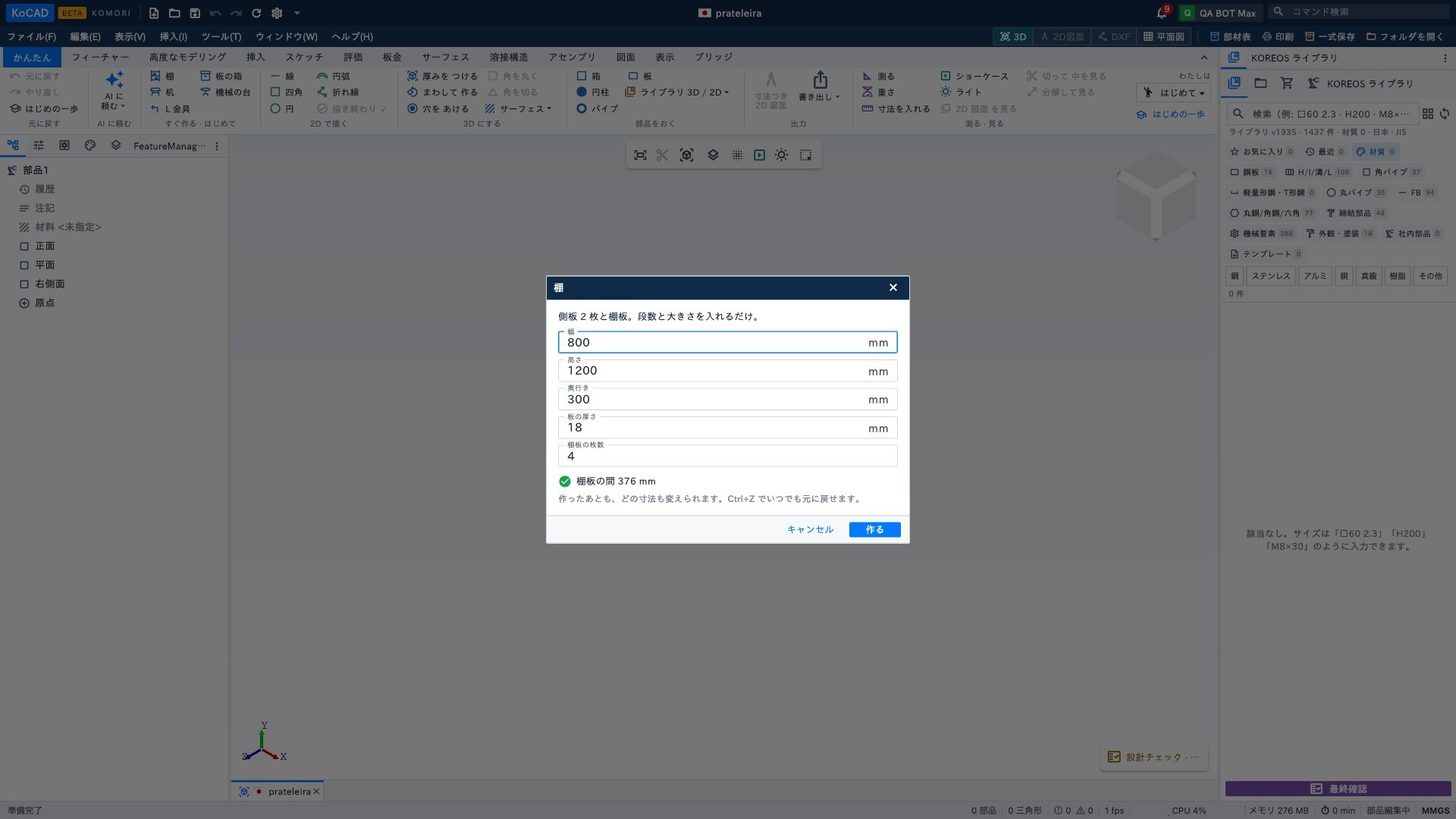
- すぐ作る · はじめて の 「棚」 をクリック。寸法(ミリ)は入っています。必要なところだけ変えて(例:幅 900、棚板 5 枚)OK。
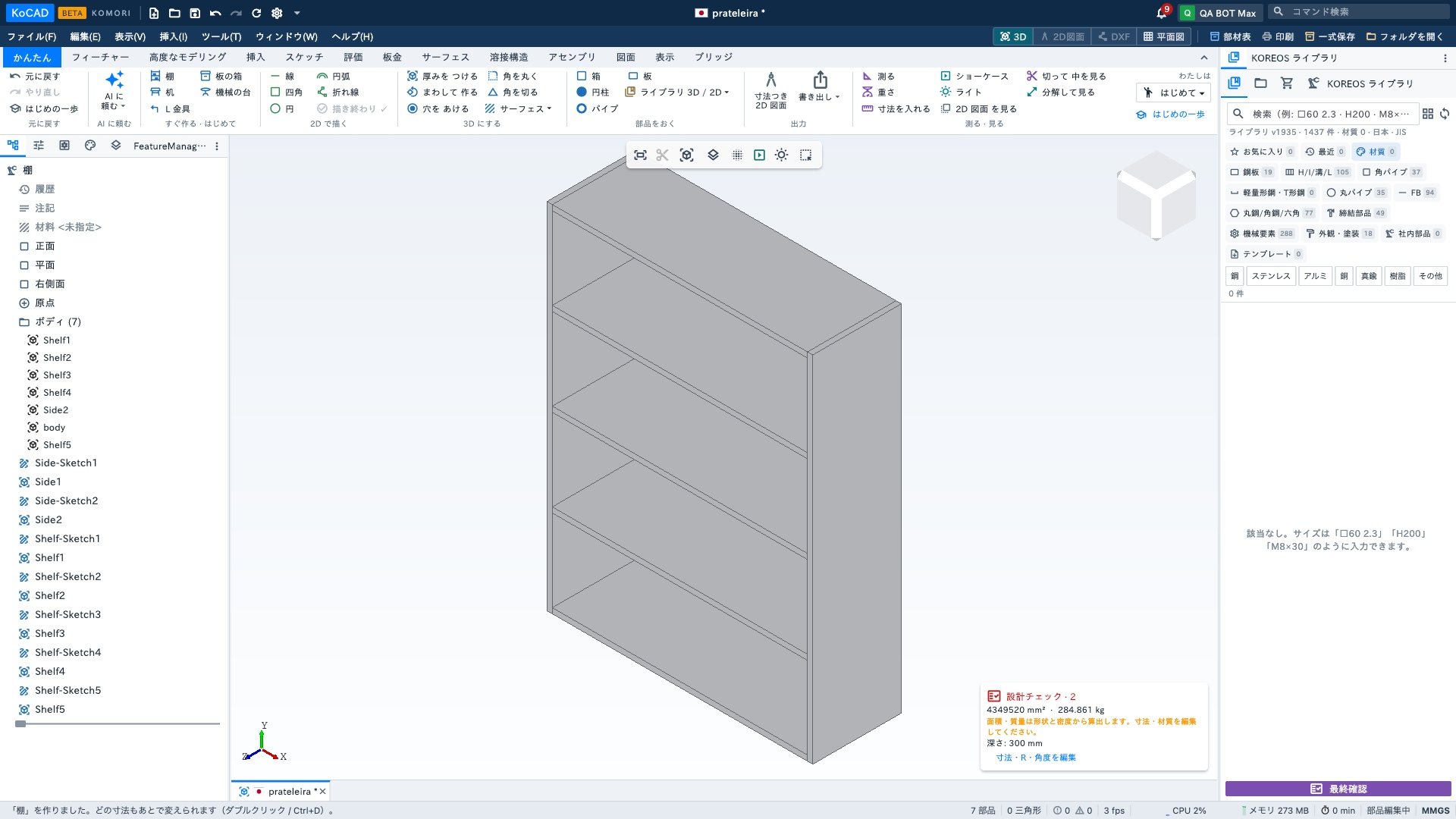
- 棚が 3D で出ます。側板と棚板に分かれています。マウスの中ボタン(トラックパッドは 2 本指)で回せます。
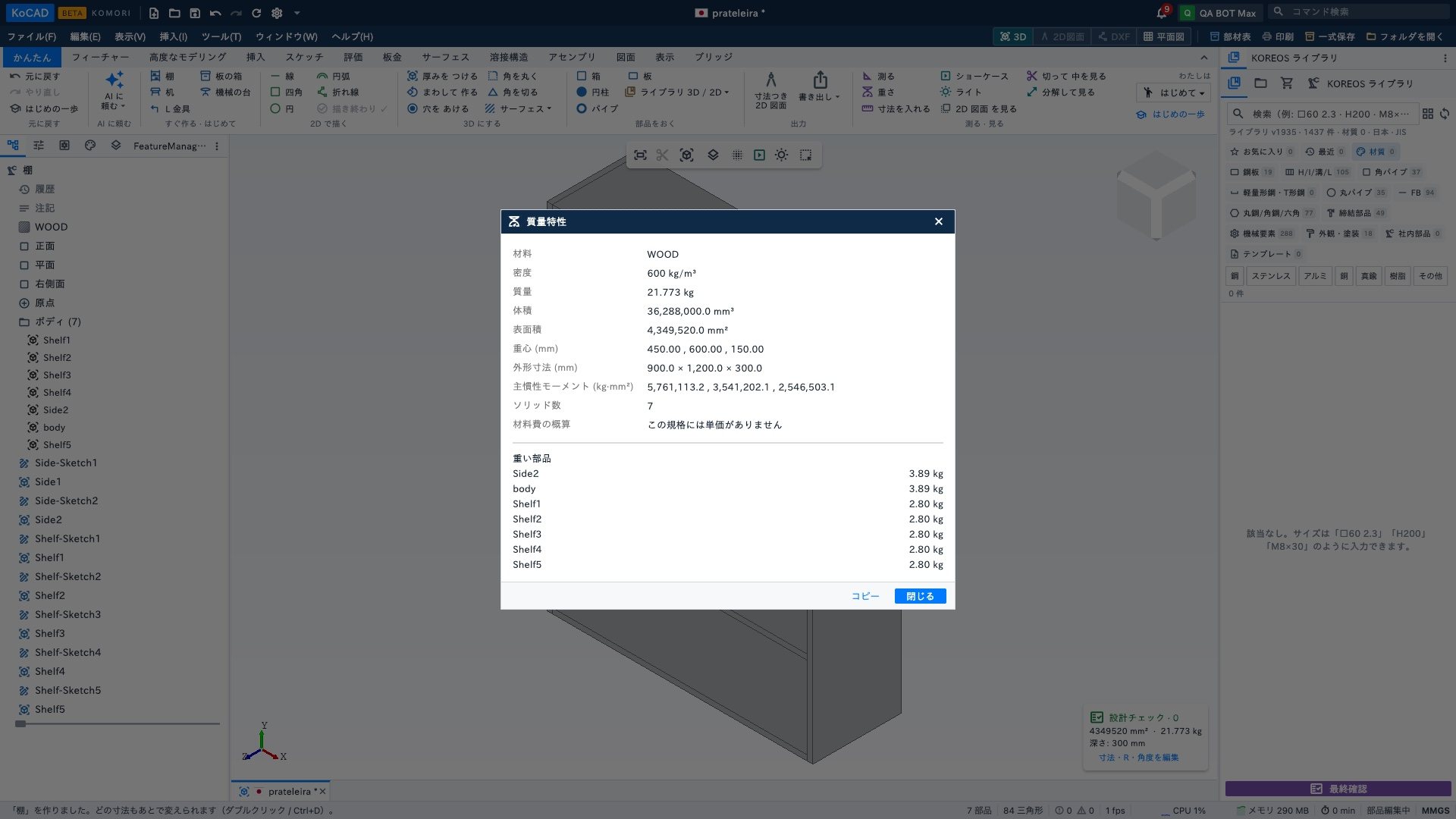
- 「重さ」 → 「木材」 で体積と重さ。
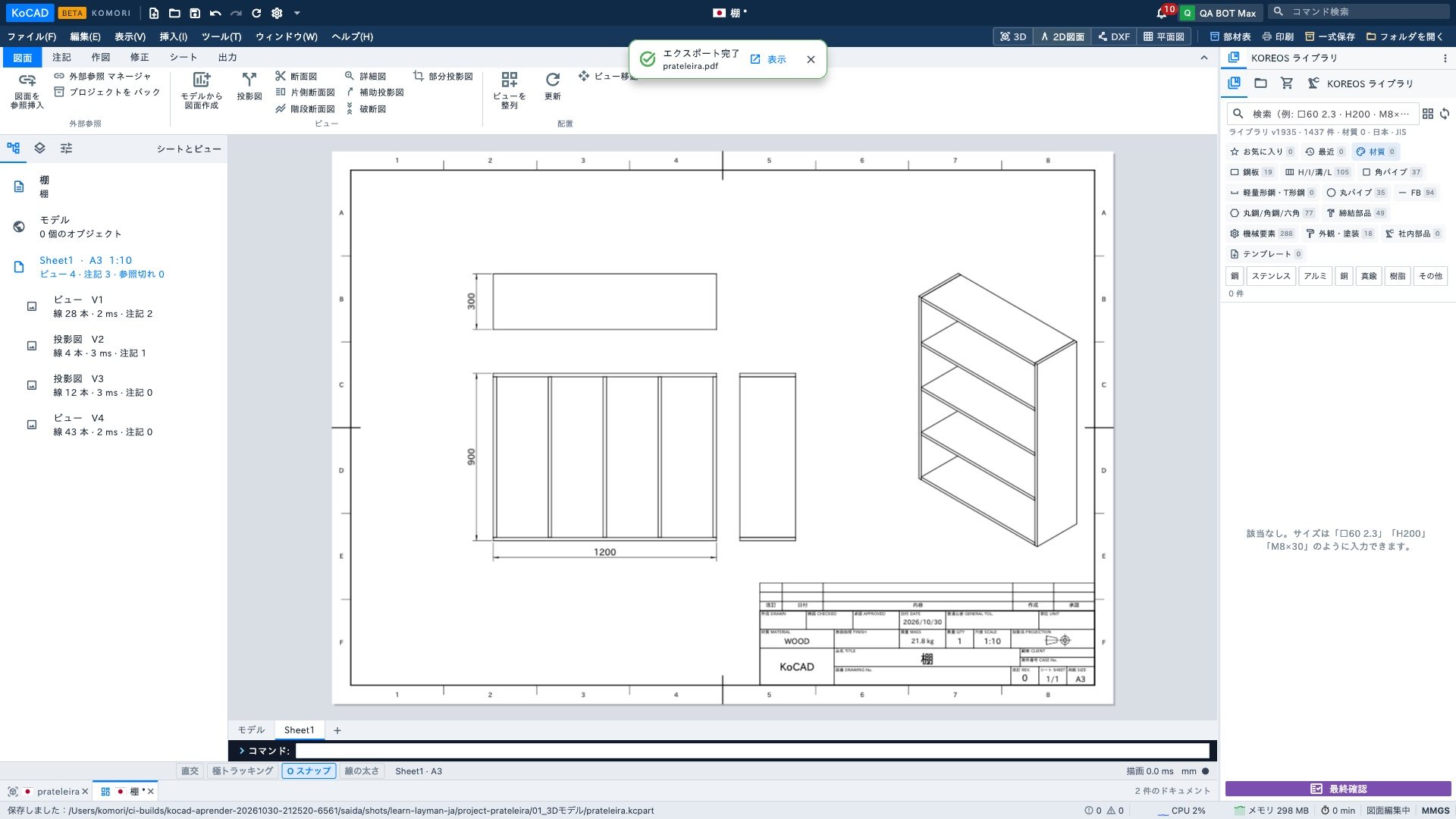
- 「寸法つき 2D 図面」 をクリック。部品をプロジェクトのフォルダーに保存し、投影図と寸法の入った A3 図面をつくります。
- 「図面ができました」で PDF(印刷・送付)か DXF(加工機)を選び、保存先を指定。
次に覚えること
- ひな形にない形は、動画「寸法を打って描き、厚みをつける」。
- 穴は「穴あけ:四すみと真ん中」。
- 寸法を間違えたら「測る・重さ・寸法を変える」、またはツリーでダブルクリック(Ctrl+D)。
- タブの右にある 「はじめの一歩」 で、使うボタンを光らせながら 5 ステップで案内します。