











KoCAD · 画面と機能
板金を展開してレーザー用 DXF を出す
展開形状を見て、ブランク・切断長・ピアス数を確認し、切断層と曲げ層付きの DXF を保存する。
目次
この操作でできること
レーザーは平らな板を切ります。展開は曲げた部品を開き、曲げ分を差し引いた切断形状を表示します。展開 DXF(レーザー)はその輪郭を加工機が読めるファイルに保存します。
手順
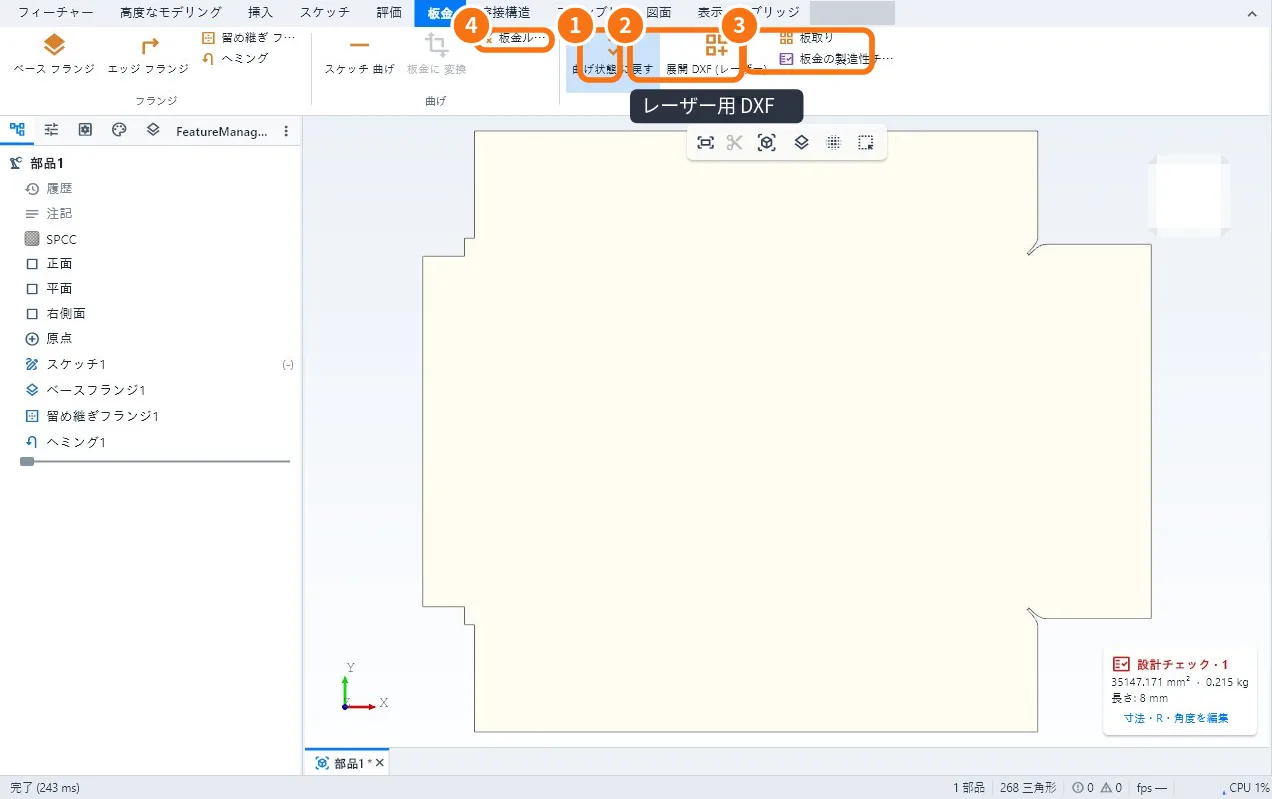
- 板金部品を開き、展開 ① をクリックします。部品が平らになります。もう一度(曲げ戻し)で戻ります。
- ブランク寸法(部品を囲む長方形)、切断長、ピアス数、面積を確認します。
- 展開 DXF(レーザー) ② をクリックします。名前を決めます。KoCAD はプロジェクトの 03・DXF フォルダを提案します。このとき、Estação(ステーション)共有のガバリティ用に SVG/DXF 輪郭を出力するオプション、および板/部品/数量アシスタント(板取りウィザード)が選択できます。ガバリティは全スロット・1つ・先頭 N 個・図面上のタップから選び、物理位置を保持したまま出力します。
- プレビュー画面では、画像がすべてのコピーに表示され、物理配置と同じ回転・反転が適用されます。6 枚すべてを確認してから確定してください。レシピと CAM は変更されません。
- ファイルを加工機に持っていくか、切断業者に送ります。
DXF の内容
- 項目 · 値
- 形式 · DXF R12、文字は Shift-JIS(国内の加工機と多くの切断ソフトで読めます)
- 切断層 · AM_0(緑)=外形と穴
- 曲げ層 · AM_3(黄)=曲げ線(けがき・確認用)
- 尺度 · 1:1、mm
板取り ③
- 板取り(展開グループ)をクリックします。
- 使える板のサイズと部品の数量を入れます。
- KoCAD が部品を並べ、必要な枚数と歩留まりを表示します。
よくあるつまずき
- 展開寸法が実物と合わない:K 係数か伸び値がお使いの曲げ機と違います。ベースフランジで調整します。
- 曲げ線まで切られる:加工機が AM_3 層も切っています。AM_0 だけを切る設定にします。
- 展開がグレー:板金部品ではありません。「板金に 変換」を使うか、ベースフランジで作ります。
関連する記事
- 板金部品を作る:ベースフランジ、フランジ、留め継ぎ、ヘミング、曲げ
- 作業の流れ:板金 → 展開 → レーザー用 DXF → 板取り
- DXF・DWG を出力する(三面図、展開、2D 図面)
- ソリッド(または STEP)を板金に変換し、製造性をチェックする