











KoCAD · 画面と機能
写真や図面の上に描く(画像を下絵にする)
スケッチに画像を置き、既知の寸法で尺度を合わせ、部品の輪郭をなぞる。
目次
この操作でできること
写真、スキャンしたラフ図、お客様の PDF しかないときは、画像をスケッチの下に敷いて上から描きます。既知の寸法を 1 つ入れると KoCAD が尺度を合わせ、輪郭が実寸で描けます。
手順
- 使う平面でスケッチを開きます。
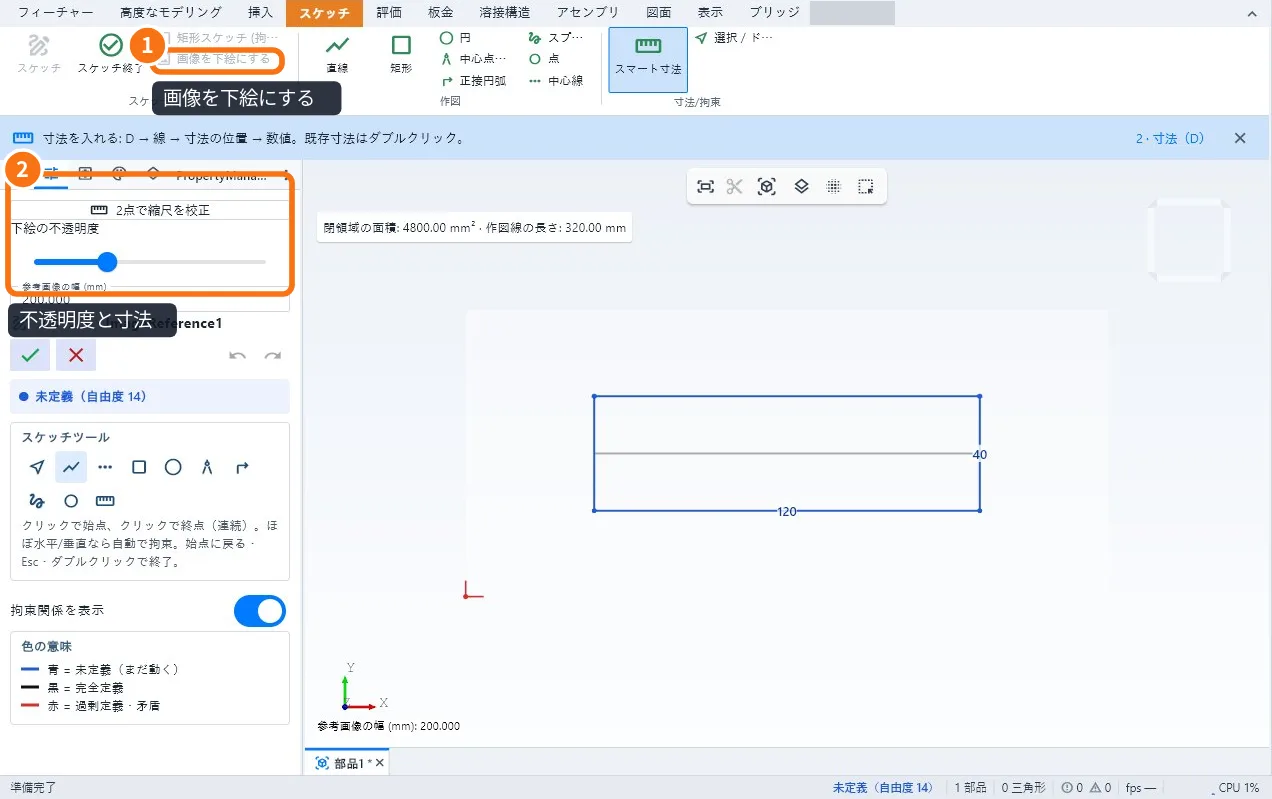
- スケッチタブの画像を下絵にする ① をクリックし、ファイル(PNG、JPG、PDF)を選びます。
- パネル ② で不透明度を調整し、線が見えるようにします。
- 尺度を合わせます:画像の既知の寸法(例:幅 200 mm)の上に描き、実際の値を入力します。画像が拡大縮小されます。
- 直線・円弧・円で輪郭をなぞり、重要な寸法を入れます。
- スケッチを終了して押し出します。
ヒント
- 正面から撮った、遠近のない写真を使います。斜めの写真は寸法がゆがみます。
- 寸法で確定させます。画像は目安で、正しいのは寸法です。
- 複数のビューがある PDF や DXF の図面なら、ビューから部品を復元する2D → 3D(高度なモデリング)も試してください。
よくあるつまずき
- 画像がとても大きい/小さい:いちばん大きな既知寸法で尺度合わせをやり直します。
- 線をクリックできない:画像は背景だけです。線は自分で描いたスケッチの線です。
関連する記事
- スケッチに寸法と拘束を入れる
- 作業の流れ:図面(写真・PDF・DXF・DWG)から 3D モデルへ
- 2D 図面(DXF/DWG)を 3D 部品にする