KoCAD · はじめに
かんたんモード: 描く・厚みをつける・穴・図面と DXF(設計が専門でない方へ)
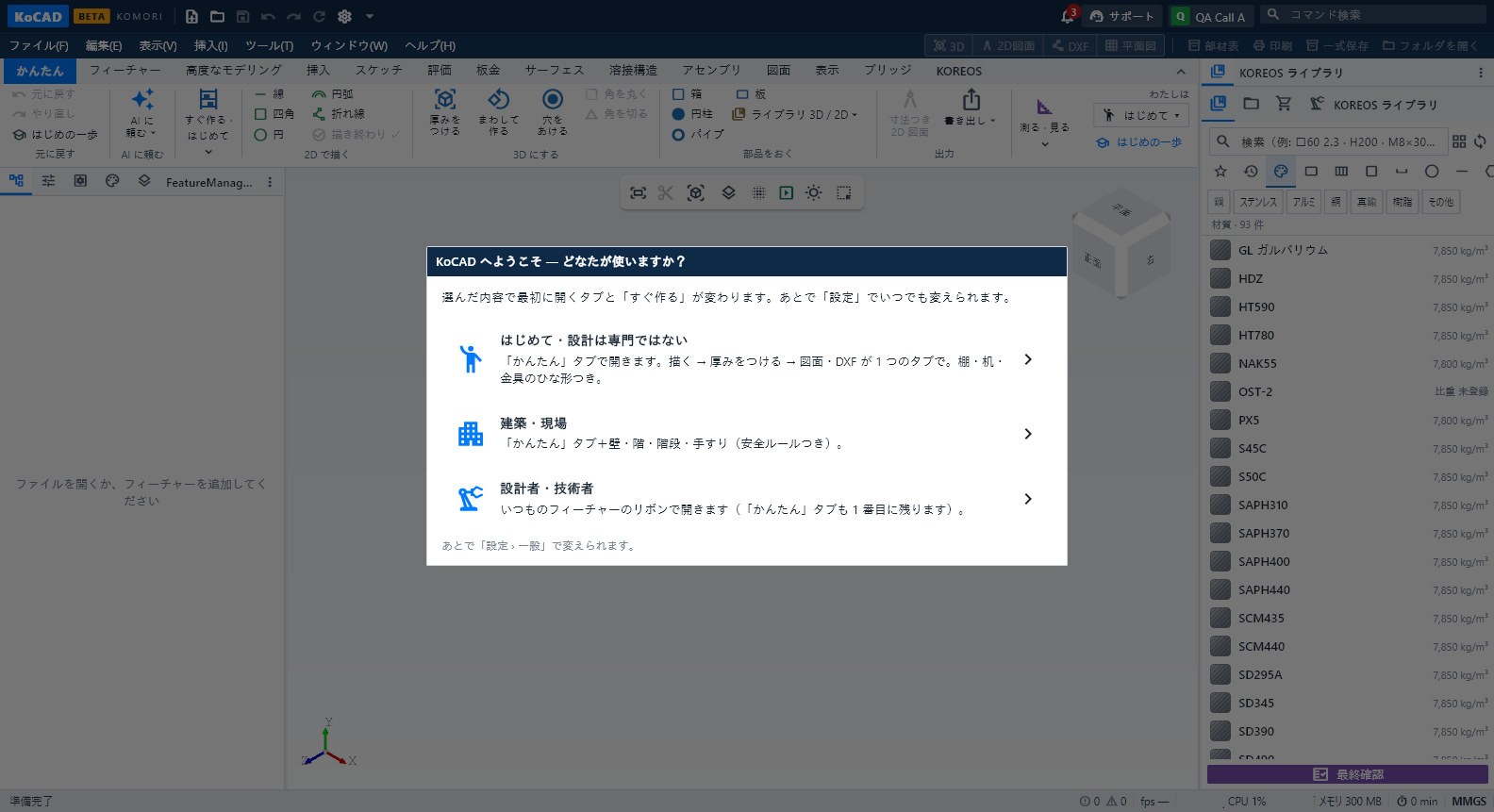
設計が専門ではない人、CAD や SolidWorks をはじめて使う人向けです。リボンの 1 番目の かんたん タブは、最初の起動で 「はじめて」「建築・現場」を選ぶと自動で開きます。すべての機能のリボンはほかのタブにそのまま残っています。
目次
どんな人向け? 設計が専門ではない人、CAD や SolidWorks をはじめて使う人向けです。リボンの 1 番目の かんたん タブは、最初の起動で 「はじめて」「建築・現場」を選ぶと自動で開きます。すべての機能のリボンはほかのタブにそのまま残っています。
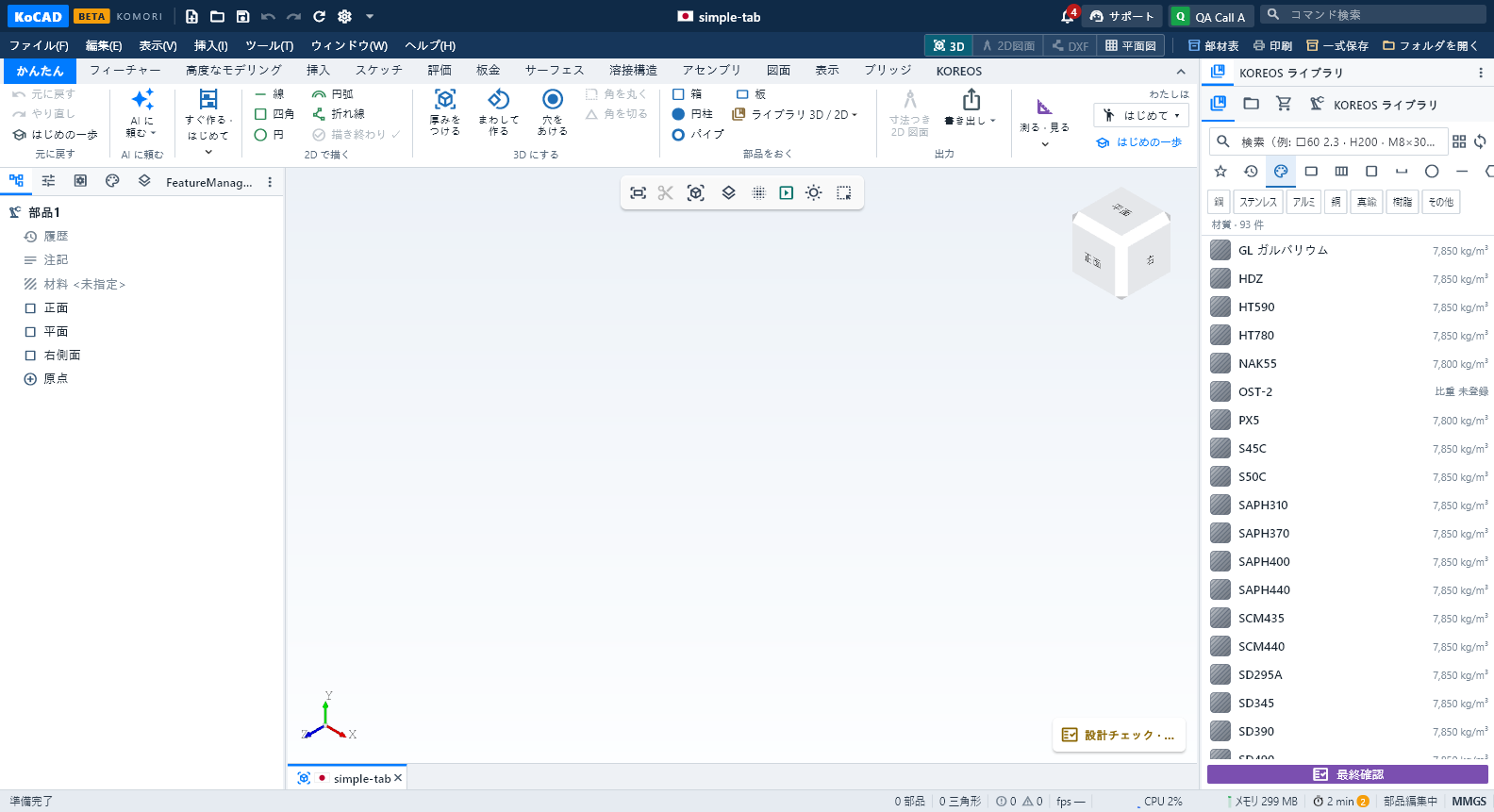
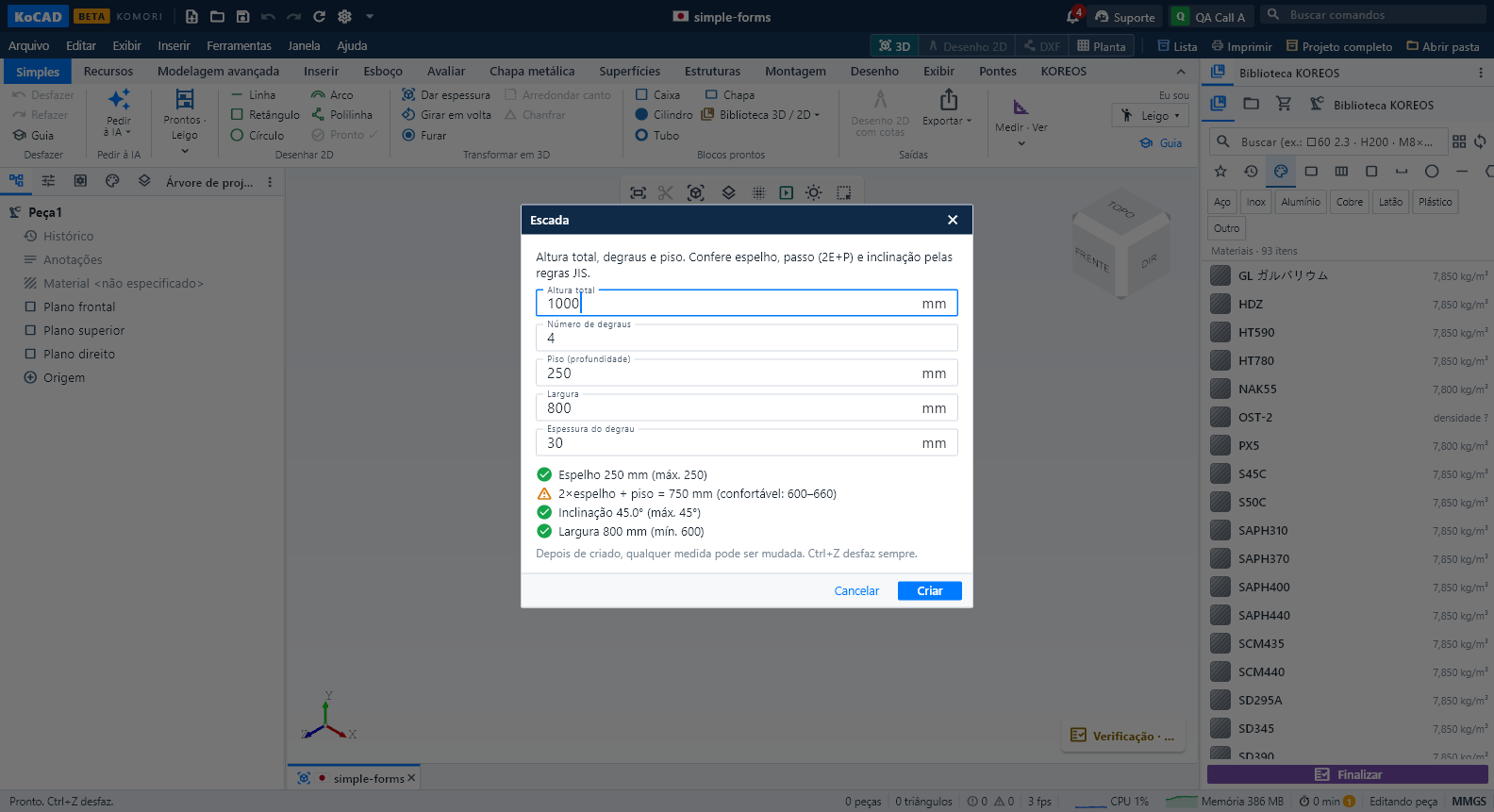
タブの並び(左から右へ) 1. 元に戻す / やり直す — いつも見えます。まちがえたら元に戻す(Ctrl+Z)。 2. AI に頼む — Bob。例をクリックすると文が入ります(送るのは「送信」を押したときだけ)。 3. すぐ作る ·(あなたの種類) — 寸法を入れるだけのひな形。はじめて: 棚・机・L 金具・板の箱・機械の台。建築・現場: 部屋の壁(ドア)・ 階(床)・階段・手すり(安全ルールをその場で確認)。技術者: 曲げ板(コ字)・溶接フレーム・標準の穴あけ・チェック。 4. 2D で描く — 線・四角・円・円弧・折れ線。見えている面にそのまま描けます。1 回目のクリックのあと 数字を打つ: 150(線)、200x100(四角)、50(直径)→ Enter。「描き終わり ✓」で終わり。 5. 3D にする — 厚みをつける(数字 1 つ)、まわして作る、穴をあける(真ん中 / 四すみ / 一列)、角を丸く、角を切る。 6. 部品をおく — 箱・円柱・パイプ・板(クリック、または 3D へドラッグ)と ライブラリ 3D / 2D。 7. 出力 — 寸法つき 2D 図面(自動、A3、正面・上・横+立体図)→ そのまま PDF・DXF・印刷。書き出し DXF / PDF / STEP、部品表、印刷。 8. 測る — 測る(距離・角度・面積)、重さ(材料がなければ選ぶ)、寸法を入れる。 9. 見る — 3D ⇄ 2D、切って中を見る、分解して見る(組立)。
右の角: わたしは ▾(はじめて / 建築・現場 / 技術者)で「すぐ作る」だけが変わります。はじめの一歩 で案内が開きます。
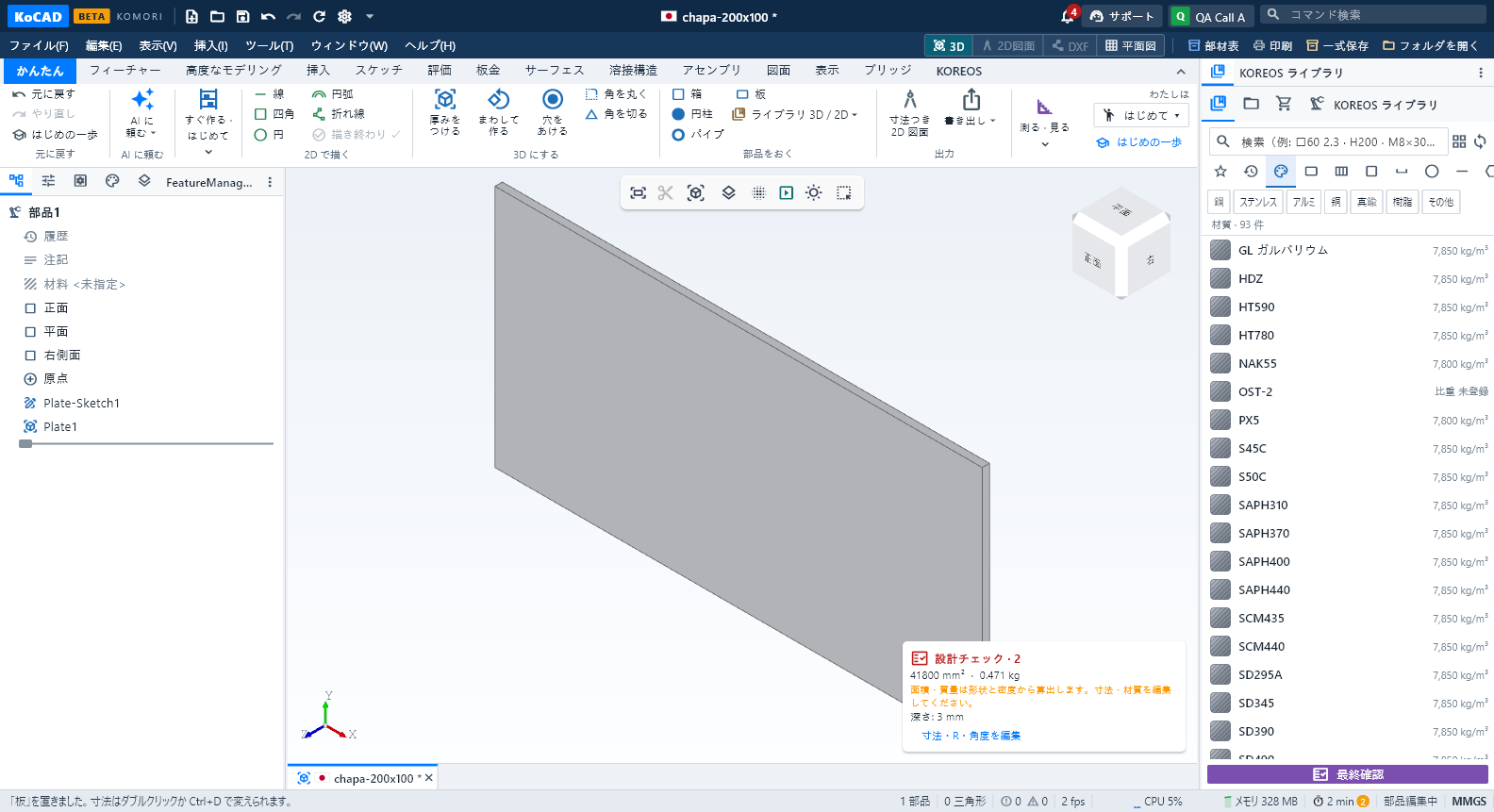
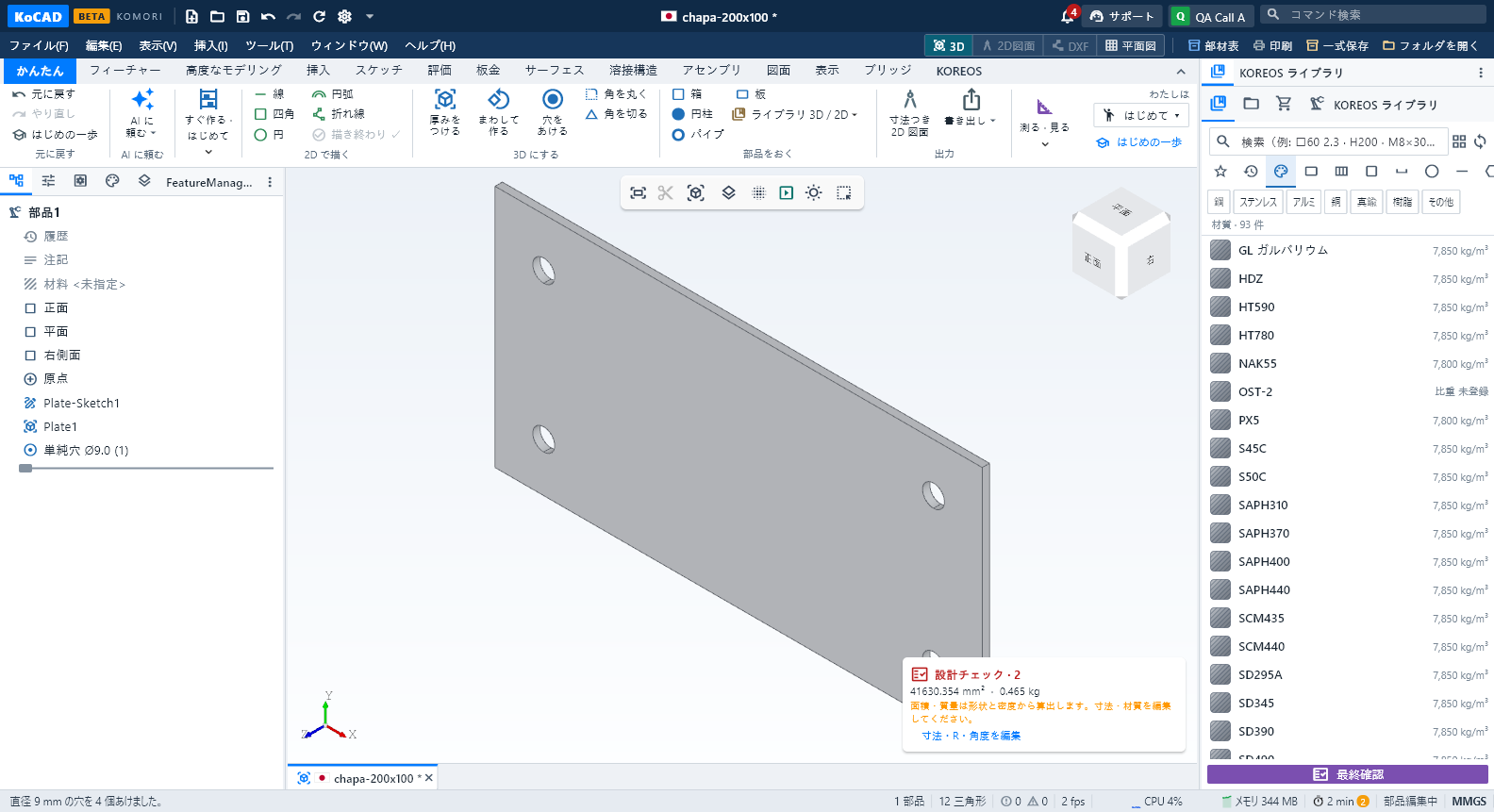
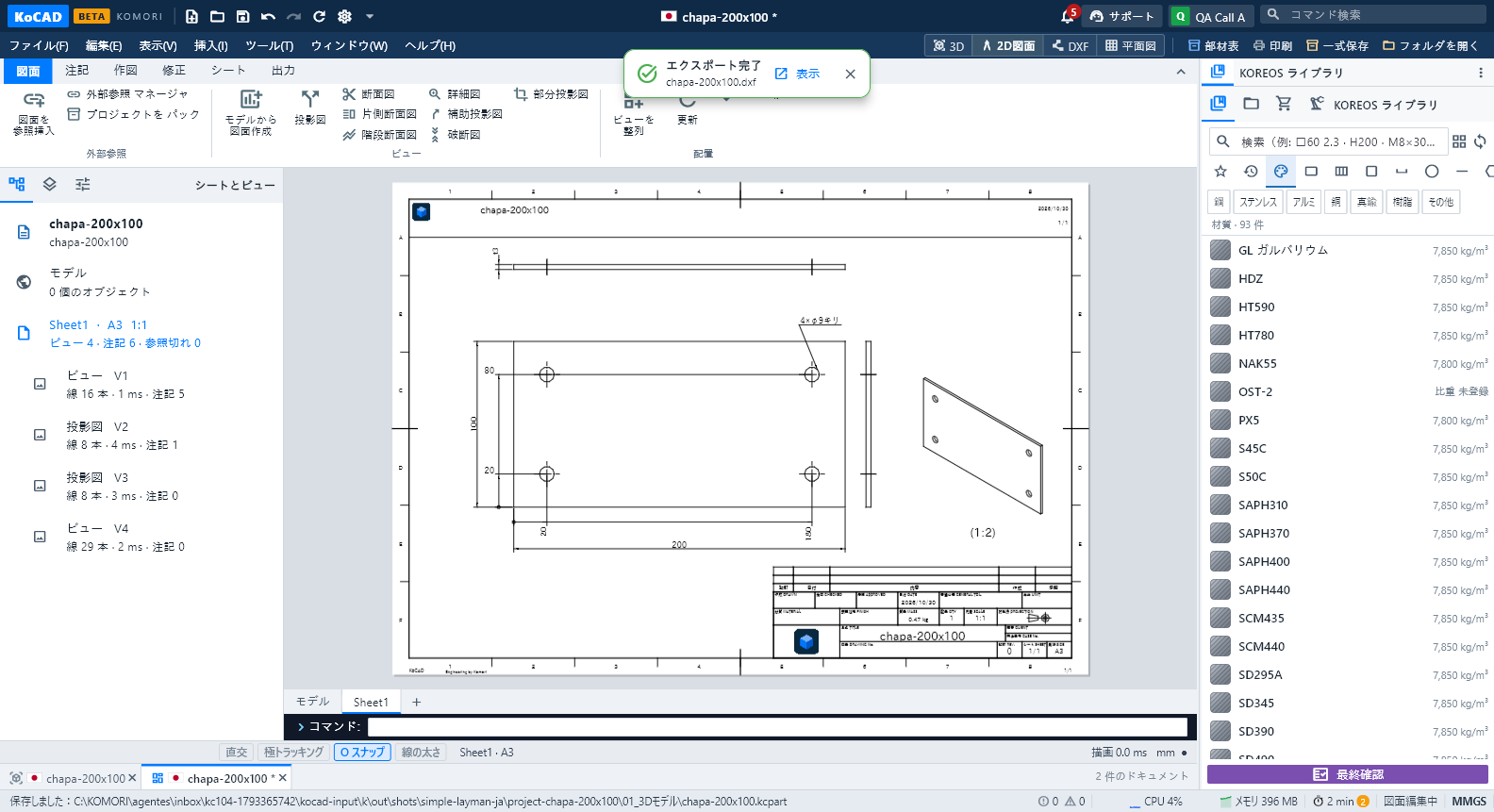
3 分テスト: 板 200 × 100 × 3、穴 4 つ、寸法つき図面と DXF 1. かんたん → 板 → 幅 200、高さ 100、板厚 3 → 作る。 2. 穴をあける →「四すみ」→ 穴の直径 9、縁から穴の中心まで 20 → 穴をあける。 3. 寸法つき 2D 図面 →(先に部品を保存。名前を決める)→ 寸法つきの A3 図面ができます。 4. 「図面ができました」で DXF → 保存場所を選ぶ → 完了(PDF・印刷も同じ画面)。
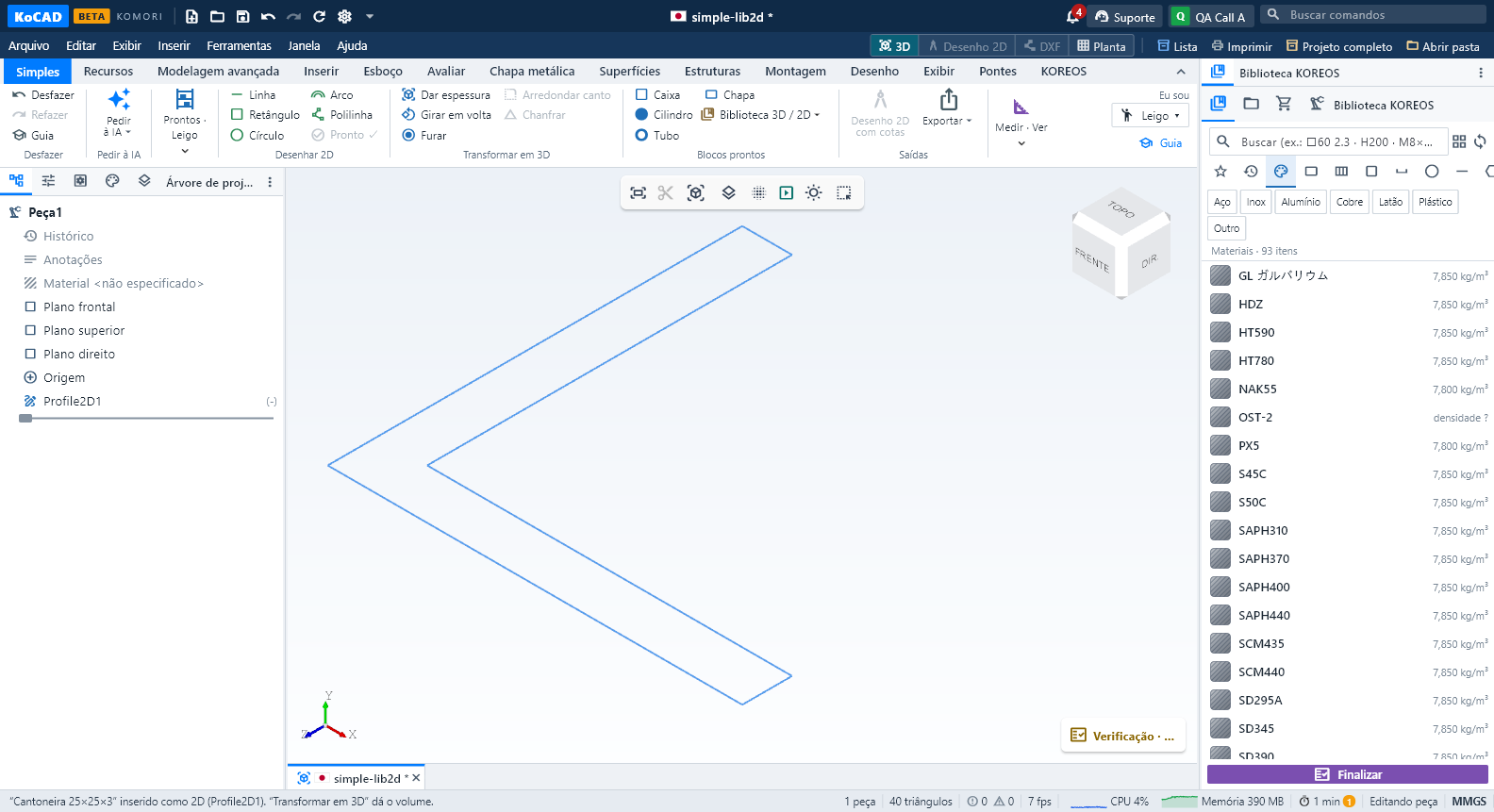
ライブラリ: 3D か 2D か ライブラリの部品を 右クリック: 3D で入れる(立体) または 2D で入れる(形・図) — アングル・パイプ・H 形鋼の断面、板の外形、 ボルトの頭を寸法つきで。置いた部品を右クリック: 2D にする(寸法つきの外形。そのほかは図面のビュー)。閉じた 2D の形: 3D にする (部品の長さ・板厚を使います)。大きなボタン ライブラリ 3D / 2D にも同じメニューがあります。
CAD のことば(ツールチップの用語説明) すべての機能のリボンのボタンにマウスをのせると「やさしく言うと」が出ます: 押し出し = 2D の形に厚みをつける、フィレット = 角を丸くする、 スケッチ = 面の上の 2D の下書き、回転 = 半分の形を軸のまわりに回す…
中身はふつうのフィーチャー かんたんタブで作ったものは、ツリーのふつうのフィーチャー(スケッチ+押し出し、穴、構造部材、板金)です。詳しい人はそのまま すべての機能で編集できます。ダブルクリックか Ctrl+D で寸法を変更、Ctrl+Z で 1 回ずつ元に戻せます。
設定 設定 › 一般: 使う人、最初に開くタブ(自動 / かんたん / フィーチャー)、「はじめの一歩」をもう一度見る。