KoCAD · Primeiros passos
Modo Simples: desenhar, dar volume, furar e tirar o desenho e o DXF sem ser projetista
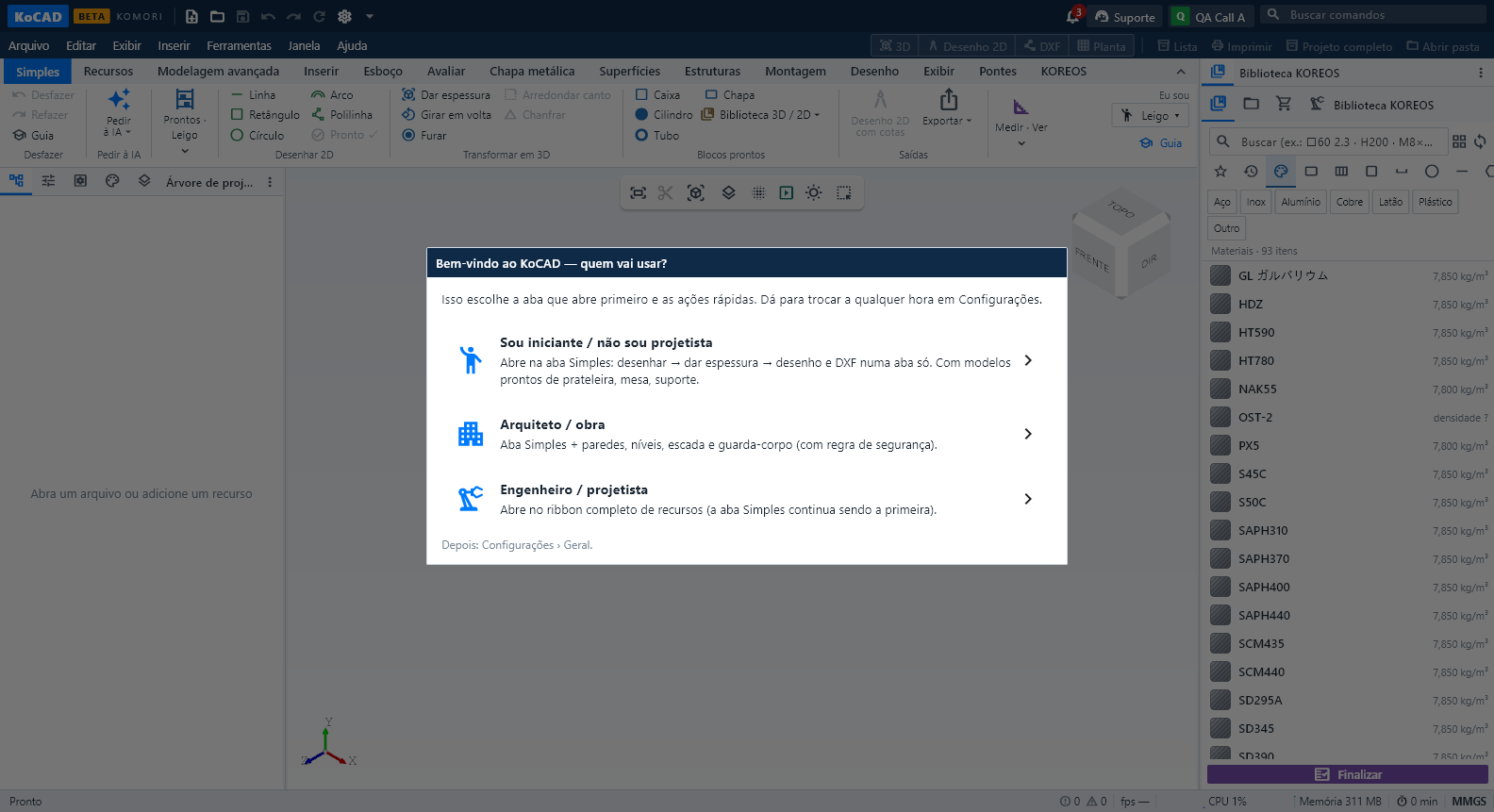
Para quem não é projetista e nunca usou um CAD ou SolidWorks. A aba Simples é a primeira do ribbon e abre sozinha na primeira vez (quando você escolhe "Sou iniciante" ou "Arquiteto/obra"). O ribbon completo continua lá, nas outras abas.
Nesta página
Para quem é Para quem não é projetista e nunca usou um CAD ou SolidWorks. A aba Simples é a primeira do ribbon e abre sozinha na primeira vez (quando você escolhe "Sou iniciante" ou "Arquiteto/obra"). O ribbon completo continua lá, nas outras abas.
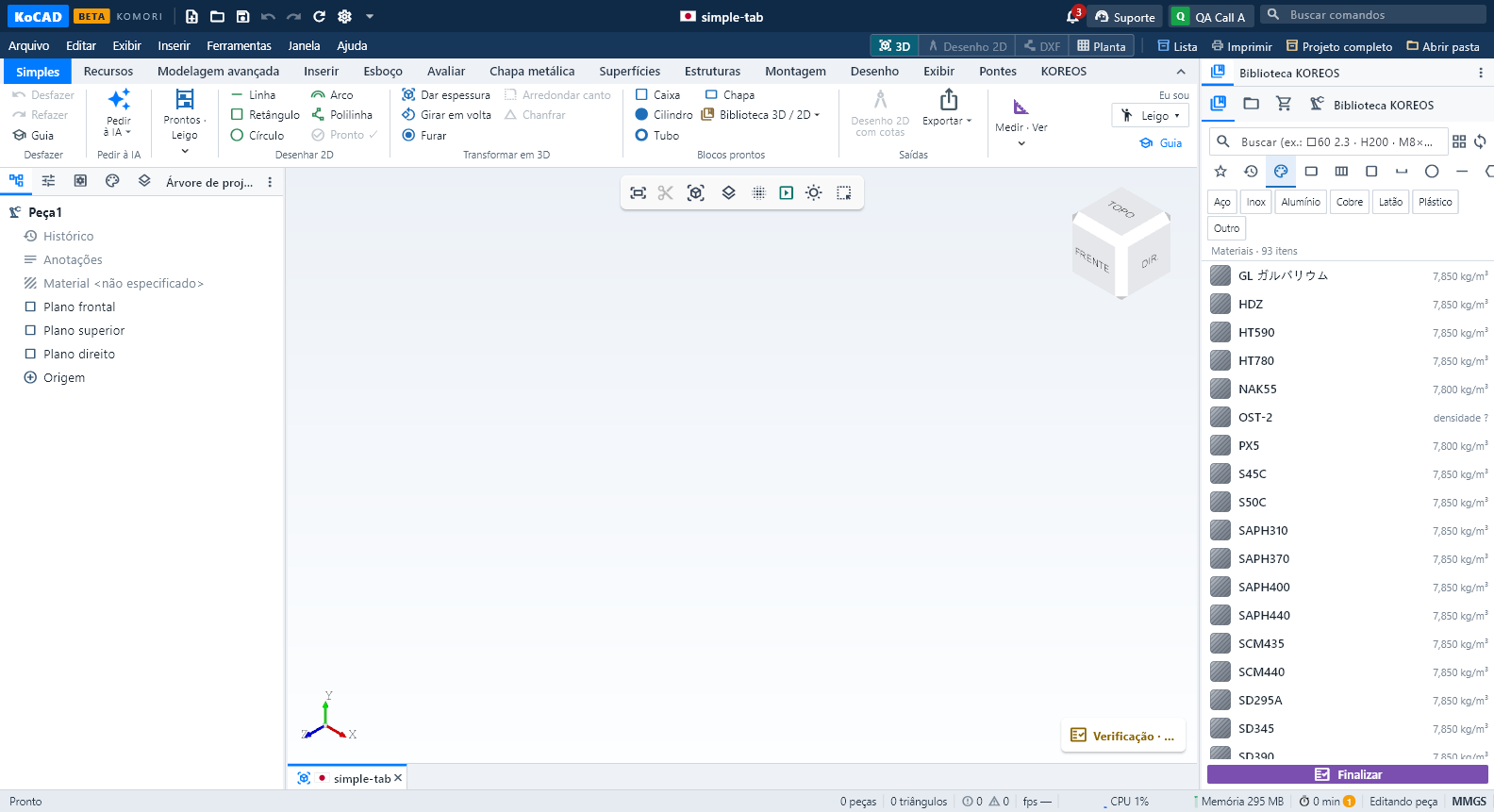
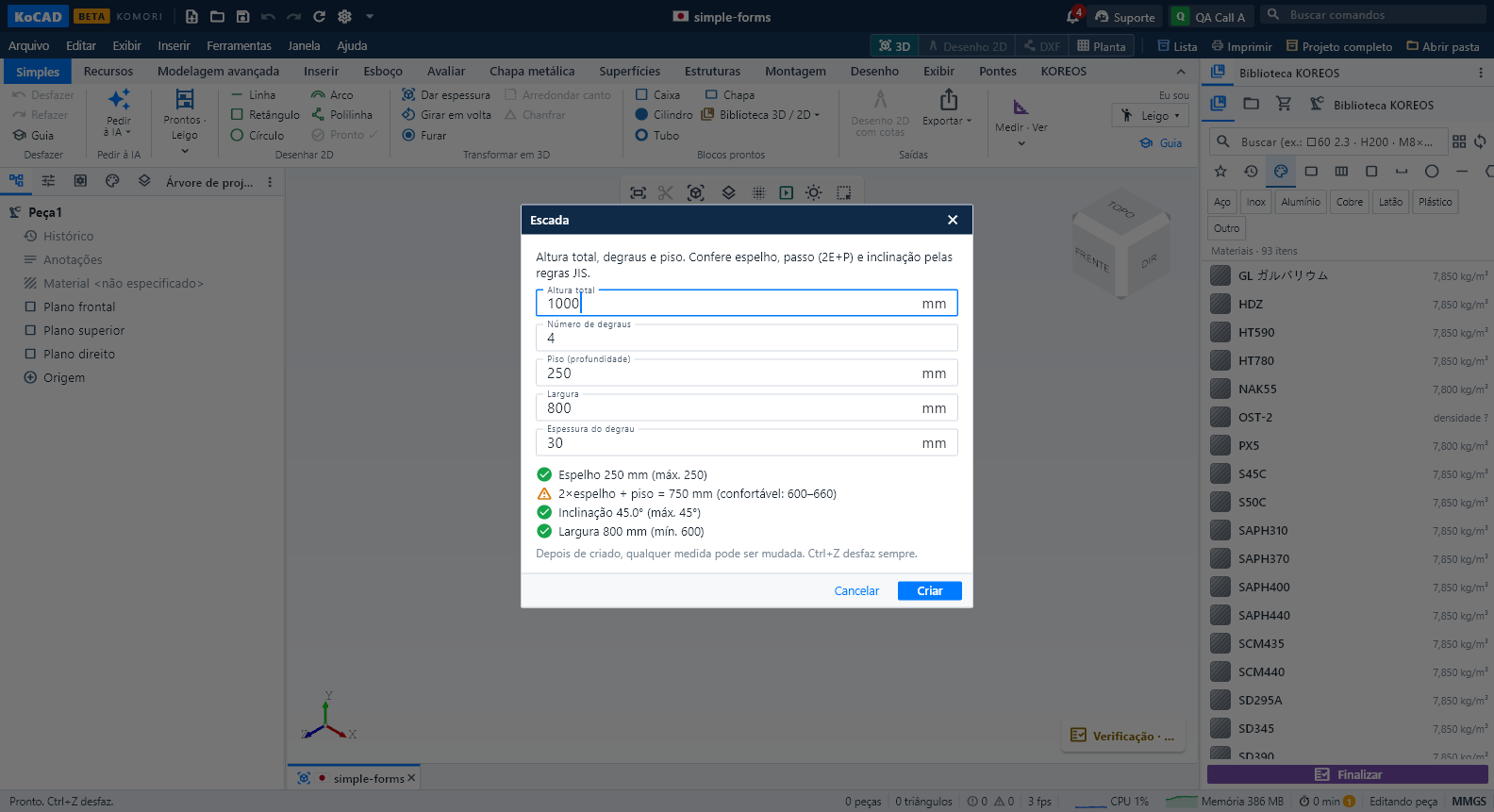
A ordem da aba (da esquerda para a direita) 1. Desfazer / Refazer — sempre à vista. Errou? Clique em Desfazer (ou Ctrl+Z). 2. Pedir à IA — o Bob. Clique num exemplo e o texto já vem escrito; só vai quando você clica em Enviar. 3. Prontos · (seu perfil) — modelos prontos com formulário de medidas. Leigo: prateleira, mesa, suporte em L, caixa de chapa, base de máquina. Arquiteto/obra: paredes com porta, níveis (lajes), escada e guarda-corpo (com a regra de segurança na hora). Engenheiro: chapa dobrada em U, estrutura soldada, furação padrão e Verificar. 4. Desenhar 2D — Linha, Retângulo, Círculo, Arco, Polilinha. Desenha direto no plano que você está vendo. Depois do 1º clique, digite a medida: 150 (linha), 200x100 (retângulo), 50 (diâmetro) e Enter. "Pronto ✓" termina. 5. Transformar em 3D — Dar espessura (um número), Girar em volta, Furar (centro / 4 cantos / em linha), Arredondar canto, Chanfrar. 6. Blocos prontos — Caixa, Cilindro, Tubo, Chapa (clique ou arraste para a vista 3D) e Biblioteca 3D / 2D. 7. Saídas — Desenho 2D com cotas (automático, A3, frente/topo/lado + 3D) e já oferece PDF, DXF e imprimir; Exportar DXF / PDF / STEP; Lista de materiais; Imprimir. 8. Medir — Medir (distância, ângulo, área), Peso (pergunta o material se faltar) e Cotar. 9. Ver — 3D ⇄ 2D, Cortar para ver dentro, Explodir (montagens).
No canto direito: Eu sou ▾ (Leigo / Arquiteto-obra / Engenheiro) muda só as ações rápidas, e Guia abre o passo a passo.
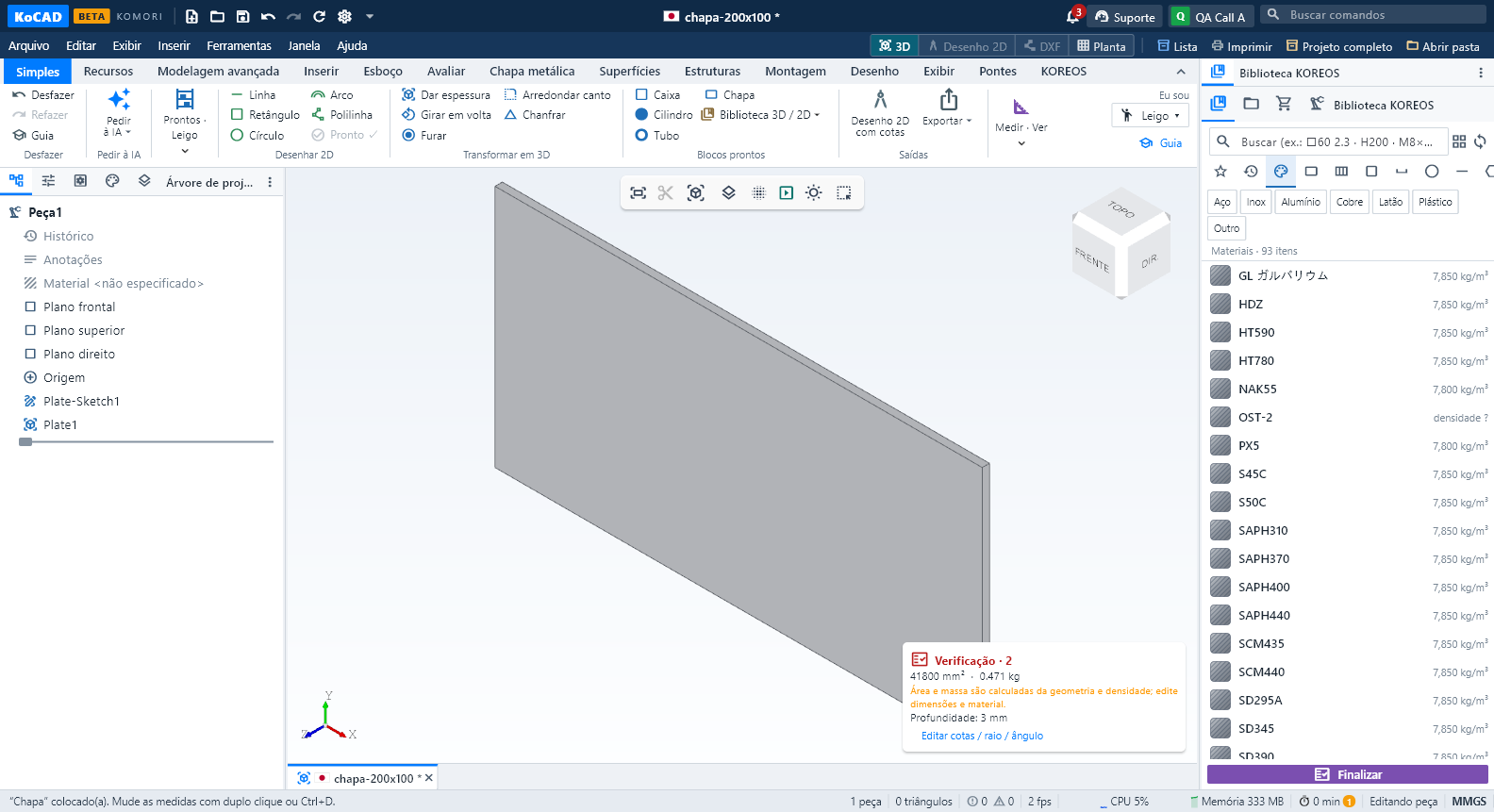
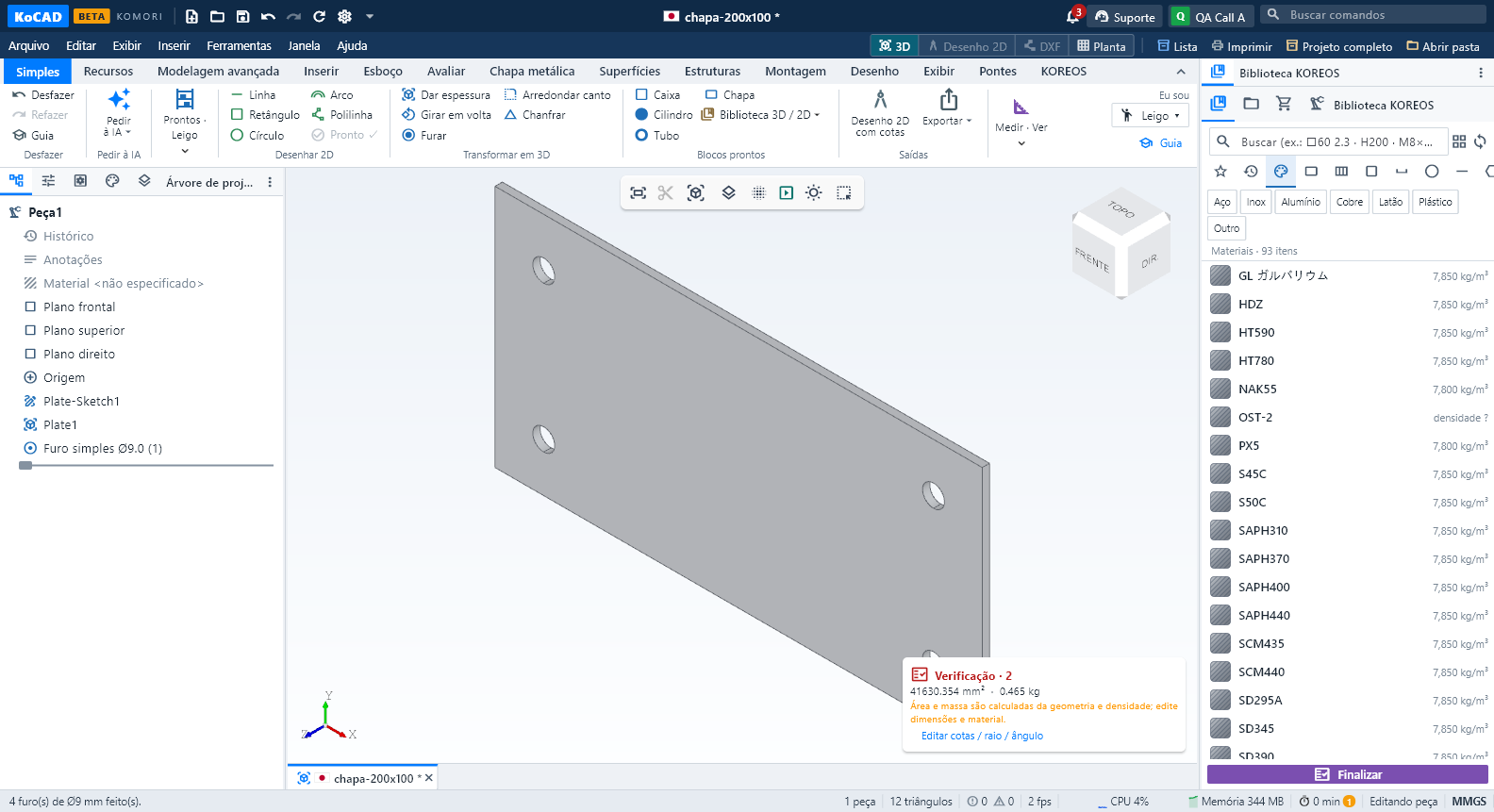
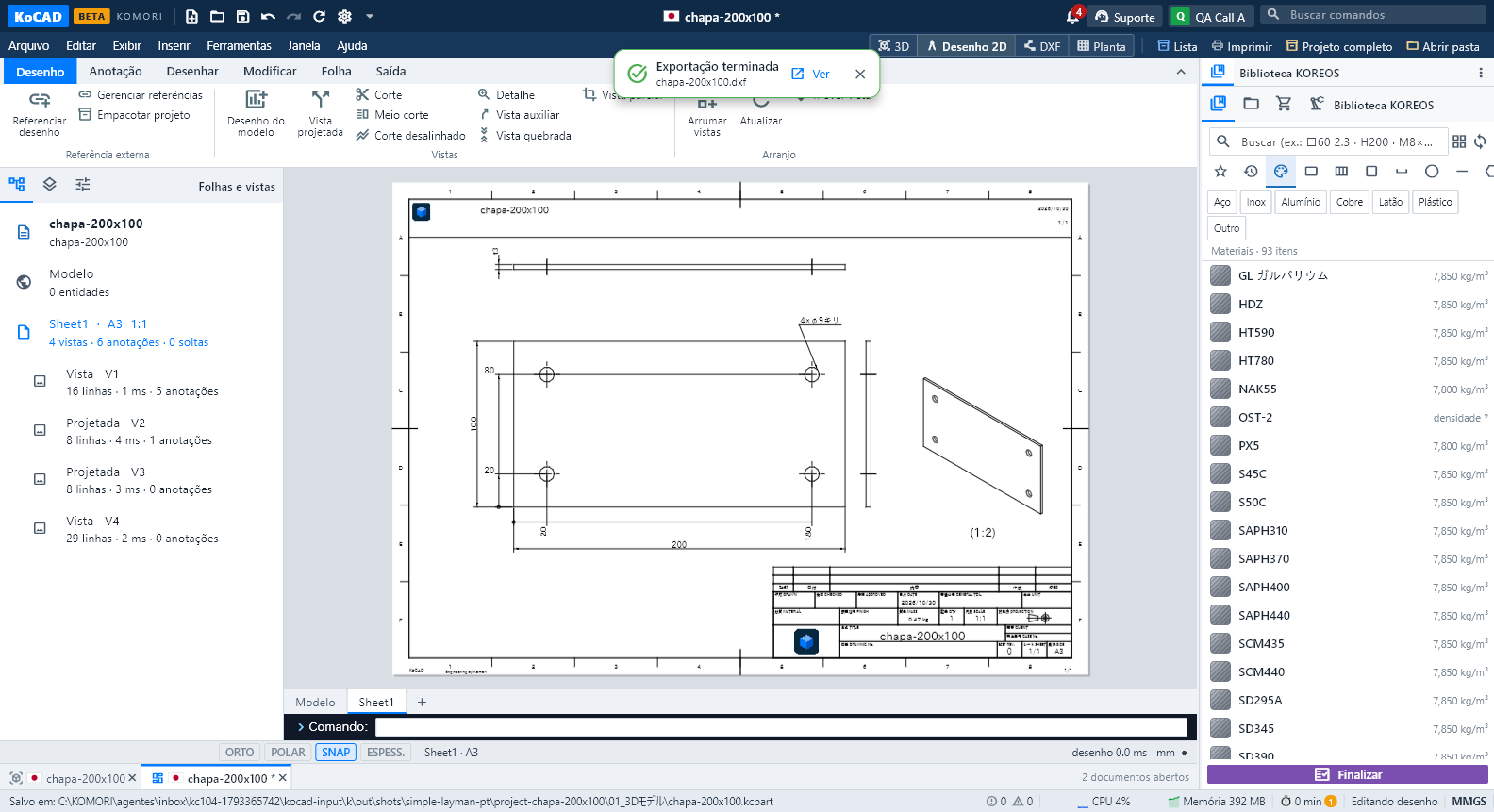
Teste de 3 minutos: chapa 200 × 100 × 3 com 4 furos, desenho cotado e DXF 1. Aba Simples → Chapa → Largura 200, Altura 100, Espessura 3 → Criar. 2. Furar → "4 cantos" → Diâmetro 9, Da borda ao centro 20 → Furar. 3. Desenho 2D com cotas → (a peça é salva primeiro; escolha o nome) → o desenho A3 aparece com as cotas. 4. No quadro "Desenho pronto": DXF → escolha a pasta → pronto. (PDF e Imprimir no mesmo quadro.)
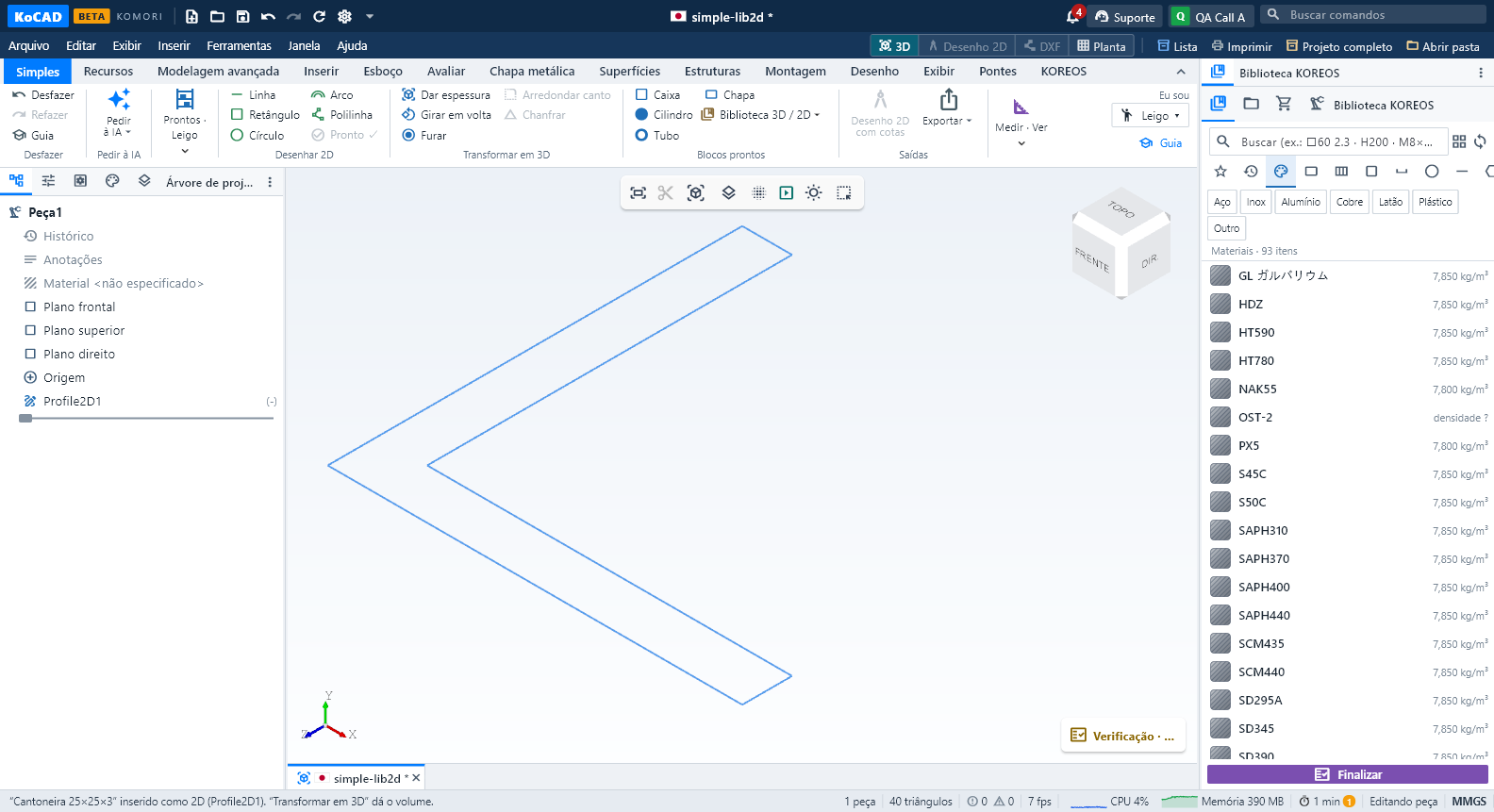
Biblioteca: 3D ou 2D Na biblioteca, botão direito numa peça: Inserir como 3D (peça/sólido) ou Inserir como 2D (perfil/vista) — o perfil de uma cantoneira/tubo/viga, o contorno de uma chapa ou a cabeça de um parafuso, com as medidas. Numa peça já colocada, botão direito: Transformar em 2D (contorno cotado; outras peças: o desenho com as vistas). Num perfil 2D fechado: Transformar em 3D (usa o comprimento/espessura do item). O mesmo menu está no botão grande Biblioteca 3D / 2D.
Palavras do CAD (glossário nas dicas) Passando o mouse nos botões do ribbon completo aparece "Em palavras simples": ressalto/extrusão = dar volume; filete = arredondar canto; esboço = desenho 2D num plano; revolução = girar um perfil em volta de um eixo…
Tudo é normal O que a aba Simples cria são recursos normais da árvore (esboço + extrusão, furo, membro estrutural, chapa metálica). Quem sabe mais continua editando no modo completo: duplo clique ou Ctrl+D muda as medidas. Ctrl+Z desfaz cada ação de uma vez.
Configurações Configurações › Geral: Quem usa (perfil), Aba que abre primeiro (Automático / Simples / Recursos) e Ver o guia de primeiros passos de novo.