KoCAD · Primeiros passos
Conta de cliente: lista de peças, biblioteca padrão, IA e erros claros
O KoCAD tem dois tipos de conta. Equipe KOMORI entra com a conta do KOREOS (como sempre) e vê tudo, inclusive a aba KOREOS. Clientes do KoCAD entram com o e-mail e a senha do portal do cliente (DX) e usam o CAD completo — a aba KOREOS e o que usa dados ou IA da KOMORI não aparecem para eles. Quem decide é o servidor, não o app.
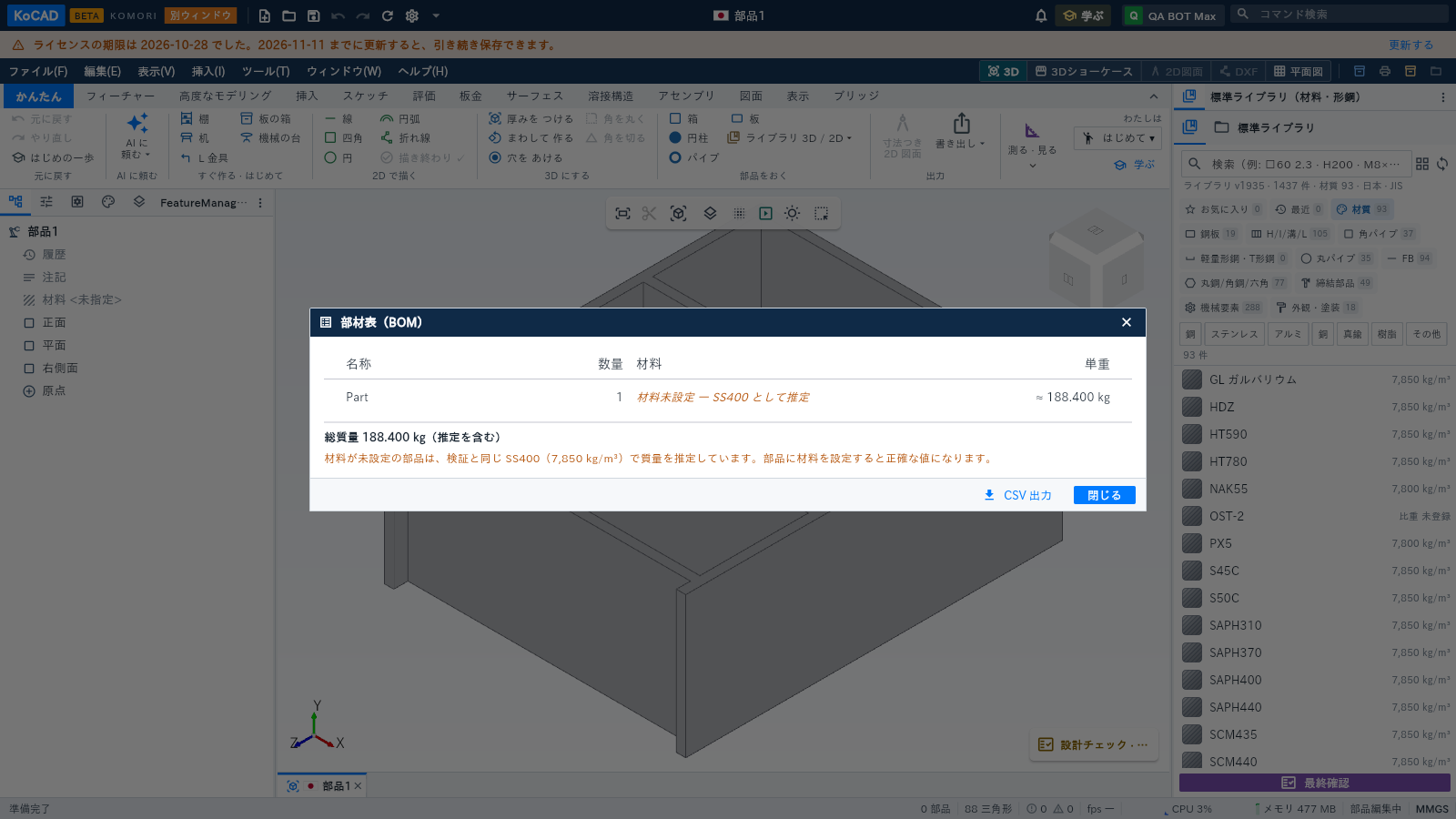
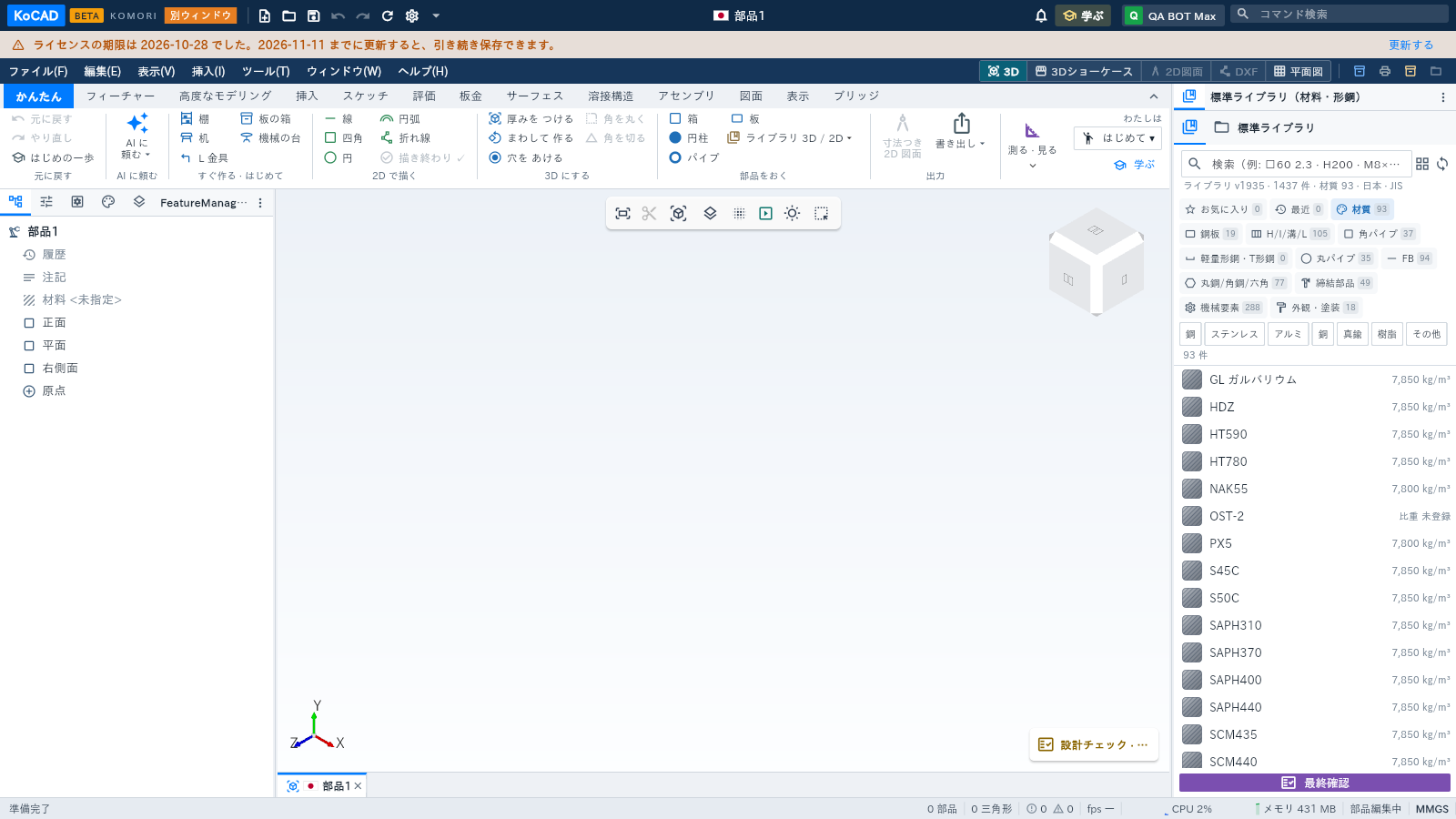
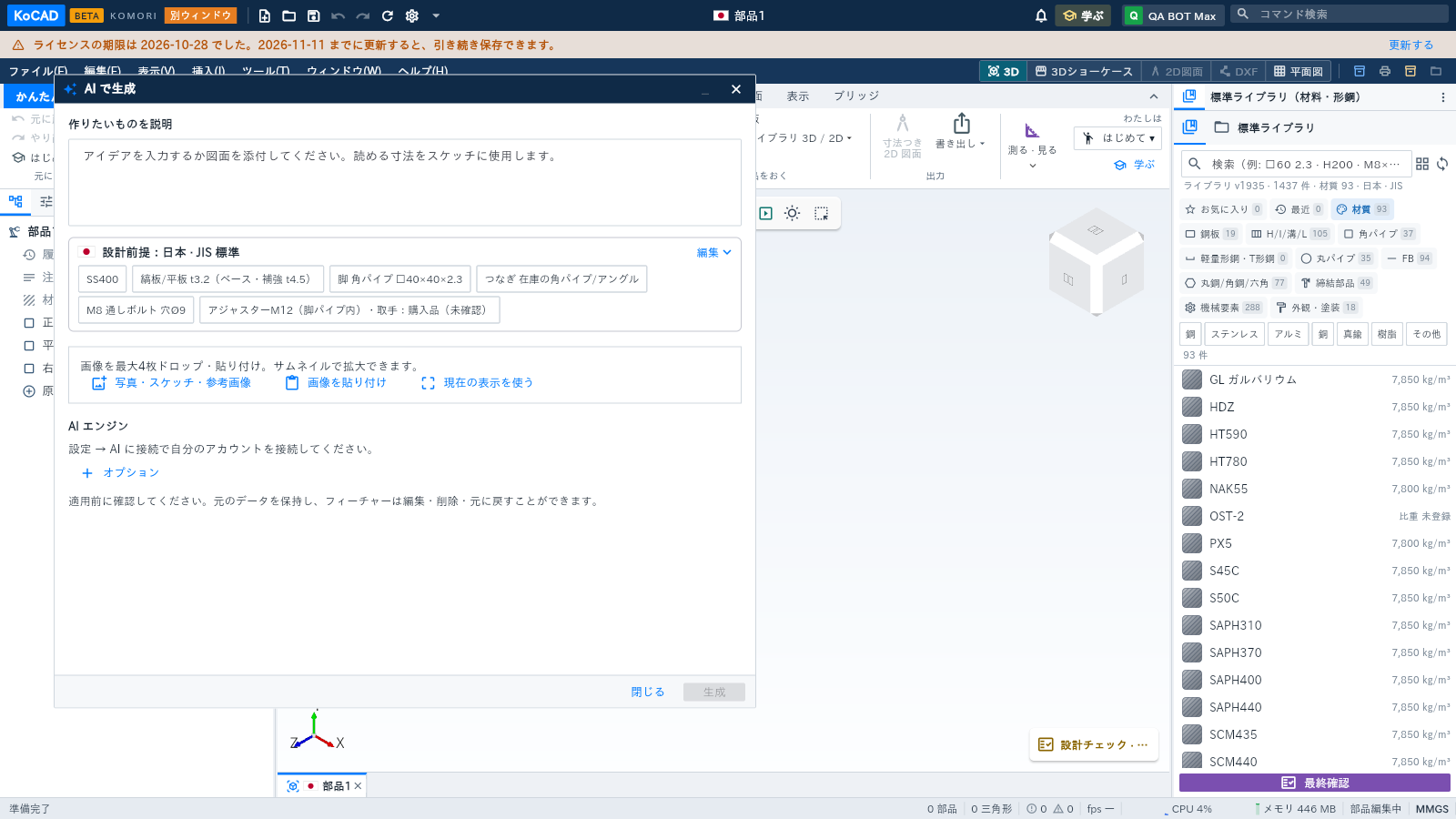
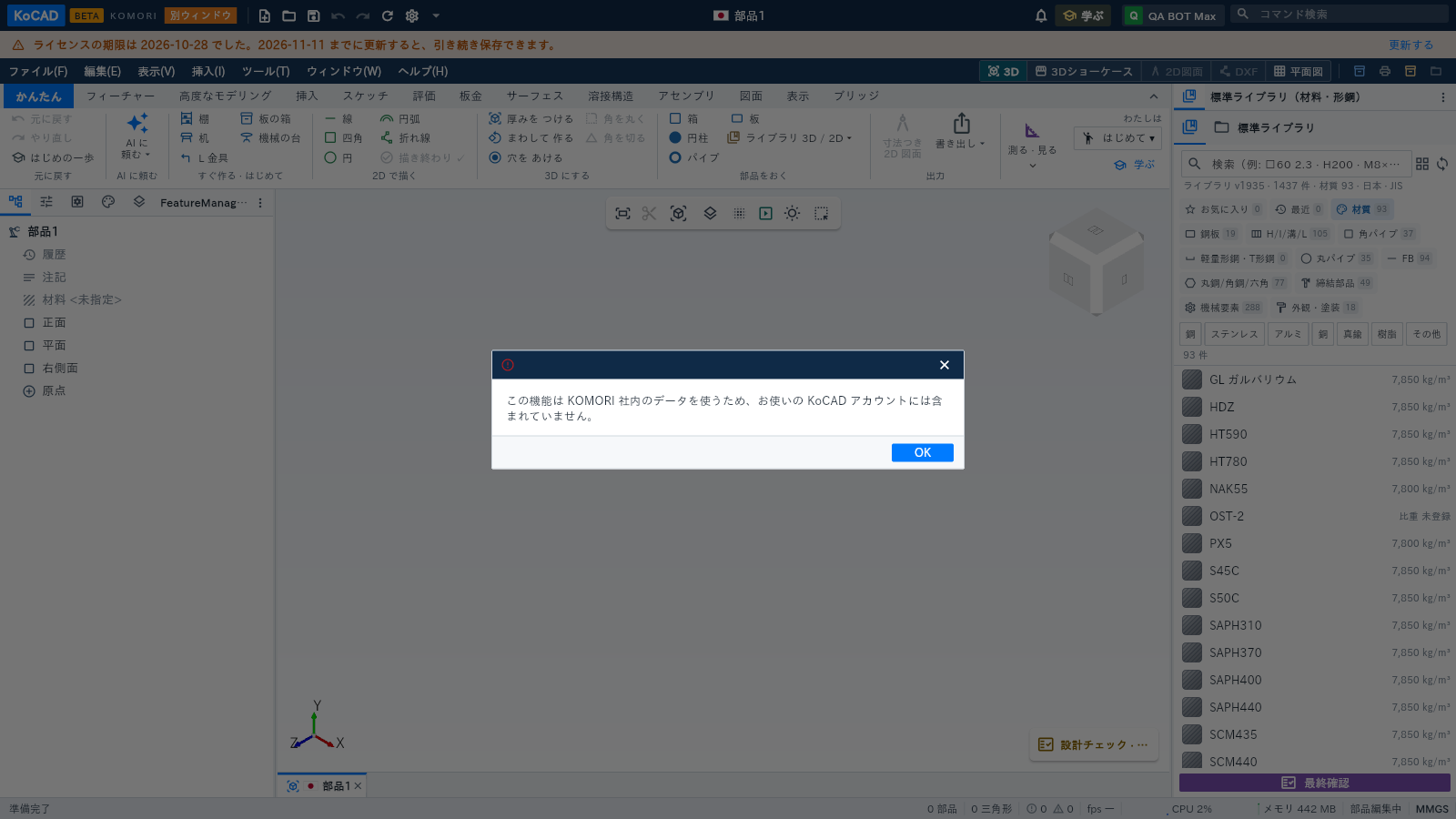
O KoCAD tem dois tipos de conta. Equipe KOMORI entra com a conta do KOREOS (como sempre) e vê tudo, inclusive a aba KOREOS. Clientes do KoCAD entram com o e-mail e a senha do portal do cliente (DX) e usam o CAD completo — os recursos internos da KOMORI ficam ocultos (não desabilitados nem apagados; basta a conta KOMORI logar para vê-los de novo). As estações são separadas por conta: a licença de cliente procura apenas as estações da própria rede e mantém seus pareamentos e perfis separados; o inventário interno, os endereços e as máquinas da KOMORI não aparecem. Também é possível exportar G-code ou SVG sem parear uma estação. O 部材表/BOM estima a massa de uma peça sem material definido como SS400 (marcado na tabela) e não exibe preço nem 見積. O painel Biblioteca padrão traz os materiais da norma. A IA pede a sua própria conta/chave de API ao ser usada. Mensagens de erro aparecem como frases claras em vez de "Erro do KOREOS". Quem decide é o servidor, não o app.
Como contratar: em dx.its-komori.com/client?buy=kocad, preencha os dados (empresa ou pessoa), confirme o e-mail com o código de 6 dígitos e pague com cartão no Stripe. Preço: instalação ¥500.000 (uma vez) + licença anual ¥100.000, mais 10% de imposto de consumo — o primeiro pagamento é ¥660.000. Com cupom de desconto o valor muda; cupom VIP cria a conta sem cobrança. O e-mail de boas-vindas traz o link do instalador (Windows, macOS ou Linux) e o passo a passo.
Entrar no app: abra o KoCAD e digite o e-mail e a senha do portal. A licença vale para até 3 computadores. Ao entrar num 4º, o app mostra os PCs em uso: escolha um para desconectar e o login continua neste PC. Também dá para desconectar pelo portal (KoCAD › Computadores conectados).
Minha conta / Licença: clique na sua foto (canto superior direito) › Minha conta / Licença. Abas: Licença (plano, situação, validade, PCs em uso, renovação), Aparelhos (desconectar outro PC), Faturas (ver, pagar, PDF) e Detalhes. Os botões de pagar, renovar ou editar abrem o portal do cliente no navegador já logado (link de uso único, 2 minutos).
Renovação e licença vencida: todo ano, antes do vencimento, chegam o aviso e a fatura da anuidade (cartão ou transferência pelo portal). Se não for paga, há uma carência de 14 dias com uma faixa amarela de aviso. Depois a licença fica vencida: o KoCAD abre e mostra os seus arquivos, mas Salvar, Exportar e imprimir pedem a renovação. Nada é apagado. Pagou? Use Já paguei — verificar e o app libera na hora.