KoCAD · Primeiros passos
Superfícies de caldeiraria e referências externas (xref)
Superfícies servem para peças que não nascem de um esboço extrudado: moega, transição quadrado→redondo, tampo curvo, carenagem. A ideia é sempre a mesma: você desenha a forma da chapa (uma superfície, sem espessura), confere se ela fecha e se é lisa, e no fim engrossa — aí ela vira uma chapa de verdade, que pesa, entra na lista, exporta STEP e planifica em DXF. Tudo fica na árvore: dois cliques editam, Ctrl+Z desfaz.
Superfícies servem para peças que não nascem de um esboço extrudado: moega, transição quadrado→redondo, tampo curvo, carenagem. A ideia é sempre a mesma: você desenha a forma da chapa (uma superfície, sem espessura), confere se ela fecha e se é lisa, e no fim engrossa — aí ela vira uma chapa de verdade, que pesa, entra na lista, exporta STEP e planifica em DXF. Tudo fica na árvore: dois cliques editam, Ctrl+Z desfaz.
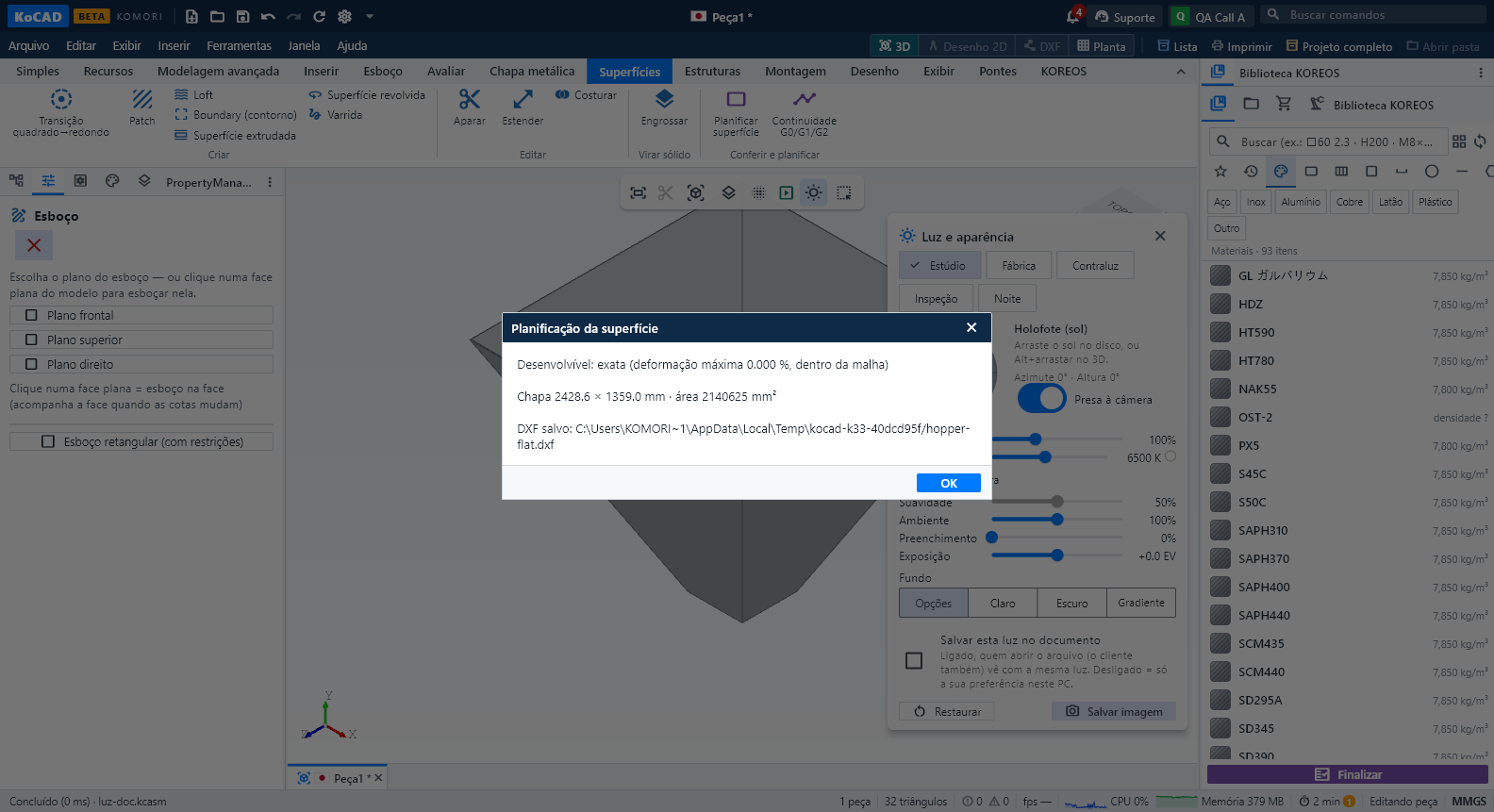
Transição quadrado→redondo (o caso mais comum): faça dois esboços — o quadrado (ou retângulo) embaixo e o círculo em cima, em outro plano. Aba Superfícies › Transição quadrado→redondo, marque os dois e Aplicar. O KoCAD monta a transição pelo método de triangulação da caldeiraria: quatro triângulos planos e quatro cones. Por isso ela planifica exata. Depois Engrossar (ex.: 3 mm, para fora) e Planificar superfície → escolha o fator K (0,5 = meio da chapa) e salve o DXF.
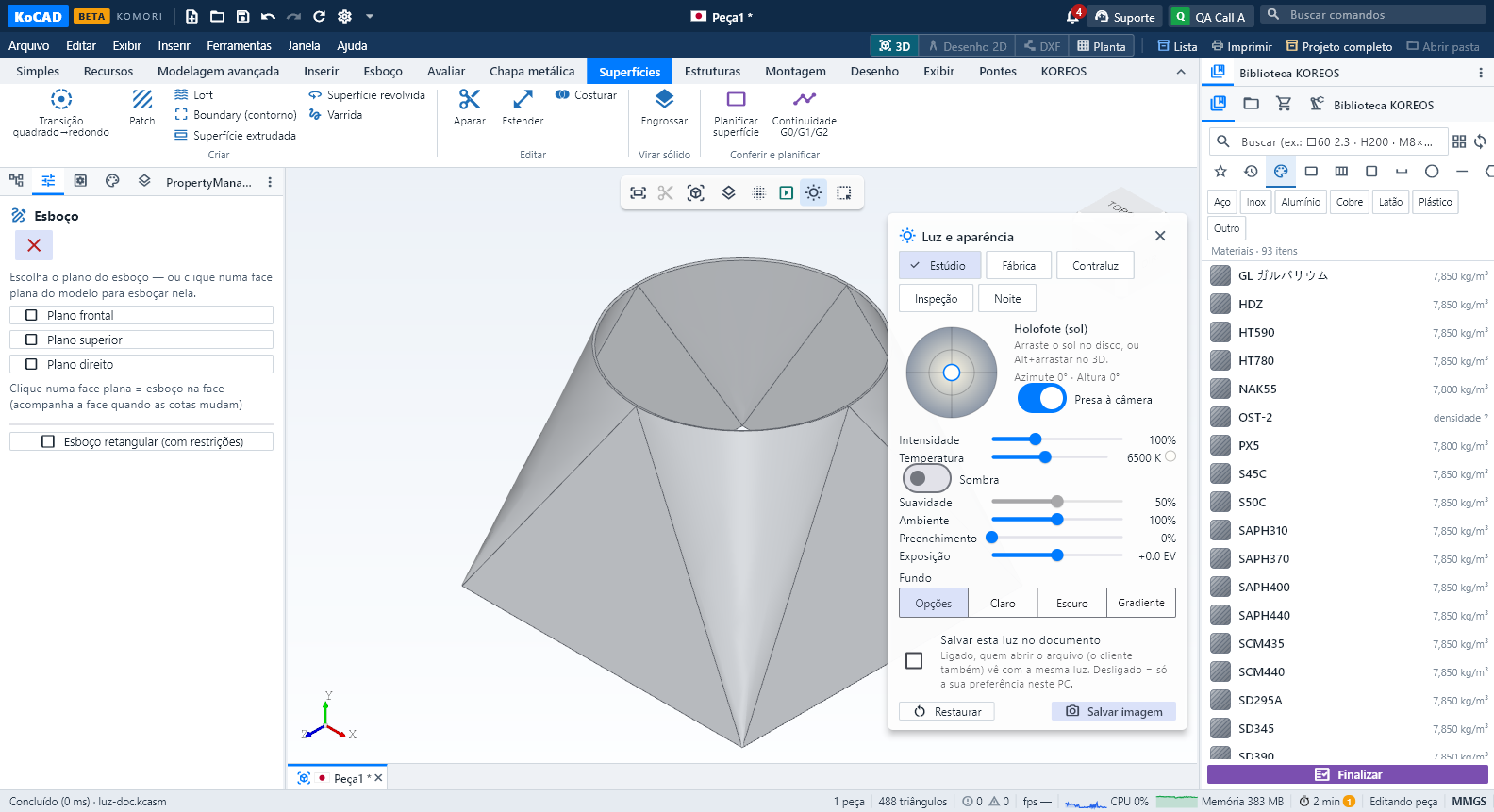
Moega: use Patch com Pontos 3D — digite os quatro cantos de cada lado (ex.: -100,-100,0; 100,-100,0; 500,-500,800; -500,-500,800). Lado plano vira um plano exato. Faça os quatro lados, Costurar (os quatro viram uma superfície só, aberta em cima e embaixo) e Engrossar. A planificação sai em uma peça só, aberta na quina mais curta.
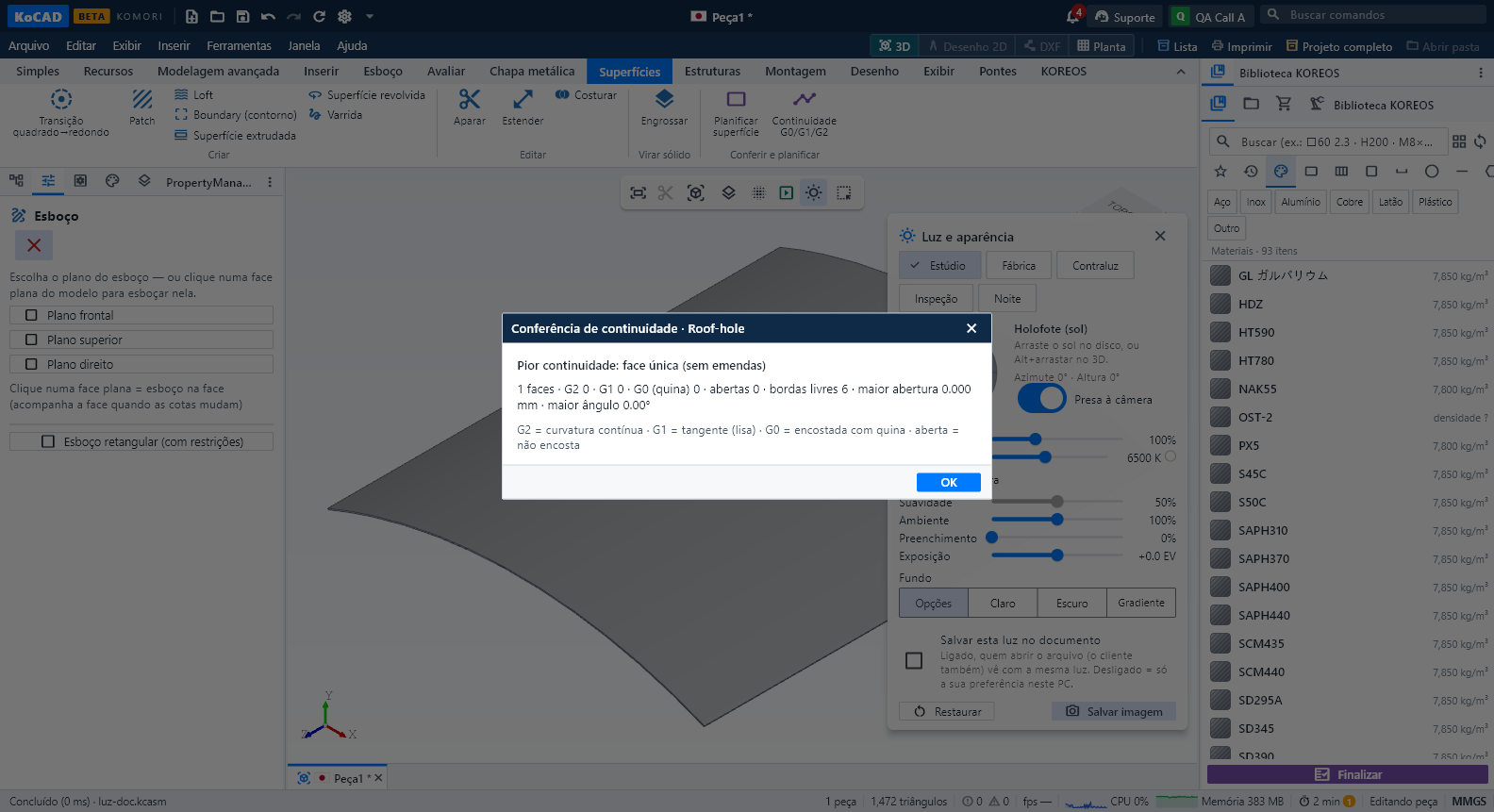
Tampo curvo e carenagem: desenhe os arcos (seções) em planos paralelos e use Loft. Para furar, desenhe o círculo num plano e use Aparar com "Fora (faz o furo)". Estender aumenta a superfície pela borda que você clicar. Patch com "Borda aberta de uma superfície" e continuidade G1 fecha um buraco tangente à vizinha (sem quina).
Conferir: Continuidade G0/G1/G2 mostra se as faces só encostam (G0, com quina), são tangentes (G1, lisas) ou têm curvatura contínua (G2), e se ficou alguma abertura. O tooltip da árvore mostra a pior continuidade, a área e as bordas livres. Planificar: superfície desenvolvível (plano, cilindro, cone, transição) sai exata; tampo de dupla curvatura sai como "Aproximação", com os rasgos e a diferença de área medidos — use só como referência de conformação (prensa/repuxo).
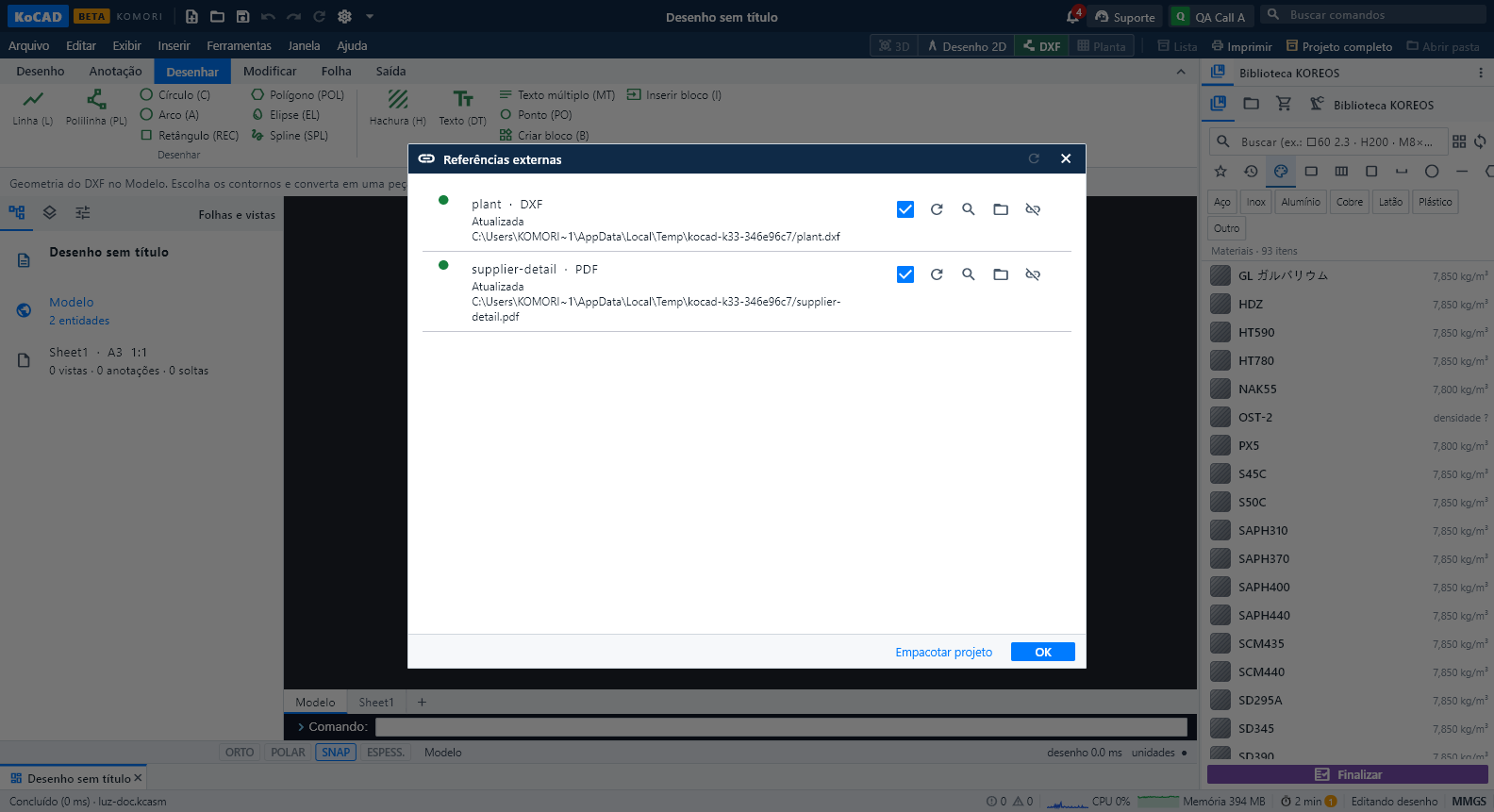
Referência externa (xref): Inserir › Referenciar modelo coloca um STEP/IGES/KoCAD vinculado, não copiado: aparece em azul-acinzentado, dá para medir e encaixar nele, mas não entra no peso nem na lista. No desenho 2D, Desenho › Referenciar desenho vincula um DWG, DXF ou PDF vetorial como base, com as camadas do arquivo (nome|camada), escala/unidade (DXF em metros vira mm sozinho), posição, rotação, recorte e ligar/desligar. O caminho fica relativo ao documento.
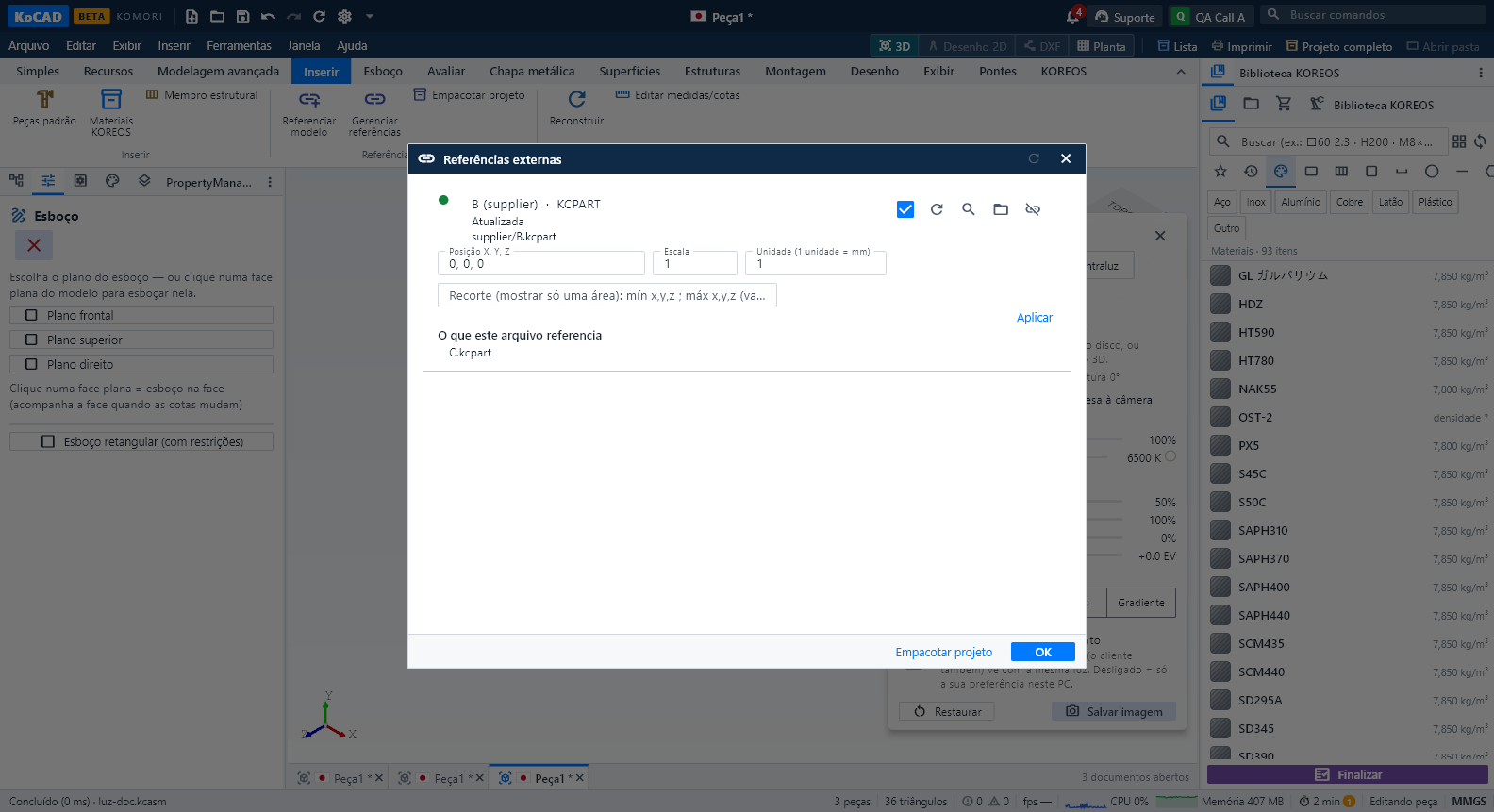
Quando o arquivo muda: o KoCAD avisa no canto ("Arquivo de referência mudou") e continua mostrando a versão anterior até você clicar Recarregar — nada muda sem você ver. Se o arquivo sumiu, ele avisa e mantém a última versão na tela; use Localizar… no Gerenciar referências. Referência dentro de referência funciona (A → B → C); referência circular (A → B → A) é recusada.
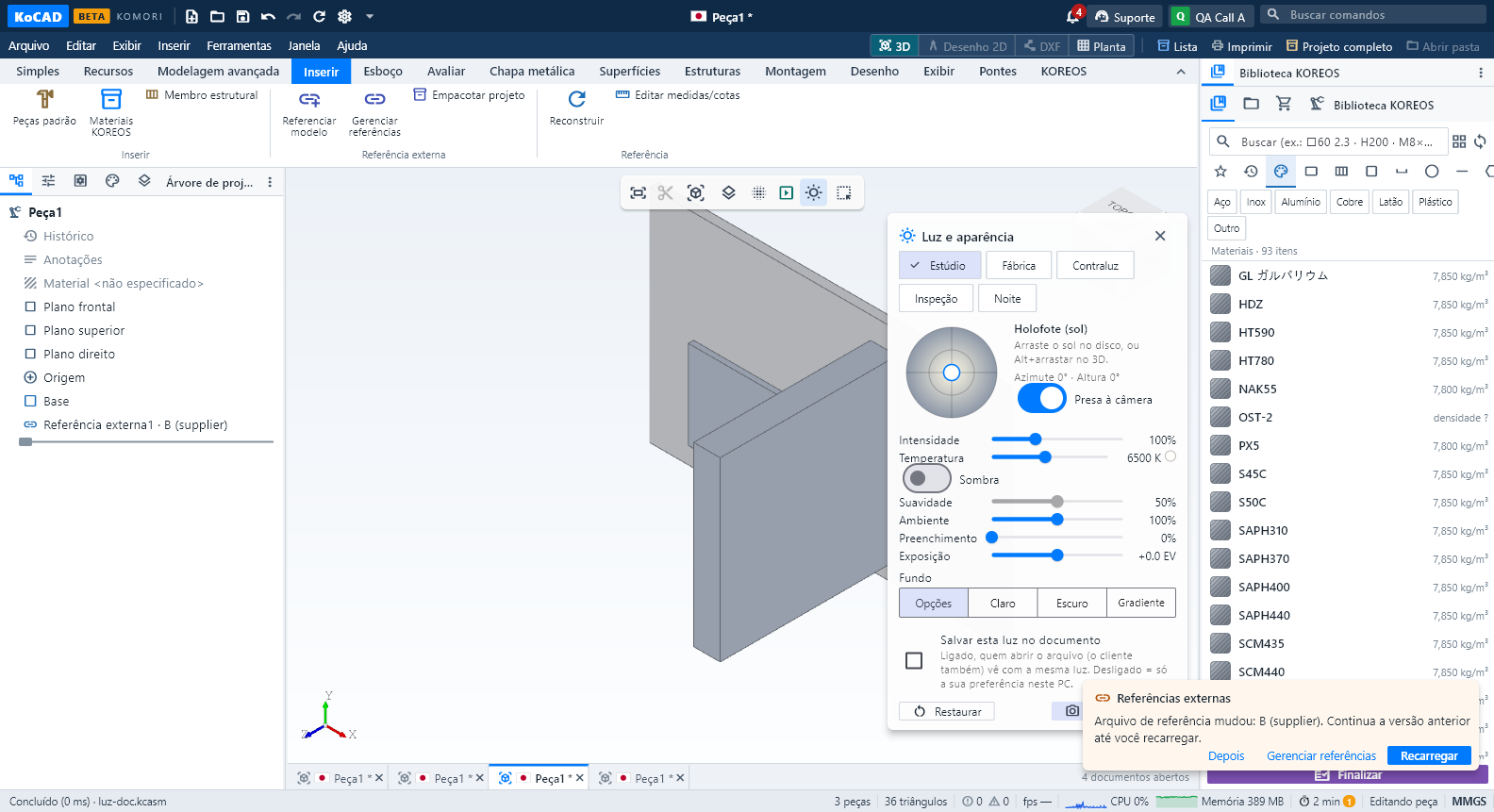
Empacotar projeto: Gerenciar referências › Empacotar projeto copia todos os arquivos referenciados (e os que eles referenciam) para a pasta refs ao lado do documento, passa os vínculos para caminho relativo e gera o kocad-pack-manifest.json com SHA-256. Copie a pasta inteira para outro PC ou pendrive e abra offline. Confirme se você pode repassar arquivos de fornecedores.
Limites honestos: DWG é lido pelo LibreDWG (convertido em DXF): blocos dinâmicos e proxies não são preservados. Do PDF vêm as linhas e preenchimentos; textos, imagens e sombreamentos são listados como "não lidos". PDF escaneado não tem linhas — use Imagem de referência. Superfície de dupla curvatura não planifica exata. Na chapa engrossada, a planificação sai na fibra neutra (K × espessura); junto ao ápice de um cone (cantos da transição) a fibra neutra não fecha exata — o KoCAD avisa e planifica pela superfície modelada (compense K × espessura). Ao exportar STEP de uma peça com superfícies engrossadas, o KoCAD relê o arquivo e avisa se o volume não bate (cantos de ápice de cone podem ser reconstruídos diferente por outro leitor).