











KoCAD · Telas e funções
Impressão: preparar peças 3D e trabalhos a laser
Escolha sua máquina, prepare e confira a peça ou o desenho, exporte os arquivos e, se desejar, conecte uma estação da sua rede. A preparação funciona sem conta interna KOREOS.
Abra a aba Impressão na fita e escolha Impressora 3D ou Laser. Na área de trabalho, siga os passos à esquerda e confira a prévia à direita. Comece escolhendo a sua máquina e o perfil correspondente; um perfil de outra pessoa não serve como confirmação de compatibilidade.
Se sua máquina não estiver na lista, abra o menu de perfis e escolha Novo perfil manual. Informe a área útil e os limites de movimento; na impressora 3D, confira também diâmetro do bico e do filamento, material e temperaturas. Use as especificações e instruções do fabricante. Origem, calibração, velocidades e comandos de início e fim pertencem àquela máquina: não copie a calibração de outra.
Para 3D, use a peça do documento ou importe um STL. Ajuste orientação, posição e escala e confira as dimensões e os limites da mesa. Ver a peça aproxima o modelo; Mesa inteira mostra a área disponível. Uma peça desenhada dentro da mesa ainda precisa das verificações de montagem, material e operação da sua impressora.
Escolha altura de camada, paredes, preenchimento e temperaturas compatíveis com o seu material e bico e clique em Fatiar. O modo Automático pode usar o PrusaSlicer instalado no PC ou o fatiador de uma estação conectada. O PrusaSlicer externo recebe sempre o modo vaso desligado, mesmo se o perfil-base da estação o habilitar; paredes, camadas de topo e preenchimento do KoCAD são preservados. O fatiador básico do KoCAD serve para prévia e estimativa e não gera suportes; não trate esse resultado como um processo de fabricação validado.
Confira as camadas, a simulação do trajeto e as estimativas de tempo e consumo de filamento. O tempo real depende da máquina e das condições informadas pelo fabricante. É possível abrir um G-code em texto para consultar sua prévia e exportar G-code sem parear uma estação. Antes de usar o arquivo, confirme o formato, os limites e o perfil de destino.
Para laser, use um esboço, uma vista ou planificação da peça, importe SVG/DXF ou escolha uma imagem para gravação. Cada cor do desenho vira uma camada com três etapas: Contorno, Gravar preenchendo e Cortar. Cada etapa tem liga/desliga, potência, velocidade, passadas e ar; a etapa de preenchimento inclui ainda intervalo de linha, vai-e-volta, overscan e direção. O botão Novo desenho cria um retângulo ou círculo cheio para gravar, com um contorno em volta numa camada própria — por exemplo, o porta-copos de cortiça. Cortiça está na lista de materiais com a receita da Estação: gravação a 30 %, 12 000 mm/min, intervalo 0,1 mm, overscan 1,1 mm. Um DXF com várias layers vira uma camada por layer. Antes de enviar, use Calcular na Estação para ver o tempo de cada etapa e o caminho real do laser. O KoCAD manda o desenho e as etapas para a Estação, que gera o G-code.
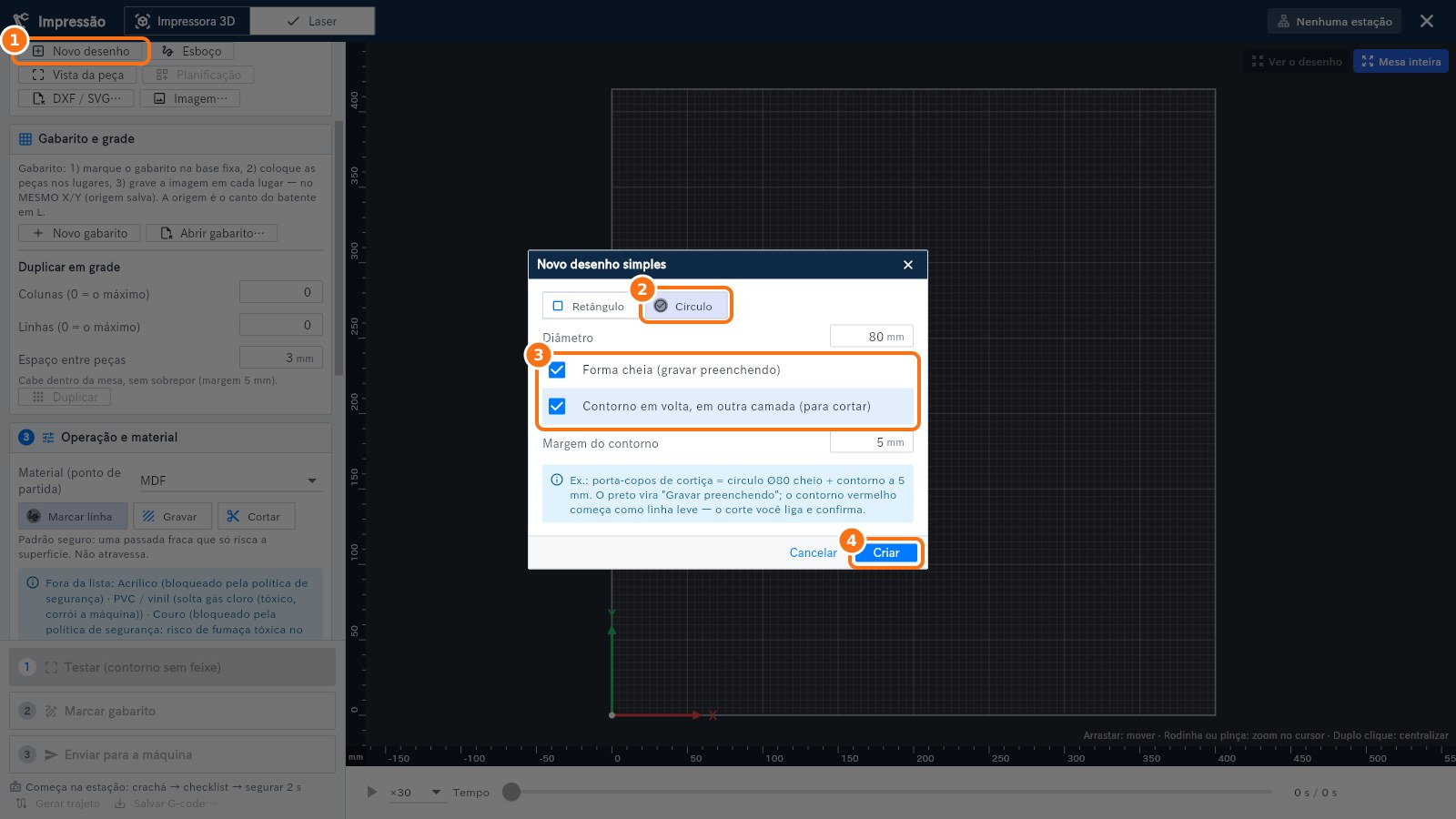
Novo desenho (KoCAD 0.43.6): ① clique em Novo desenho, ② escolha Círculo (ou Retângulo), ③ forma cheia para gravar + contorno em volta numa camada própria, para cortar, ④ Criar.
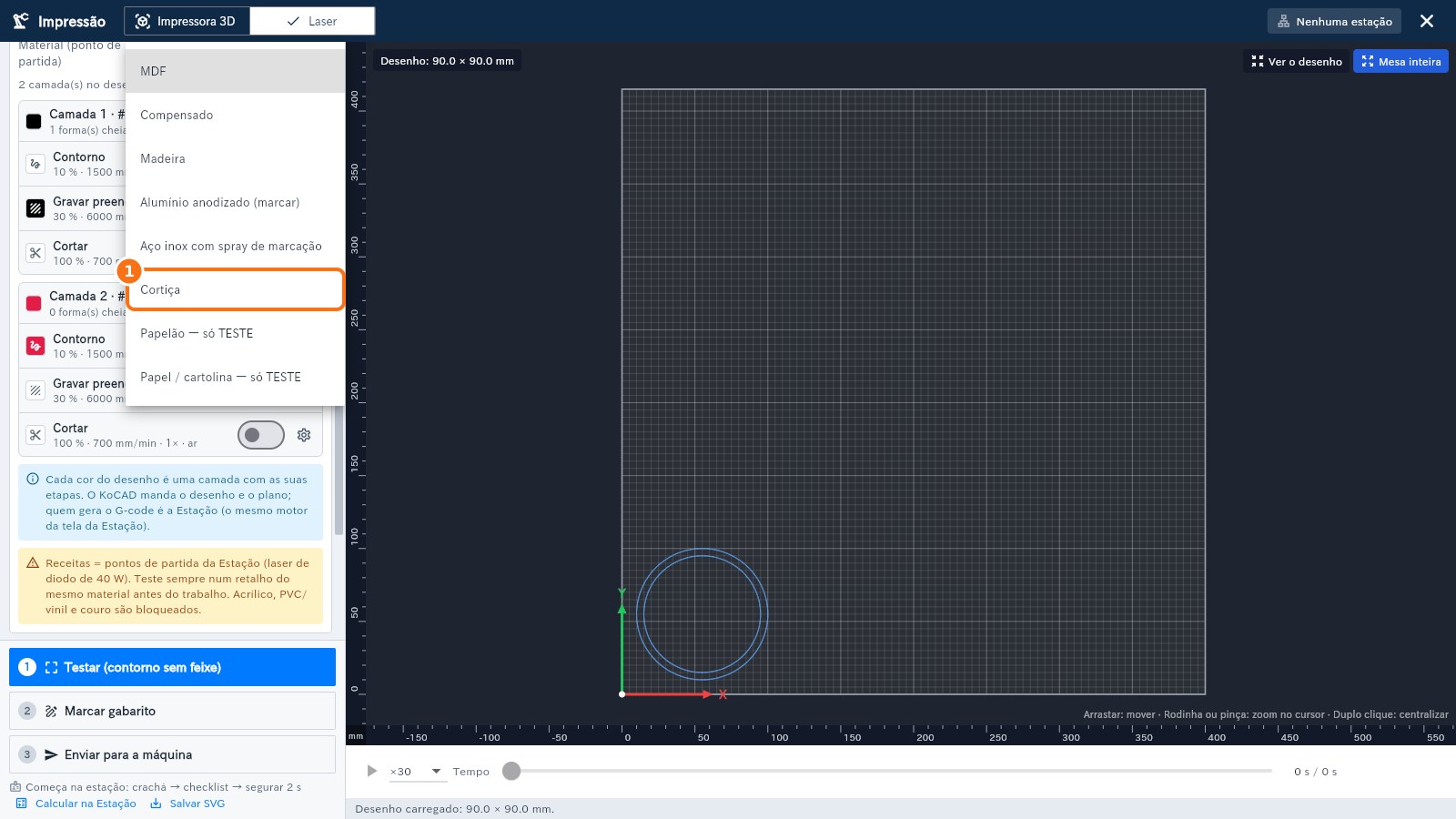
① Cortiça na lista de materiais — aplica a receita da Estação (gravação a 30 %, 12 000 mm/min, intervalo 0,1 mm, overscan 1,1 mm).
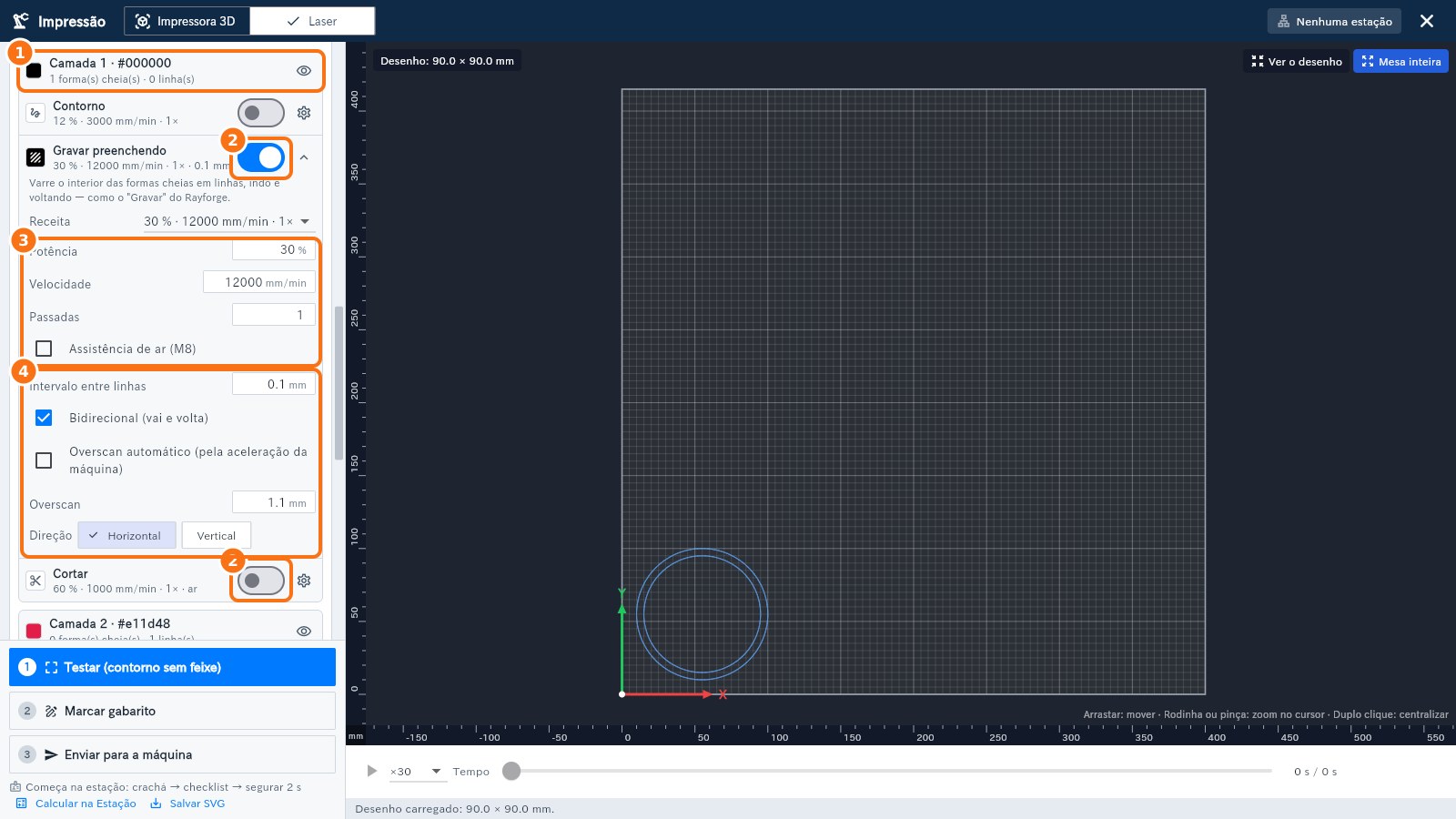
① Cada cor do desenho vira uma camada; ② cada etapa (Contorno, Gravar preenchendo, Cortar) tem liga/desliga; ③ potência, velocidade, passadas e ar; ④ no preenchimento: intervalo entre linhas, vai-e-volta, overscan e direção.
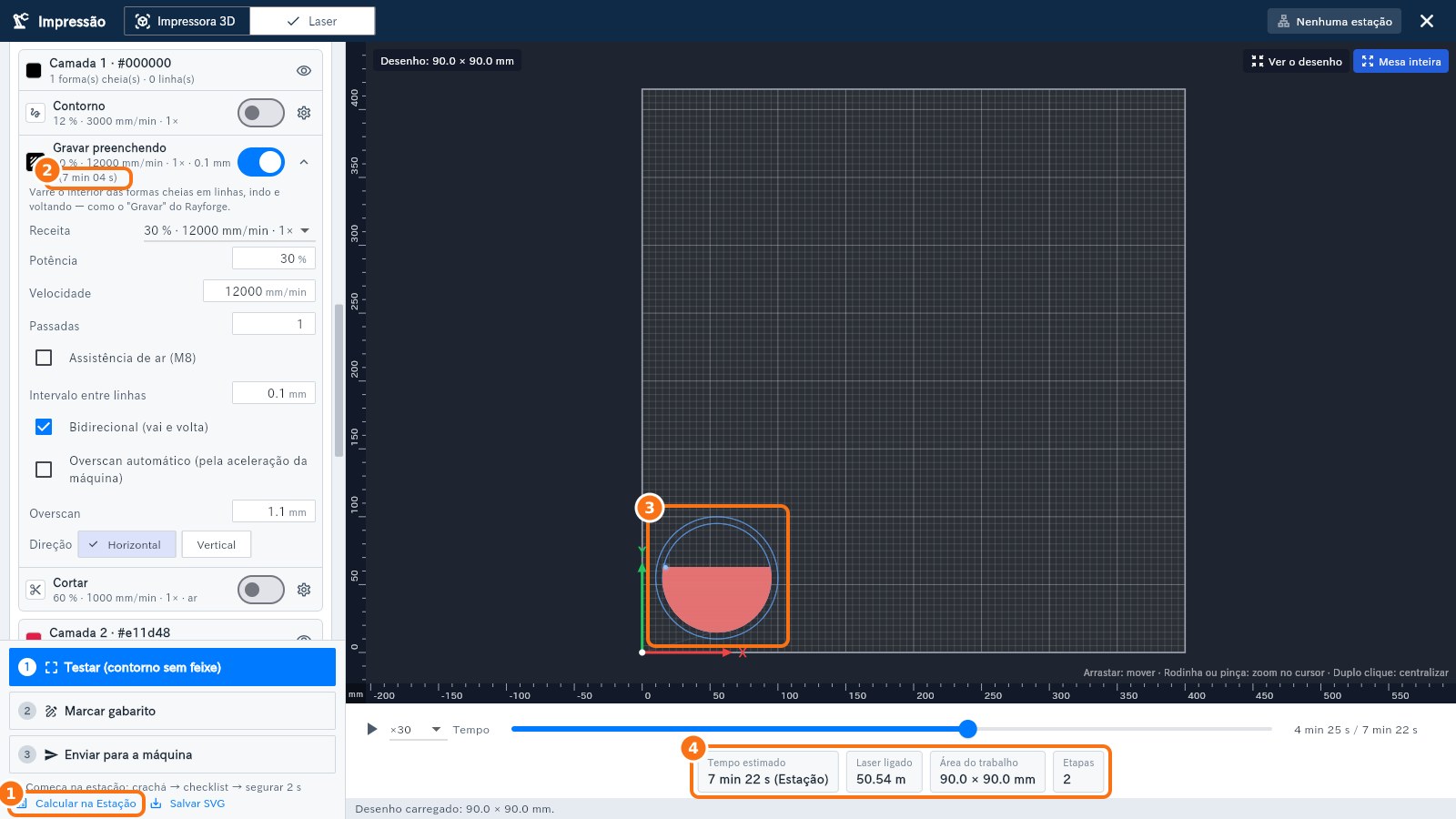
① Calcular na Estação: ② o tempo de cada etapa, ③ o caminho real do laser na prévia e ④ o tempo total calculado pela Estação, antes de enviar.
Corte só com confirmação: uma etapa Cortar nunca começa ligada. Ao ligá-la, o KoCAD pergunta antes; se você mudar o corte ou o material, ele pergunta de novo. Na máquina, os cortes rodam sempre por último, depois de todas as gravações, e a Estação recusa corte que não foi confirmado. Potência, velocidade, passadas e compatibilidade do material dependem da sua máquina e de um perfil específico; confirme-os com o fabricante e o responsável pela operação.
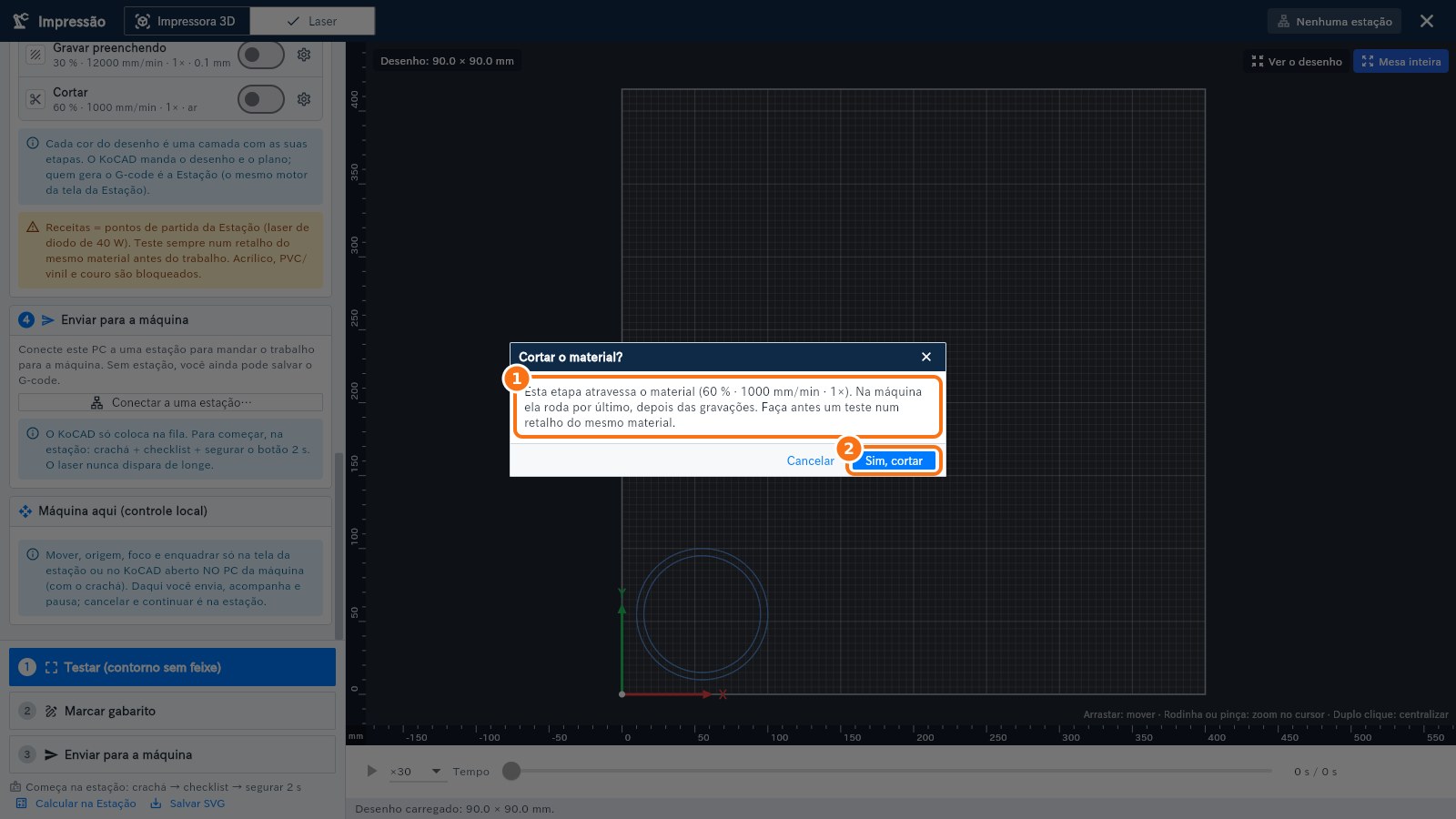
Ao ligar Cortar, o KoCAD pergunta antes: ① o corte atravessa o material e roda por último, depois das gravações; ② só com Sim, cortar a etapa fica ligada.
Em Gabarito / Layout, defina a placa, os contornos, o espaçamento e as posições ocupadas. Confira cada cópia e mantenha a correspondência com as peças físicas, inclusive ao escolher só algumas vagas. Gere e revise o trajeto. Você pode exportar o desenho ou gabarito em SVG e o trajeto em G-code, conforme a operação, sem conectar uma estação.
Para enviar pela rede, abra Estações e máquinas e procure uma estação na sua própria rede ou informe seu endereço manualmente. Faça o pareamento pelo código apresentado pela estação e siga a configuração de conexão segura TLS dessa instalação. Uma conta comercial não precisa de conta interna KOREOS; integrações com KOREOS só se aplicam a contas internas autorizadas. Endereços, pareamentos e perfis devem corresponder à sua conta e à sua instalação.
Preparar um trabalho é diferente de acompanhar o que a máquina já está executando. Em Máquina aqui, ao selecionar a máquina local, o centro mostra o trabalho em andamento. Alterne entre Peça 3D e Trajeto, acompanhe o que já foi feito em azul e a posição atual. A prévia usa os dados daquele trabalho; quando não há modelo original, a representação simplificada é identificada e não substitui o modelo original ou uma medição. Se o estado estiver indisponível, aguarde a conexão e uma leitura atual: isso não significa que a máquina está livre.
Exportar, parear, consultar a prévia ou preparar a fila não autoriza um início físico. Quando a estação estiver habilitada para iniciar trabalhos, siga suas permissões e verificações: crachá, checklist e botão pressionado por 2 segundos. O laser só inicia localmente, no PC da máquina. Confira material, fixação, espessura, receita e condições de segurança da sua instalação antes de iniciar; use sempre o perfil e a calibração daquela máquina.