











KoCAD · Telas e funções
Como editar uma peça pela árvore e pela linha do tempo
Editar recursos, voltar no tempo, mudar a ordem, suprimir, renomear e usar o menu do botão direito.
Nesta página
Para que serve
A peça guarda a receita de como foi feita. Pela árvore e pela Linha do tempo você muda qualquer passo antigo, e tudo o que vem depois se recalcula. É a grande diferença entre um CAD paramétrico e um desenho "morto".
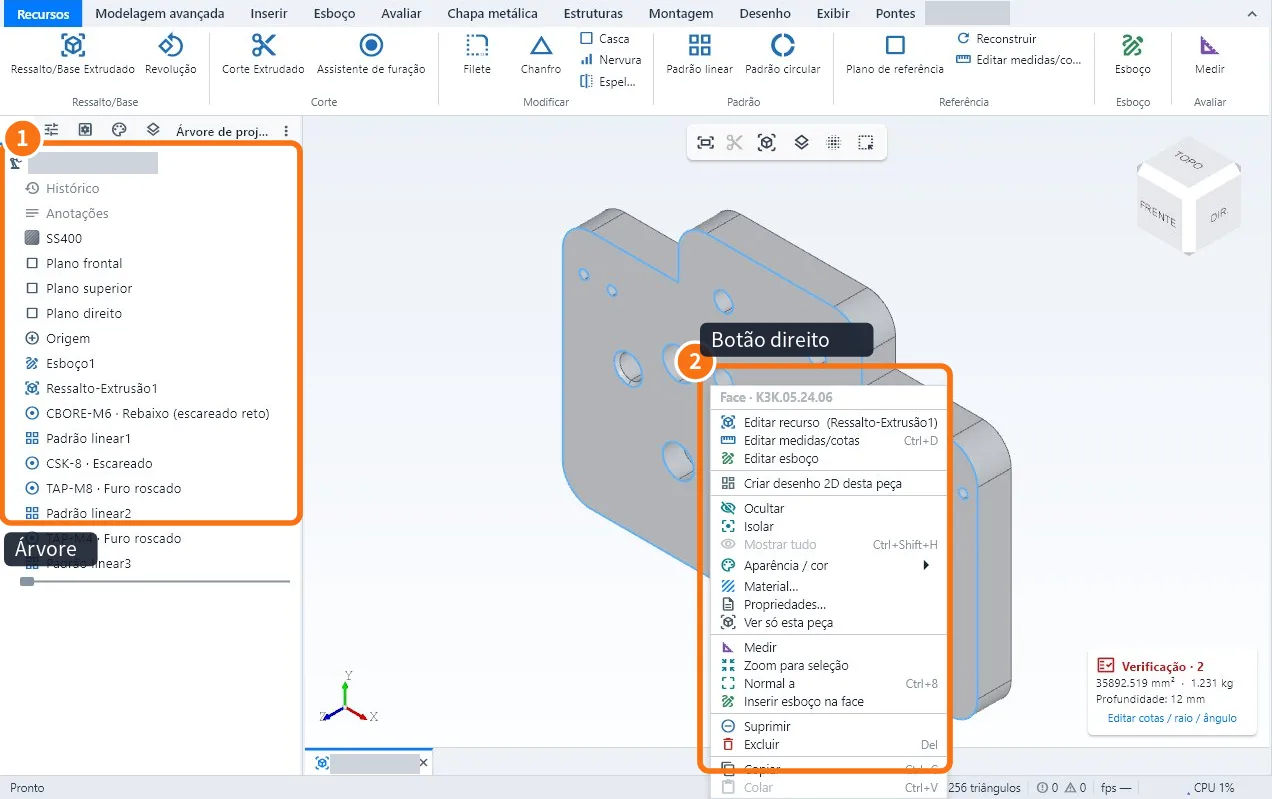
Passo a passo: mudar um passo antigo
- Na árvore ①, dê duplo clique no recurso (por exemplo Ressalto-Extrusão1). O painel dele abre.
- Mude a medida ou a opção e confirme com ✓.
- Para mudar o esboço, clique com o botão direito ② → Editar esboço.
- Ctrl+B (Reconstruir) recalcula se algo ficar desatualizado.
O menu do botão direito
- Editar recurso e Editar esboço.
- Editar medidas/cotas: mostra as cotas na vista.
- Ocultar, Isolar, Aparência, Material, Propriedades….
- Suprimir: desliga o recurso sem apagar (útil para testar versões).
- Reverter até aqui / Avançar até o fim: volta a peça a um ponto do histórico.
- Mover para cima/baixo, Renomear, Copiar, Excluir.
- Selecionar outro: pega a face ou peça escondida atrás.
Linha do tempo
- Abra em Modelagem avançada → Linha do tempo.
- Arraste o marcador para voltar no tempo; os passos depois dele ficam cinza.
- Arraste um ícone para mudar a ordem; duplo clique edita.
- Reproduzir mostra a construção como filme.
Erros comuns
- Recurso com erro (vermelho) depois de editar: a face ou aresta que ele usava mudou. Edite e escolha de novo a referência.
- Nada muda ao editar: o marcador da linha do tempo está antes do recurso; leve-o ao fim.
Artigos relacionados
- Árvore de projeto, PropertyManager e propriedades da peça
- Como usar parâmetros do usuário e fórmulas (peça que muda de tamanho)
- Como extrudar e cortar (ressalto, corte e condições de fim)