











KoCAD · Telas e funções
Como extrudar e cortar (ressalto, corte e condições de fim)
Transformar um esboço em sólido, tirar material, escolher profundidade, direção e o que acontece com outros corpos.
Nesta página
Para que serve
Ressalto/Base Extrudado puxa o contorno do esboço e cria volume. Corte Extrudado faz o contrário: usa o contorno para tirar material. São os dois comandos mais usados do CAD.
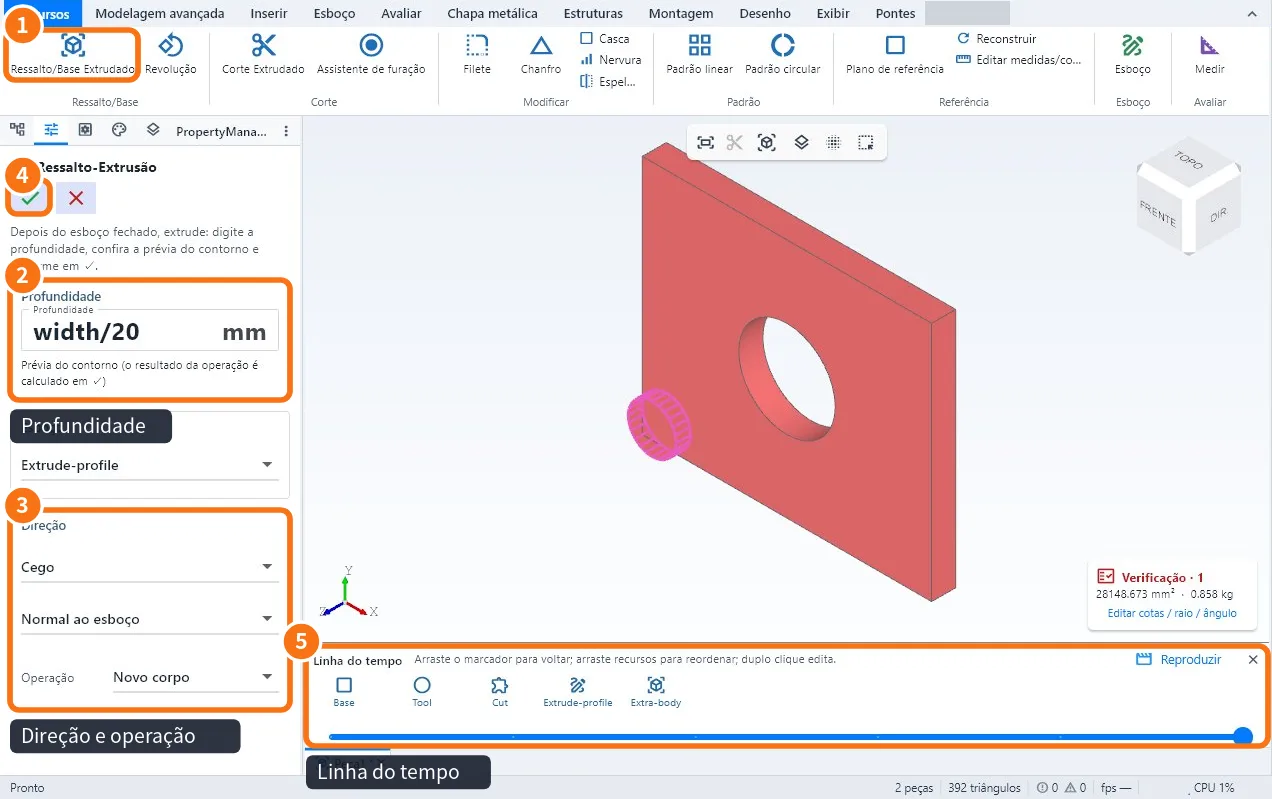
Passo a passo: criar volume
- Termine o esboço (contorno fechado) e clique Ressalto/Base Extrudado ① na aba Recursos.
- Em Profundidade ② digite a medida em mm. Pode ser fórmula, como width/20. A prévia mostra o contorno antes do cálculo.
- Em Direção ③ escolha a condição de fim: Cego (a medida digitada), Plano médio (metade para cada lado) ou outra; e o sentido (normal ao esboço ou invertido).
- Em Operação escolha Novo corpo ou juntar ao corpo existente.
- Confirme com o ✓ verde ④. O recurso entra na árvore e na Linha do tempo ⑤.
Passo a passo: tirar material
- Faça um esboço sobre a face da peça com o formato do recorte.
- Clique Corte Extrudado.
- Escolha Cego com a profundidade, ou Passante (através de tudo) para atravessar a peça.
- Confirme com ✓.
Dicas
- Para mudar a espessura depois, dê duplo clique no recurso na árvore e troque a profundidade.
- Ctrl+D (Editar medidas/cotas) mostra as cotas na vista para editar direto.
- O ✗ vermelho cancela sem mudar nada.
Erros comuns
- "Contorno aberto": volte ao esboço e feche o desenho.
- O corte não tira nada: a direção está para fora da peça; inverta o sentido.
- Dois sólidos separados: a operação estava como Novo corpo; edite e escolha juntar.
Artigos relacionados
- Aba Recursos: extrudar, cortar, furar, filete e padrões
- Como desenhar um esboço com cotas e relações
- Como fazer furos com o Assistente de furação (passagem, roscado, rebaixo, escareado)
- Como editar uma peça pela árvore e pela linha do tempo