KoCAD · Telas e funções
KoCAD 0.43.6 — laser com camadas e etapas (a Estação gera o G-code)
Como criar um desenho simples, montar camadas e etapas (contorno, gravar preenchendo, cortar) e enviar para a Estação.
Nesta página
Em Impressão › Laser, o KoCAD monta o plano do trabalho e a Estação faz o resto: ela gera o G-code com o mesmo motor da tela da Estação. As imagens são capturas reais do KoCAD com um desenho de exemplo (porta-copos de cortiça); os tempos são os que a Estação calculou para esse desenho.
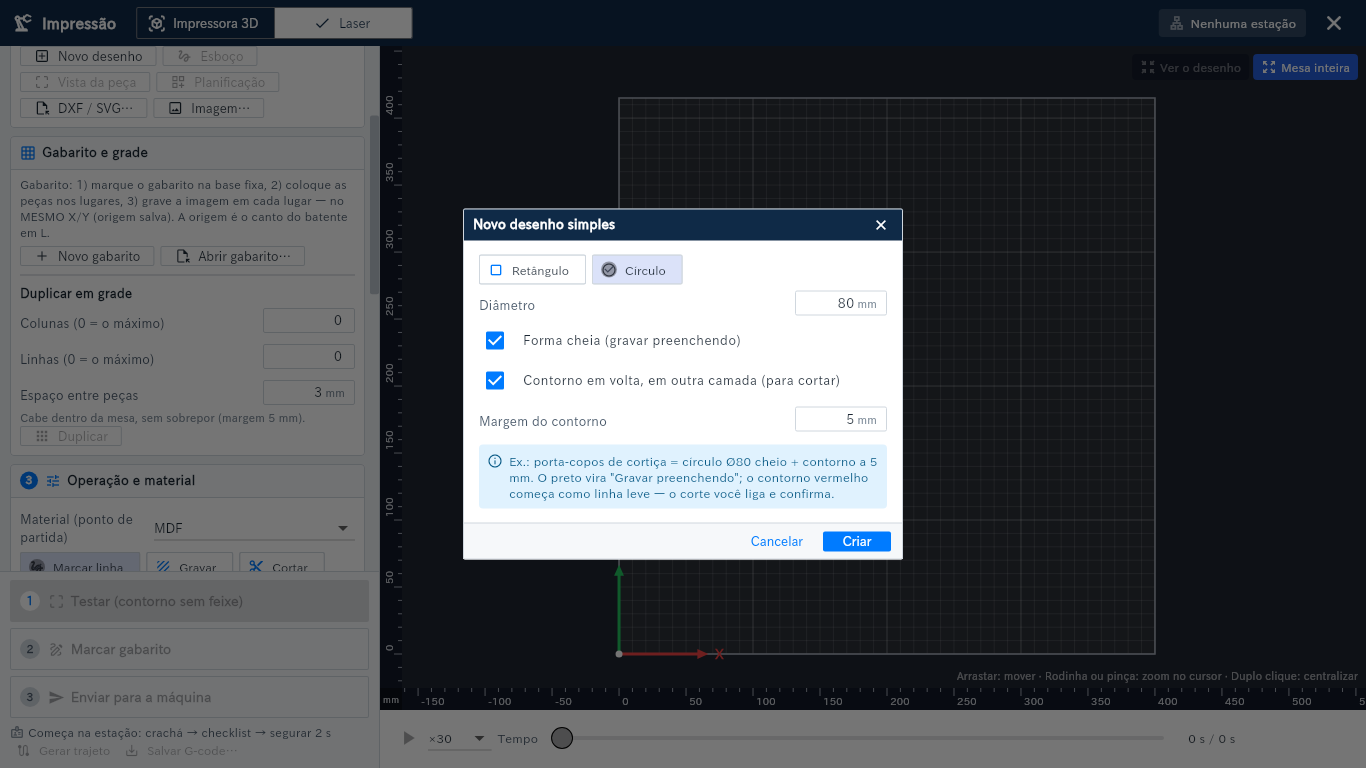
1. Criar um desenho simples (ou abrir o seu)
Clique em "Novo desenho". Escolha Círculo ou Retângulo, o tamanho, "Forma cheia" para gravar o interior e "Contorno em volta" para ter uma linha separada (em outra cor) a alguns milímetros — é o porta-copos: círculo Ø80 cheio + contorno a 5 mm. Também pode abrir um SVG (cada cor vira uma camada) ou um DXF (cada layer vira uma camada).
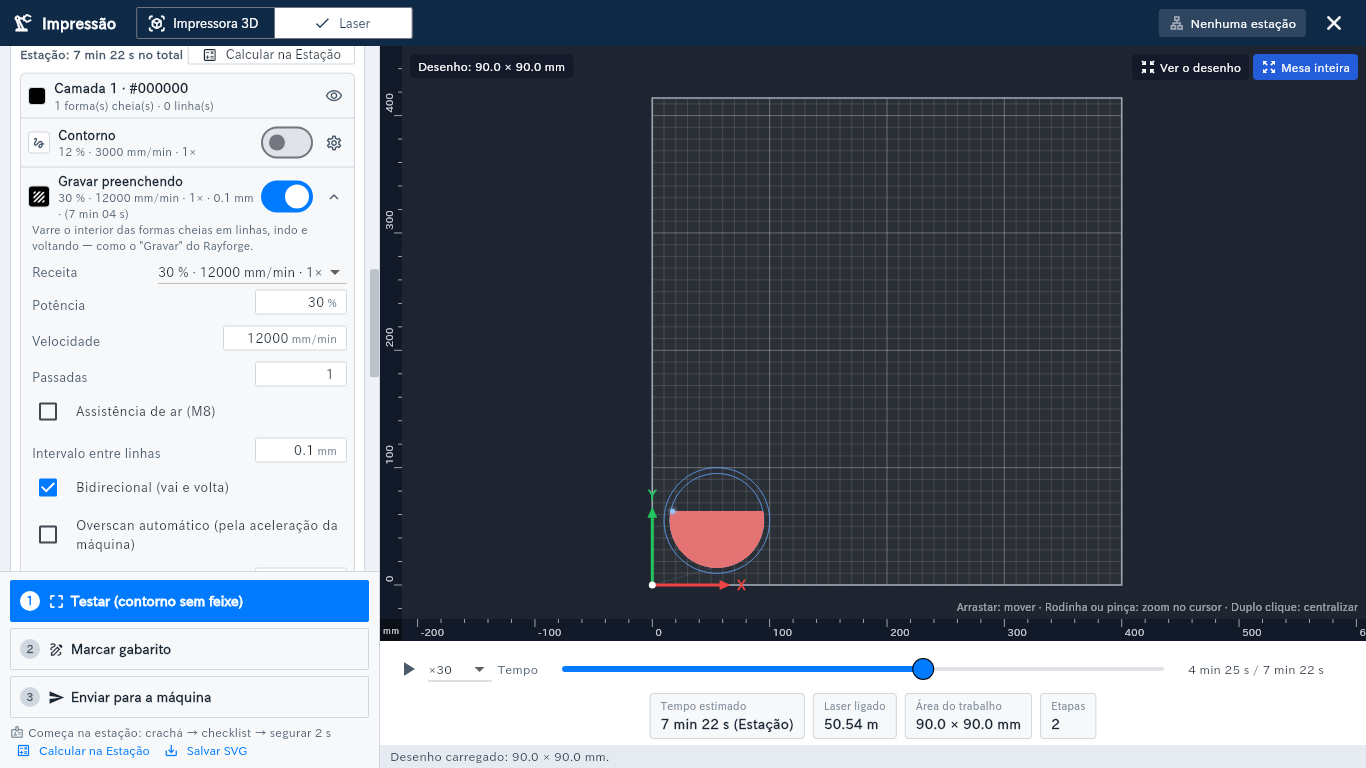
2. Camadas e etapas, e o tempo calculado pela Estação
Cada camada (cor) tem três etapas: Contorno (passa por cima da linha), Gravar preenchendo (varre o interior das formas cheias em linhas) e Cortar. Ligue o que quer, escolha o material (ex.: Cortiça) e, na engrenagem, ajuste potência, velocidade, passadas, ar e — no preenchimento — intervalo, vai-e-volta, overscan e direção. "Calcular na Estação" mostra o tempo de cada etapa e o caminho real antes de enviar. X/Y é onde fica o canto inferior esquerdo do desenho na mesa.
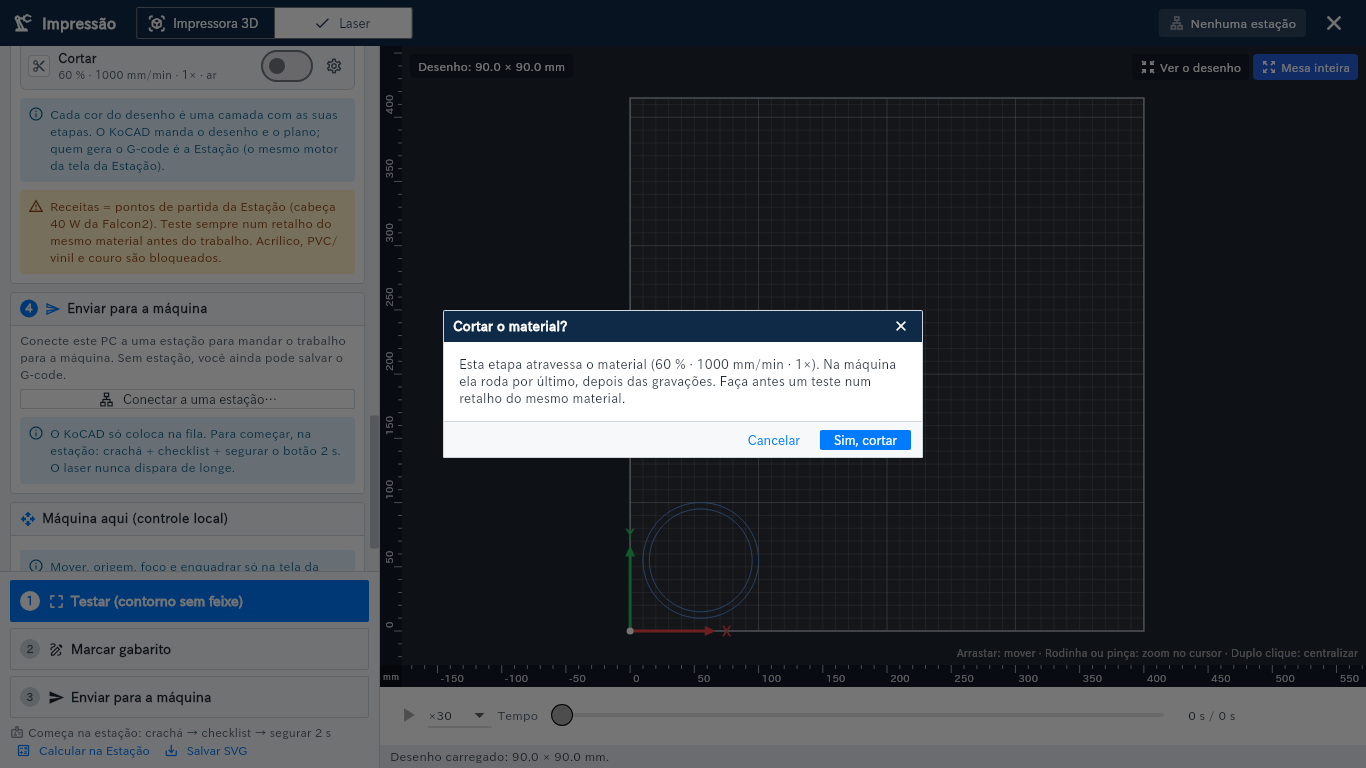
3. Corte confirmado e envio
Cortar nunca começa ligado: ao ligar, o KoCAD pergunta. Na máquina o corte roda sempre por último. "Enviar para a máquina" manda o desenho e as etapas (sem G-code do KoCAD); o trabalho aparece na fila da Estação, e começar continua sendo na máquina: crachá, checklist e segurar 2 s. Teste sempre num retalho do mesmo material.