











KoCAD · Telas e funções
Como abrir e importar arquivos (KoCAD, STEP, IGES, STL, DXF, SolidWorks e outros)
Todos os formatos que o KoCAD abre, o que dá para fazer com cada um e como separar um STEP em peças.
Nesta página
Formatos que o KoCAD abre
- Formato · Extensões · O que vira
- KoCAD · .kcpart · .kcasm · .kcdrw · Peça, montagem e desenho editáveis
- STEP · .step · .stp · Sólidos exatos (peças e montagens) — o melhor formato para trocar com outros CADs
- IGES · .iges · .igs · Superfícies/sólidos de CADs antigos
- Malhas · .stl · .obj · .glb · .gltf · .3mf · Malha de visualização: gira, mede, entra no filme
- 2D · .dxf · .dwg · Desenho 2D (pode virar 3D)
- SolidWorks · .sldprt · .sldasm · .slddrw · Prévia e propriedades; o 3D vem do STEP de mesmo nome ou do SolidWorks instalado
- Pacote · .zip · Projeto completo compactado
Passo a passo
- Arquivo → Abrir… (Ctrl+O) ou arraste o arquivo para a janela.
- Arquivos grandes mostram o progresso com etapas e tempo previsto.
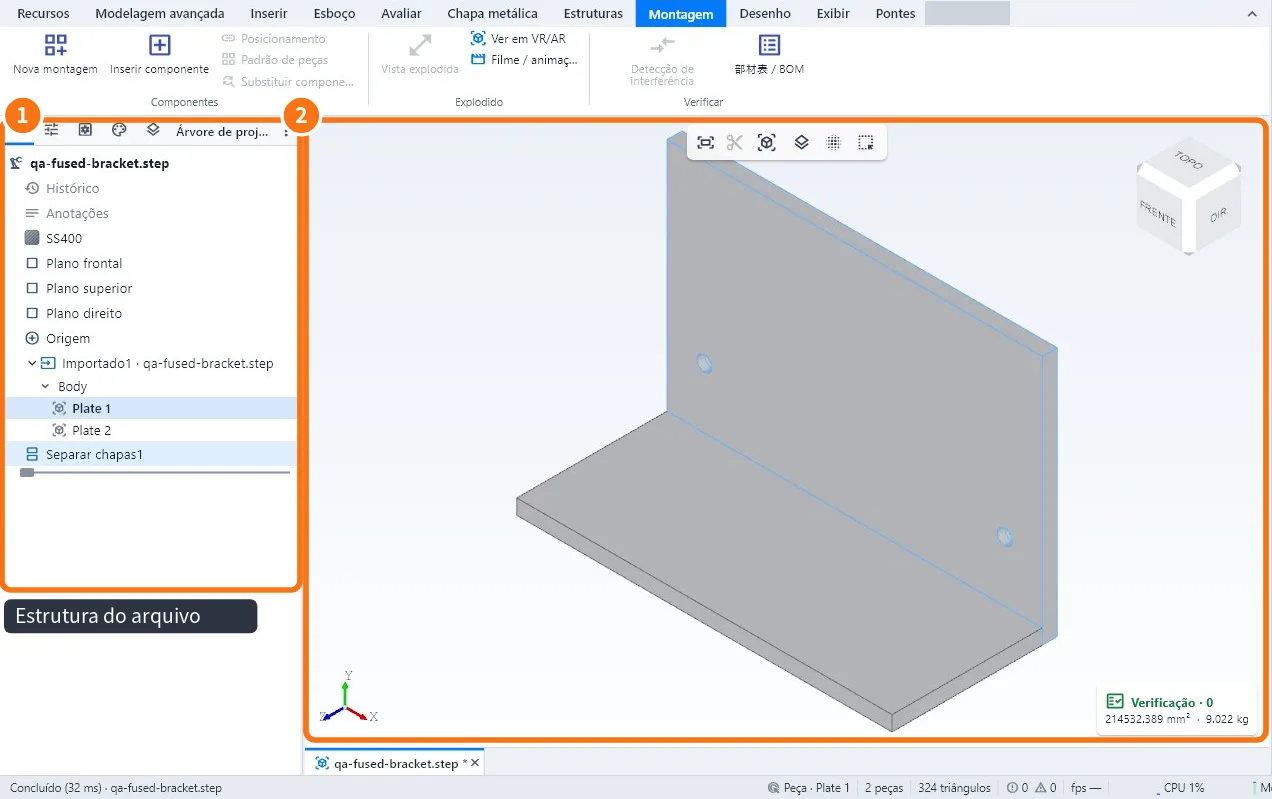
- A árvore ① segue a estrutura do arquivo (montagem → peças).
- Clique numa peça na vista ②: ela fica destacada e o painel mostra os dados dela.
- Um conjunto soldado que veio como um sólido só? Selecione e use Separar em peças (botão direito). O original é preservado; Ctrl+Z desfaz.
- Abrir no KoCAD (KOREOS web): no KOREOS, clique no botão "Abrir no KoCAD" de um arquivo (enviado pelo assistente ou DXF da lista de peças). O KoCAD instalado (Windows, Mac ou Linux) é acionado, o arquivo é baixado para Downloads › KoCAD e abre na hora. Se já houver uma janela do KoCAD aberta, o arquivo entra em uma aba nova e a janela vem para a frente. Nada é sobrescrito: se o nome já existe, o novo vira "nome (2)". Se o KoCAD ainda pede login, o arquivo abre assim que você entrar.
Abrir um projeto inteiro
- Abrir pasta: lista os arquivos da pasta do projeto.
- Abrir projeto completo: abre o conjunto salvo com Salvar projeto completo.
- Arquivos recentes ficam no menu Arquivo (o número de itens se ajusta em Opções → Geral).
Erros comuns
- STEP sem material: muitos CADs não exportam material; defina na árvore.
- Arquivo SolidWorks abre só como prévia: falta o STEP de mesmo nome ou o SolidWorks no PC; veja "Pontes com o SolidWorks".
- Densidade "Generic": material importado com densidade baixa; troque o material.
Artigos relacionados
- Fluxo: importar STEP, SolidWorks ou GLB e separar as peças
- Como exportar o 3D (STEP, IGES, STL, OBJ, GLB, BREP)
- Como trabalhar junto com o SolidWorks (aba Pontes)
- Como converter um sólido (ou um STEP) em chapa e conferir a fabricabilidade