











KoCAD · Mga screen at feature
Paano buksan at i-import ang mga file (KoCAD, STEP, IGES, STL, DXF, SolidWorks at iba pa)
Lahat ng format na binubuksan ng KoCAD, kung ano ang magagawa mo sa bawat isa, at paano hatiin ang STEP sa mga part.
Sa pahinang ito
Mga format na binubuksan ng KoCAD
- Format · Extensions · Kung ano ang magiging
- KoCAD · .kcpart · .kcasm · .kcdrw · Nae-edit na part, assembly at drawing
- STEP · .step · .stp · Eksaktong solid (mga part at assembly) — ang pinakamainam na format para magpalitan sa ibang CAD
- IGES · .iges · .igs · Mga surface/solid mula sa mga lumang CAD
- Mga mesh · .stl · .obj · .glb · .gltf · .3mf · Display mesh: i-rotate, sukatin, gamitin sa mga video
- 2D · .dxf · .dwg · 2D drawing (pwedeng gawing 3D)
- SolidWorks · .sldprt · .sldasm · .slddrw · Preview at mga property; ang 3D ay galing sa STEP na may parehong pangalan o sa SolidWorks na naka-install sa PC
- Package · .zip · Naka-zip na buong proyekto
Hakbang sa hakbang
- File → Buksan… (Ctrl+O) o i-drag ang file sa window.
- Ang malalaking file ay nagpapakita ng progress na may mga stage at inaasahang oras.
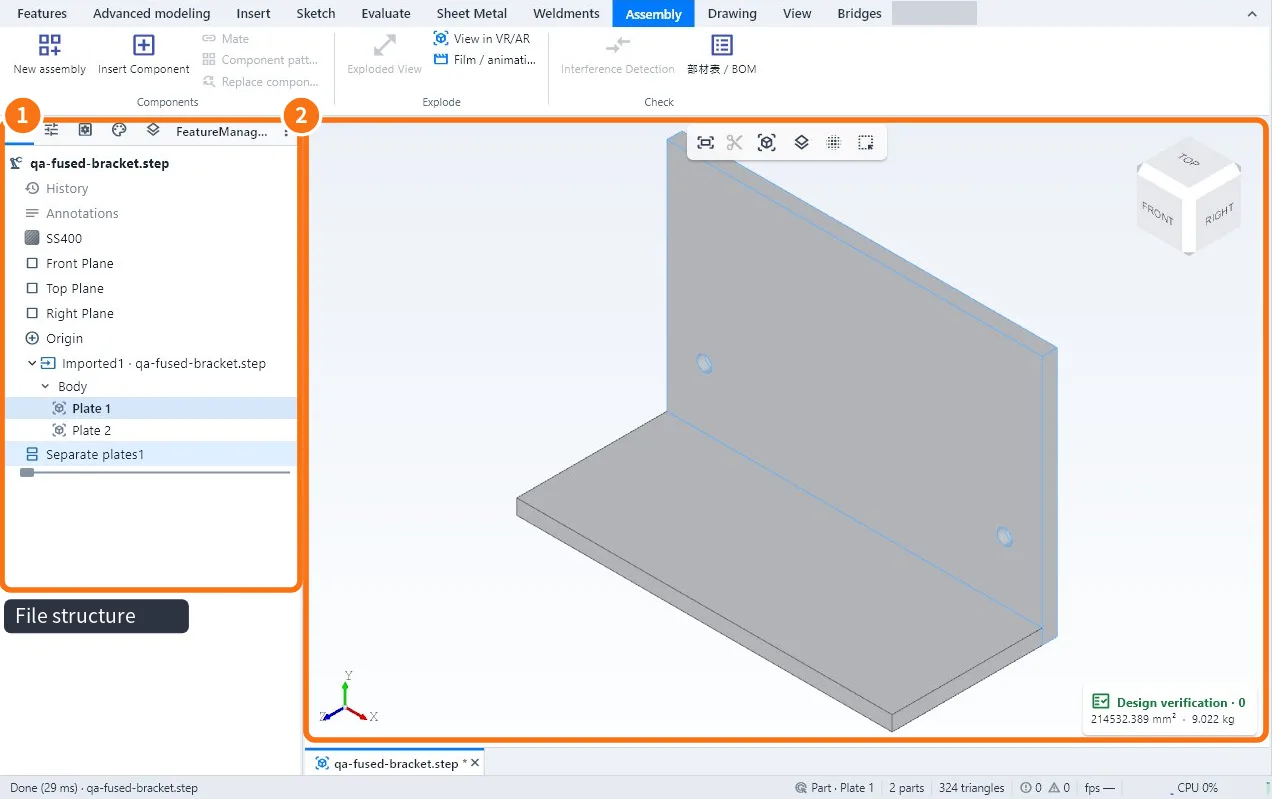
- Ang tree ① ay sumusunod sa istruktura ng file (assembly → mga part).
- I-click ang isang part sa view ②: ma-highlight ito at ipapakita ng panel ang mga data nito.
- Isang welded set na dumating bilang isang solid? Piliin ito at gamitin ang Split into parts (i-right-click). Nananatili ang original; pwede i-undo gamit ang Ctrl+Z.
- Buksan sa KoCAD mula sa KOREOS (web): sa isang file na ipinadala ng assistant o sa DXF ng listahan ng mga piraso, pindutin ang pindutan na "Buksan sa KoCAD". Ang file ay na-download sa Downloads › KoCAD at bukas agad sa KoCAD na naka-install sa iyong PC (Windows, Mac o Linux). Kung may nakabukas nang window ng KoCAD, hindi ito nagbubukas ng pangalawang kopya — ang file ay pumupunta sa nakabukas na window bilang bagong tab, at ang window ay dumarating sa harapan.
Buksan ang buong proyekto
- Buksan ang folder: ipinapakita ang mga file sa folder ng proyekto.
- Buksan ang buong proyekto: binubuksan ang set na na-save gamit ang Save complete project.
- Ang mga kamakailang file ay nasa File menu (ang bilang ng items ay naka-set sa Options → General).
Mga karaniwang pagkakamali
- STEP na walang material: maraming CAD ang hindi nag-e-export ng material; i-set ito sa tree.
- Ang SolidWorks file ay binubuksan lang bilang preview: wala ang STEP na may parehong pangalan o SolidWorks sa PC; tingnan ang "Bridges with SolidWorks".
- "Generic" na density: na-import na material na masyadong mababa ang density; palitan ang material.
Mga kaugnay na artikulo
- Workflow: i-import ang STEP, SolidWorks o GLB at hiwalayin ang mga part
- Paano i-export ang 3D (STEP, IGES, STL, OBJ, GLB, BREP)
- Paano magtrabaho kasama ang SolidWorks (Bridges tab)
- Paano i-convert ang isang solid (o STEP) sa sheet metal at i-check ang manufacturability