











KoCAD · Mga screen at feature
Simple tab: lahat ng button, para sa hindi pa nakagamit ng CAD
Ang unang tab ng KoCAD (0.33+): malalaking button na may karaniwang pangalan, handang modelo bawat profile, pagguhit sa pag-type ng sukat, output sa isang click.
Sa pahinang ito
Ang Simple tab ang una sa ribbon. Ginagawa nito ang mahalaga sa ilang click at lahat ng ginagawa nito ay normal na feature sa puno — ang marunong ng CAD ay magpapatuloy sa buong tab.
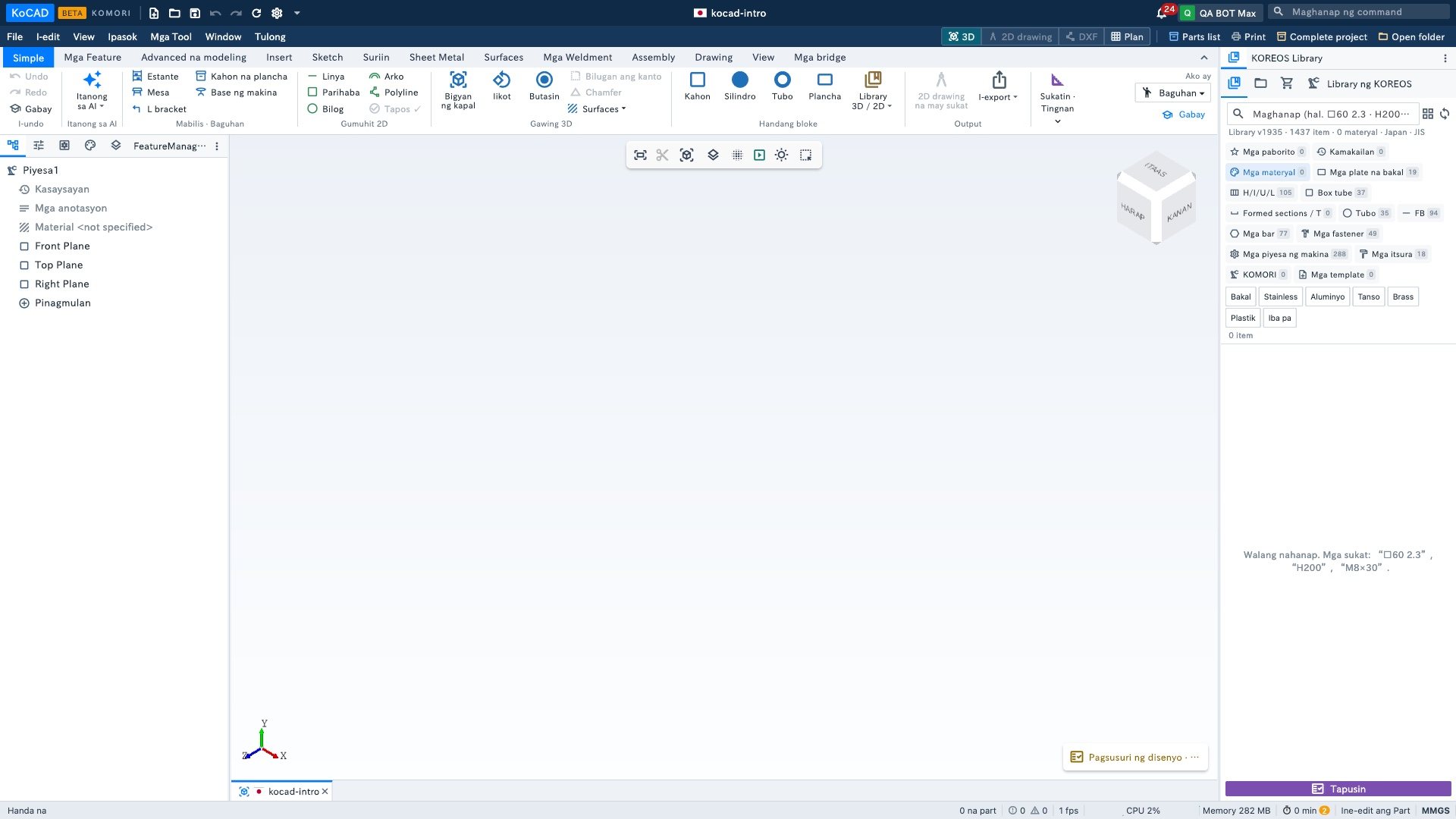
Ang mga grupo, mula kaliwa
- I-undo — Undo, Redo at Gabay (5 hakbang, iniilawan ang tamang button).
- Itanong sa AI — binubuksan si Bob na may handang halimbawa. Ginagamit ang sarili mong AI (Options › Ikonekta ang AI).
- Mabilis · (profile mo) — nagbabago ang handang modelo ayon sa profile: Baguhan (Estante, Mesa, L bracket, Kahon na plancha, Base ng makina); Arkitekto/site (Mga pader, Palapag, Hagdan, Railing); Inhinyero (Baluktot na plancha (U), Welded frame, Karaniwang butas, Suriin).
- Gumuhit 2D — Linya, Parihaba, Bilog, Arko, Polyline at Tapos ✓. Gumuguhit sa planong nakikita; i-type ang sukat habang gumuguhit: 200x100, 150<30 (haba at anggulo), 50.
- Gawing 3D — Bigyan ng kapal (idugtong, ihiwalay o tanggalin), Iikot, Butasin (4 sulok, 1 sa gitna, hanay), Bilugan ang kanto, Chamfer at Surfaces ▾.
- Handang bloke — Kahon, Silindro, Tubo, Plancha at Library 3D / 2D ▾.
- Output — 2D drawing na may sukat (awtomatikong A3) at I-export ▾ (DXF, PDF, STEP, listahan ng materyal, i-print).
- Sukatin · Tingnan — Sukatin, Bigat, Lagyan ng sukat; Tingnan ang 2D, Hiwain para makita, I-explode.
- Kanang sulok: Ako ay ▾ at Gabay.
Saan babaguhin
Tools › Options… › General: Sino ang gumagamit, Unang tab at Ipakita ulit ang gabay.