











KoCAD · Pagsisimula
Bagong proyekto: bansa at pamantayan, wika, at ang folder na ginawa para sa iyo
Japan JIS, USA ANSI/ASME, Brazil ABNT/ISO, ISO o Europe EN: ano ang binabago ng bawat pagpili at kung paano makikita ang folder ng proyekto.
Sa pahinang ito
Para saan ito
Iba-iba ang istilo ng pagguhit ng bawat bansa: ang proyeksyon (unang o ikatlong anggulo), format ng papel, thread, simbolo ng welding, at toleransya ay nag-iiba. Sa New project window, pipiliin mo ito nang isang beses lang at ia-apply ng KoCAD sa lahat ng part, assembly, at drawing ng proyektong iyon.
Step by step
- I-click ang New part, New assembly, o New 2D drawing. Magbubukas ang New project window.
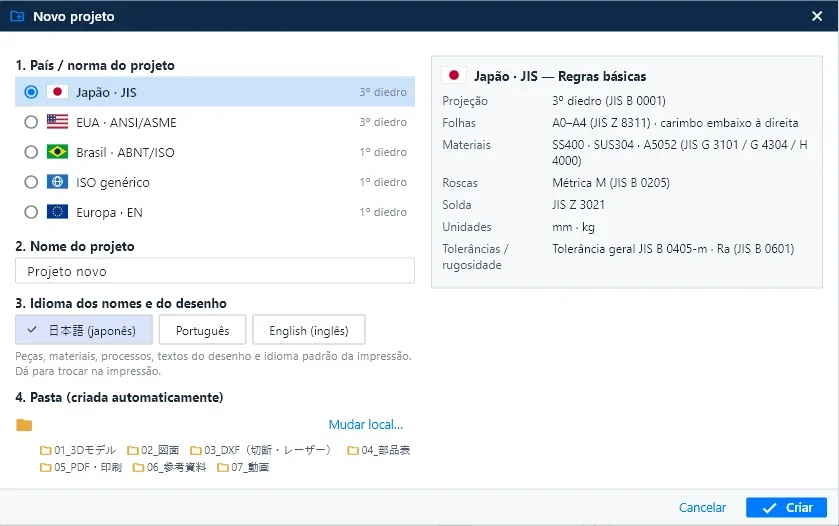
- 1. Bansa / pamantayan: pumili ng Japan · JIS, USA · ANSI/ASME, Brazil · ABNT/ISO, generic ISO, o Europe · EN. Ang Basic rules ng napiling pamantayan ay lalabas sa kanan.
- 2. Pangalan ng proyekto: mag-type ng malinaw na pangalan (halimbawa, ang code ng makina). Ito ang magiging pangalan ng folder.
- 3. Wika ng mga pangalan at drawing: Japanese, Portuguese, o English. Ginagamit ito para sa pangalan ng part, materyales, prosesong ginawa, at mga teksto sa drawing, at ito ang default na wika sa pag-print (pwede mong baguhin kapag nagpaprint ka).
- 4. Folder: Gagawin ng KoCAD ang folder na may mga handa nang sub-folder. Gamitin ang Change location… para sa ibang disk, o Add to the current project folder para ilagay ang bagong part kasama ang iba.
- I-click ang Create.
Ano ang binabago ng bawat pamantayan
- Pamantayan · Proyeksyon · Mga halimbawa ng tuntunin
- Japan · JIS · Ikatlong anggulo (JIS B 0001) · Papel A0–A4 (JIS Z 8311), materyales SS400/SUS304/A5052, metric M thread, welding JIS Z 3021, general tolerance JIS B 0405
- USA · ANSI/ASME · Ikatlong anggulo · ANSI/ASME na format ng papel at mga konbensyon
- Brazil · ABNT/ISO · Unang anggulo · ABNT/ISO na mga konbensyon
- Generic ISO · Unang anggulo · ISO na mga konbensyon
- Europe · EN · Unang anggulo · EN na mga konbensyon
Ang mga sub-folder ng proyekto
- 01 · 3D model (.kcpart, .kcasm)
- 02 · 2D drawings (.kcdrw)
- 03 · DXF para sa cutting / laser
- 04 · Bill of materials
- 05 · PDF / printing
- 06 · References (mga litrato, PDF ng customer)
- 07 · Movies
Kapag nag-save ka o nag-export, inirerekomenda na ng KoCAD ang tamang sub-folder. Para makita ang folder, gamitin ang Open folder sa project files panel.
Mga karaniwang pagkakamali
- Mali ang napiling pamantayan: gumawa ulit ng proyekto na may tamang pamantayan at i-copy ang mga part, o ayusin ang drawing standard sa document Options → Drafting standard (JIS / ISO).
- Napunta sa hindi inaasahang lugar ang folder: i-check ang default na lokasyon sa Options → File locations.
Mga kaugnay na artikulo
- Getting started: ano ang KoCAD at ang unang part mo
- Paano mag-print at gumawa ng PDF (drawing, 5 views ng 3D, parts list)
- Paano mag-save, i-save ang buong proyekto, at i-recover ang trabaho pagkatapos ng crash
- KoCAD Options: lahat ng page at kung ano ang binabago nito