











KoCAD · Primeiros passos
Novo projeto: país e norma, idioma e a pasta criada sozinha
Japão JIS, EUA ANSI/ASME, Brasil ABNT/ISO, ISO ou Europa EN: o que cada escolha muda e como fica a pasta do projeto.
Nesta página
Para que serve
Cada país desenha de um jeito: a projeção (1º ou 3º diedro), os formatos de folha, as roscas, os símbolos de solda e as tolerâncias mudam. Na janela Novo projeto você escolhe isso uma vez e o KoCAD aplica em todas as peças, montagens e desenhos daquele projeto.
Passo a passo
- Clique Nova peça, Nova montagem ou Novo desenho 2D. A janela Novo projeto abre.
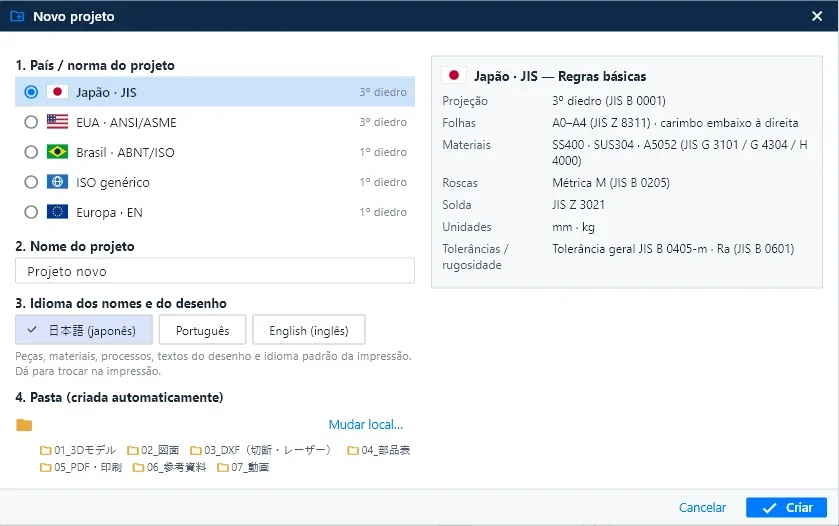
- 1. País / norma do projeto: escolha Japão · JIS, EUA · ANSI/ASME, Brasil · ABNT/ISO, ISO genérico ou Europa · EN. À direita aparecem as Regras básicas da norma escolhida.
- 2. Nome do projeto: digite um nome claro (por exemplo o código da máquina). Ele vira o nome da pasta.
- 3. Idioma dos nomes e do desenho: japonês, português ou inglês. Vale para nomes de peças, materiais, processos e textos do desenho, e é o idioma padrão da impressão (dá para trocar na hora de imprimir).
- 4. Pasta: o KoCAD cria a pasta com subpastas prontas. Use Mudar local… se quiser outro disco, ou Adicionar à pasta do projeto atual para colocar a peça nova junto das outras.
- Clique Criar.
O que cada norma muda
- Norma · Projeção · Exemplos de regras
- Japão · JIS · 3º diedro (JIS B 0001) · Folhas A0–A4 (JIS Z 8311), materiais SS400/SUS304/A5052, rosca métrica M, solda JIS Z 3021, tolerância geral JIS B 0405
- EUA · ANSI/ASME · 3º diedro · Folhas e convenções ANSI/ASME
- Brasil · ABNT/ISO · 1º diedro · Convenções ABNT/ISO
- ISO genérico · 1º diedro · Convenções ISO
- Europa · EN · 1º diedro · Convenções EN
As subpastas do projeto
- 01 · Modelo 3D (.kcpart, .kcasm)
- 02 · Desenhos 2D (.kcdrw)
- 03 · DXF para corte / laser
- 04 · Lista de materiais
- 05 · PDF / impressão
- 06 · Referências (fotos, PDFs do cliente)
- 07 · Filmes
Ao salvar ou exportar, o KoCAD já sugere a subpasta certa. Para ver a pasta, use Abrir pasta no painel de arquivos do projeto.
Erros comuns
- Escolhi a norma errada: crie o projeto de novo com a norma certa e copie as peças, ou ajuste a norma de desenho em Opções → Normas (JIS / ISO) do documento.
- A pasta foi para um lugar inesperado: confira o local padrão em Opções → Arquivos e locais.
Artigos relacionados
- Primeiros passos: o que é o KoCAD e a sua primeira peça
- Como imprimir e gerar PDF (desenho, 5 vistas do 3D, lista de peças)
- Como salvar, salvar o projeto completo, e recuperar trabalho depois de uma queda
- Opções do KoCAD: todas as páginas e o que cada uma muda