











KoCAD · Telas e funções
Aba Exibir: orientação, estilos, corte, ocultar/isolar e janelas
Como olhar o modelo por qualquer lado, cortar a vista, esconder peças, trabalhar com dois monitores e mudar o tema.
Nesta página
Para que serve
A aba Exibir não muda o modelo: muda só como você o vê. Use para conferir um detalhe escondido, mostrar o projeto a alguém ou ganhar espaço na tela.
Grupos e botões
- Grupo · Botões · Atalho
- Orientação · Zoom para ajustar · Normal a · Zoom para seleção · Frontal · Superior · Direita · Isométrica · F · Ctrl+8 · — · Ctrl+1 · Ctrl+5 · Ctrl+4 · Ctrl+7
- Estilo de exibição · Sombreado com arestas · Sombreado · Linhas ocultas removidas · Aramado · Perspectiva · Vista de corte · —
- Visibilidade · Ocultar · Isolar · Sair do isolamento · Mostrar tudo · Ctrl+Shift+H (mostrar tudo)
- Seleção · Selecionar tudo · Abrir em aba própria · Propriedades em lote · Ctrl+A
- Janela · Destacar em outra janela · Restaurar o layout padrão · Tema escuro · —
Passo a passo: vista de corte
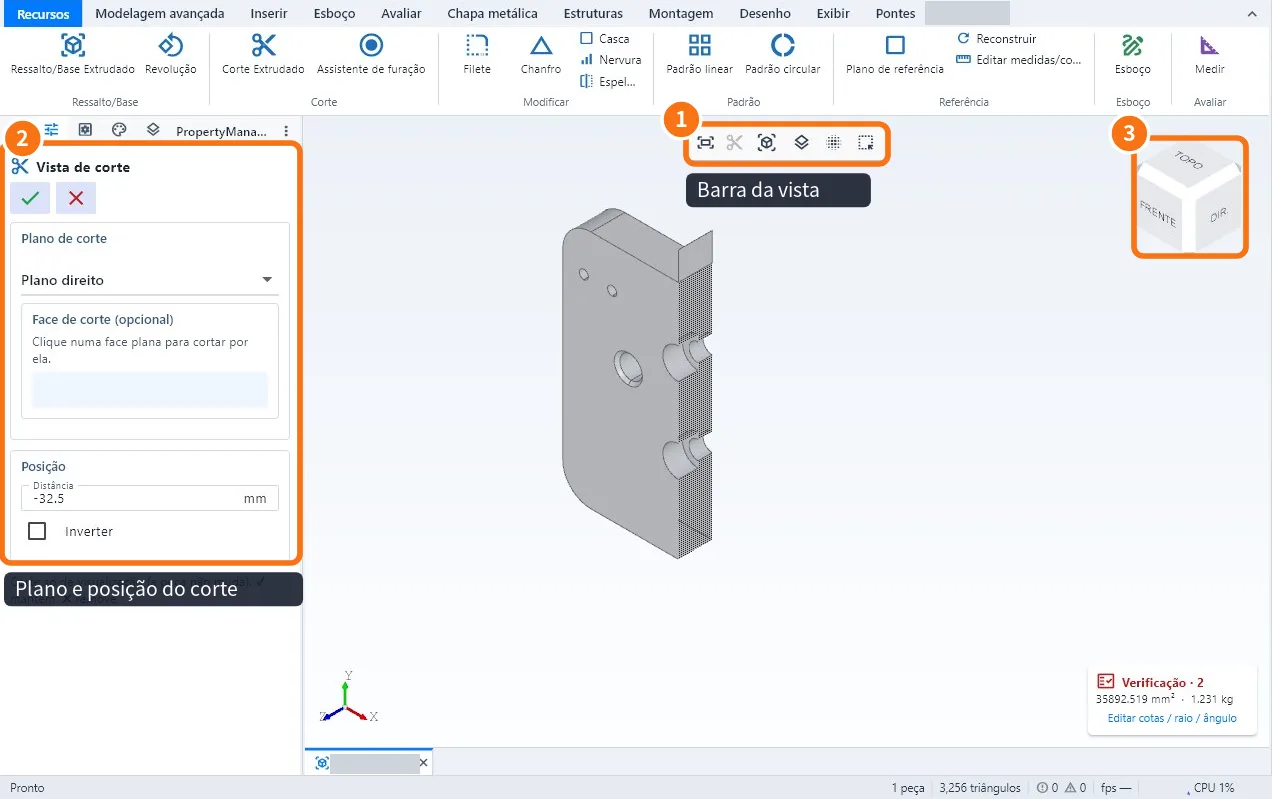
- Clique Vista de corte (aba Exibir ou na barra da vista ①).
- No painel ② escolha o plano de corte (frontal, superior, direito) ou clique numa face plana da peça.
- Arraste ou digite a posição do corte. Marque Inverter para ver o outro lado.
- Confirme com ✓. O corte é só visual: a peça não muda.
- Para sair, clique Desligar vista de corte.
Passo a passo: ver uma peça escondida numa montagem
- Selecione a peça na vista ou na árvore.
- Clique Isolar: só ela fica na tela. Ou Ocultar: só ela some.
- Volte com Sair do isolamento ou Mostrar tudo (Ctrl+Shift+H).
Dicas
- O cubo de vistas ③ gira para a face clicada; a quina dá a isométrica.
- Montagem com milhares de peças: Exibir → Modo montagem grande desenha por grupos e esconde peças pequenas enquanto gira.
- Destacar em outra janela leva um painel (árvore, propriedades, biblioteca) para o segundo monitor.
- Tema, fundo e densidade ficam em Opções → Cores e tema.
Erros comuns
- "Normal a" não faz nada: selecione uma face plana (não uma aresta).
- A peça "sumiu": ela está oculta; use Mostrar tudo.
- O corte não aparece no desenho 2D: a vista de corte da aba Exibir é só de tela; no desenho use a vista Corte.
Artigos relacionados
- A tela principal do KoCAD, parte por parte
- Mouse, trackpad e atalhos de teclado (lista completa)
- Como medir distâncias, ver massa e centro de gravidade e cortar a vista
- Como repetir e substituir componentes e trabalhar com montagens grandes