











KoCAD · Mga screen at feature
Paano gamitin ang mga parameter ng user at mga formula (bahagi na nagbabago ang sukat)
Pangalanan ang mga sukat tulad ng lapad at taas, gumamit ng formula sa mga dimension, at baguhin ang sukat ng buong bahagi sa isang lugar.
Sa pahinang ito
Para saan ito
Ang isang cover na may 5 sukat ay hindi nangangailangan ng 5 drawing. Sa User parameters, pinangalanan mo ang mga pangunahing sukat (lapad, taas, kapal) at ginagamit ang mga pangalan na iyon sa mga dimension. Baguhin ang parameter at ang buong bahagi ay aadjust.
Step by step
- I-click ang Advanced modeling → User parameters.
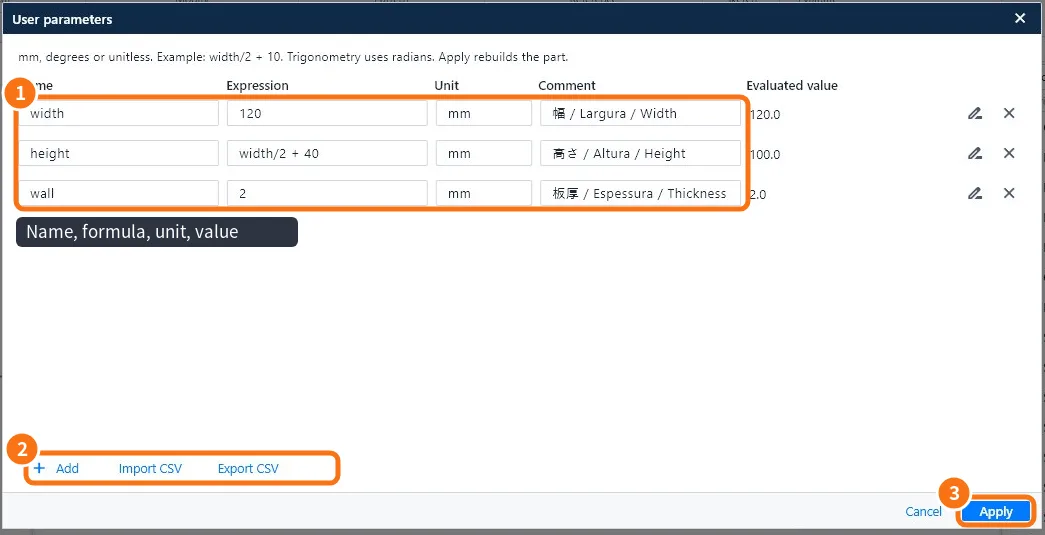
- I-click ang Add ②. Ilagay ang Name (walang espasyo, hal. width), ang Formula (numero o kalkulasyon, hal. width/2 + 40), ang Unit (mm, degrees o wala) at isang komento ①.
- Ulitin para sa ibang sukat. Ang Calculated value ay nagpapakita ng resulta agad.
- I-click ang Apply ③. Ang bahagi ay regenerated.
- Sa sketch dimensions at depths, i-type ang pangalan ng parameter (hal. width) o formula kasama ito (width/20).
- Para sa ibang sukat, bumalik, baguhin ang value, at i-Apply.
Mga tinatanggap na formula
- Ang apat na operasyon at panakip: (width - 2*wall)/2.
- Trigonometry sa radians: sin, cos, tan.
- Mga unit: mm, degrees o wala (counts).
Spreadsheet
Ang Export CSV ay nagse-save ng listahan para i-edit sa Excel; ang Import CSV ay nagdadala nito pabalik. Maganda para sa mga size table.
Mga karaniwang pagkakamali
- "Invalid name": gumamit ng letra, numero at _; huwag simulan sa numero.
- Circular reference: isang parameter ay gumagamit ng ibang parameter na gumagamit naman sa una; putulin ang loop.
- Nag-fail ang bahagi pagkatapos ng pagbabago: ang bagong value ay gumawa ng impossible na feature (isang butas na mas malaki kaysa bahagi); gumamit ng consistent na values.
Mga kaugnay na artikulo
- Advanced modeling tab: parameters, timeline, bodies at AI
- Paano gumuhit ng sketch na may dimensions at relations
- Paano i-edit ang bahagi mula sa tree at timeline