











KoCAD · Mga screen at feature
Paano i-edit ang isang part mula sa tree at sa timeline
I-edit ang mga feature, bumalik sa nakaraan, baguhin ang ayos, i-suppress, i-rename, at gamitin ang right-click menu.
Sa pahinang ito
Para saan ito
Ang part ay nagdadala ng "recipe" kung paano ito ginawa. Mula sa tree at sa Timeline, maaari mong baguhin ang anumang naunang hakbang, at lahat ng sumunod dito ay muling kukunin. Iyon ang malaking pagkakaiba ng isang parametric CAD at ng isang "patay" na drawing.
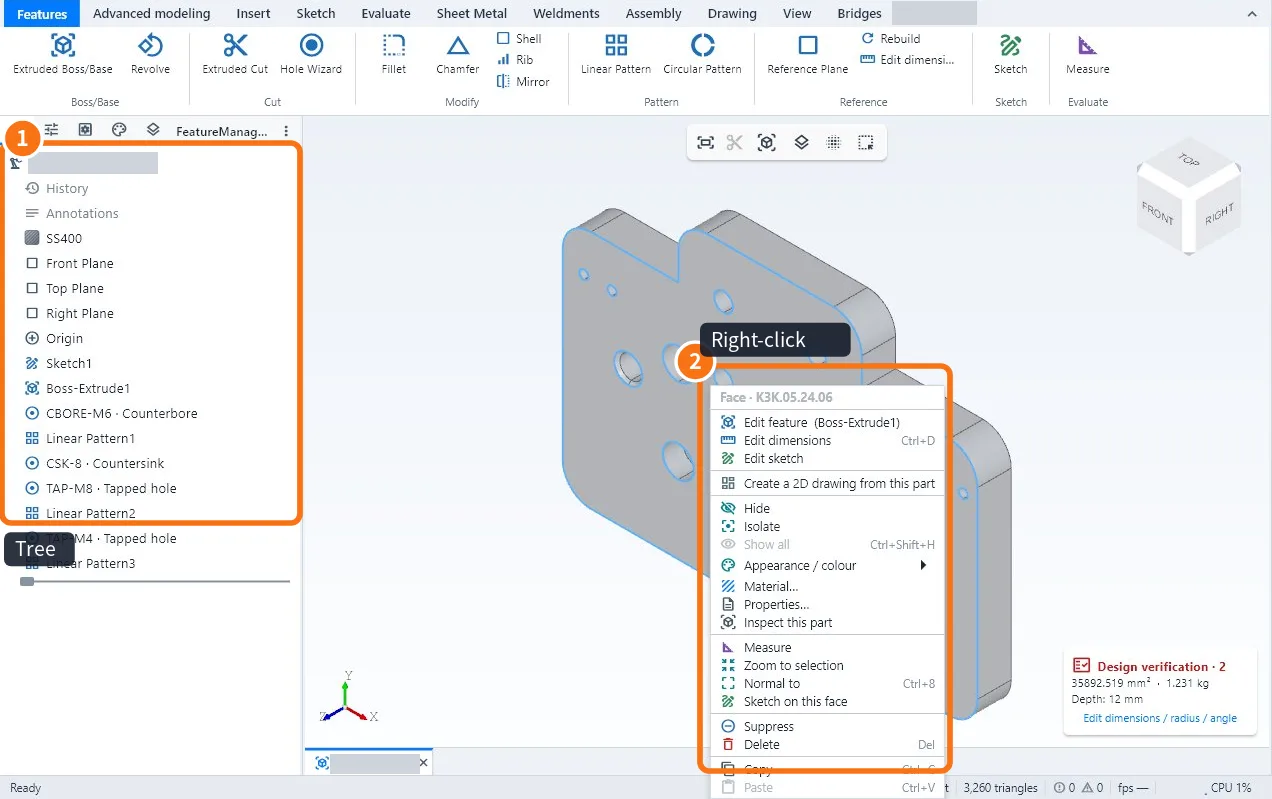
Hakbang-hakbang: baguhin ang naunang hakbang
- Sa tree ①, i-double-click ang feature (halimbawa, Boss-Extrude1). Mabubuksan ang panel nito.
- Baguhin ang sukat o opsyon at kumpirmahin gamit ang ✓.
- Para baguhin ang sketch, right-click ② → Edit sketch.
- Ctrl+B (Rebuild) ang muling kukunin kung may luma na.
Ang right-click menu
- Edit feature at Edit sketch.
- Edit dimensions: ipapakita ang mga dimension sa view.
- Hide, Isolate, Appearance, Material, Properties….
- Suppress: i-off ang feature nang hindi ito tinatanggal (kapaki-pakinabang para subukan ang mga bersyon).
- Roll back to here / Roll forward to the end: ibabalik ang part sa isang punto ng historya.
- Move up/down, Rename, Copy, Delete.
- Select other: pipiliin ang face o part na nakatago sa likod.
Timeline
- Buksan ito sa Advanced modeling → Timeline.
- I-drag ang marker para bumalik sa nakaraan; ang mga sumunod na hakbang ay magiging abuhin.
- I-drag ang isang icon para baguhin ang ayos; i-double-click para i-edit.
- Ang Play ay ipapakita ang pagbuo bilang isang movie.
Mga karaniwang pagkakamali
- Feature na may error (pula) pagkatapos i-edit: nagbago ang face o edge na ginamit nito. I-edit ito at piliin muli ang reference.
- Walang nagbabago kapag nag-e-edit: ang marker ng timeline ay nasa harap ng feature; ilipat ito sa dulo.
Mga kaugnay na artikulo
- Design tree, PropertyManager at mga property ng part
- Paano gamitin ang user parameters at formulas (isang part na nagbabago ng sukat)
- Paano mag-extrude at mag-cut (boss, cut at end conditions)