











KoCAD · Mga screen at feature
Paano gumuhit sa ibabaw ng larawan o drawing (image reference)
Ilagay ang larawan sa sketch, itakda ang scale mula sa isang kilalang sukat, at iguhit ang bahagi.
Sa pahinang ito
Para saan ito?
Kung ang meron ka lang ay isang larawan, isang naka-scan na sketch, o PDF mula sa kliyente, ilagay mo ang larawan sa likod ng sketch at gumuhit sa ibabaw nito. Kung may isang kilalang sukat, itatakda ng KoCAD ang scale at lalabas ang outline sa totoong laki.
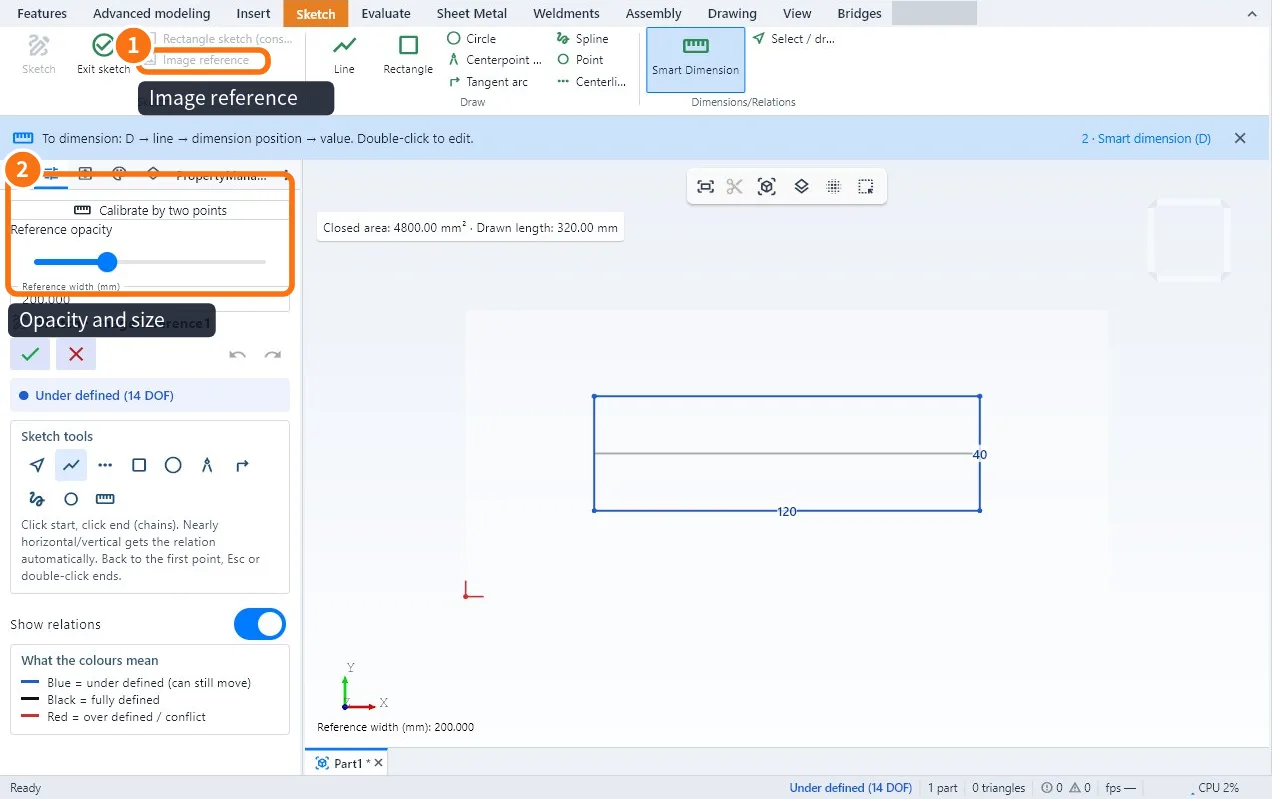
Step by step
- Bumukas ng sketch sa plane na gusto mo.
- I-click ang Image reference ① sa Sketch tab at piliin ang file (PNG, JPG o PDF).
- Sa panel ②, i-adjust ang opacity para makita mo ang mga linya mo sa ibabaw.
- Itakda ang scale: gumuhit sa ibabaw ng isang kilalang sukat sa larawan (halimbawa, 200 mm na lapad) at ilagay ang totoong halaga. I-resize ang larawan.
- I-trace ang bahagi gamit ang Line, Arc at Circle, at lagyan ng dimension ang mga importanteng sukat.
- Lumabas sa sketch at i-extrude.
Mga tip
- Gumamit ng larawang kinuha nang tuwa-tuwang, walang perspective; ang mga larawang nakatagilid ay nagdudulot ng distortion sa sukat.
- Kumpirmahin gamit ang dimensions: ang larawan ay gabay lang, ang dimension ang tunay na sukat.
- Para sa mga technical drawing sa PDF o DXF na may ilang views, subukan ang 2D → 3D (Advanced modeling), na nagre-rebuild ng part mula sa mga views.
Mga karaniwang pagkakamali
- Naging sobrang laki o sobrang maliit ang larawan: ulitin ang pag-set ng scale gamit ang pinakamalaking kilalang sukat.
- Hindi ko ma-click ang mga linya: ang larawan ay background lang; ang mga linya ay ang mga sketch lines na ginuhit mo.
Mga kaugnay na artikulo
- Paano gumuhit ng sketch na may dimensions at relations
- Workflow: mula sa drawing (larawan, PDF, DXF, DWG) hanggang 3D model
- Paano gawing 3D part ang isang 2D drawing (DXF/DWG)