











KoCAD · Mga screen at feature
Paano gumawa ng extrude at cut (boss, cut at end conditions)
Gawing solid ang sketch, tanggalin ang materyal, piliin ang lalim, direksyon, at kung ano ang mangyayari sa ibang bodies.
Sa pahinang ito
Para saan ito
Ang Extruded Boss/Base ay humihila sa outline ng sketch at gumagawa ng volume. Ang Extruded Cut naman ay kabaligtaran: ginagamit nito ang outline para tanggalin ang materyal. Ito ang dalawang pinaka-ginagamit na command sa CAD.
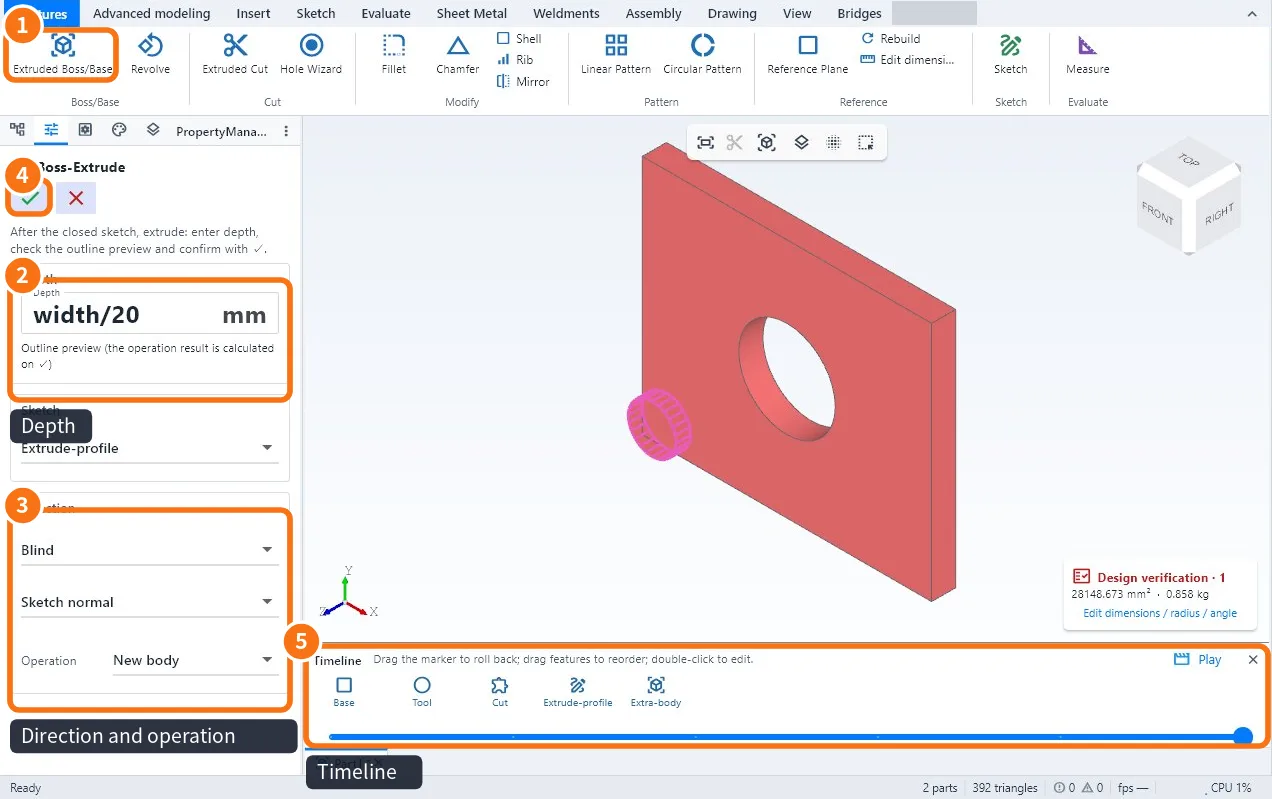
Step by step: magdagdag ng volume
- Tapusin ang sketch (closed outline) at i-click ang Extruded Boss/Base ① sa Features tab.
- Sa Depth ② i-type ang sukat sa mm. Pwede ring formula, tulad ng width/20. Ipinapakita ng preview ang outline bago ang calculation.
- Sa Direction ③ piliin ang end condition: Blind (ang sukat na i-type mo), Mid Plane (kalahati sa bawat gilid) o iba pa; at ang sense (normal sa sketch o baligtarin).
- Sa Operation piliin ang New body o i-merge sa existing body.
- I-confirm gamit ang berdeng ✓ ④. Pupunta ang feature sa tree at sa Timeline ⑤.
Step by step: magtanggal ng materyal
- Gumawa ng sketch sa face ng part na may hugis ng cut-out.
- I-click ang Extruded Cut.
- Piliin ang Blind na may lalim, o Through All para tumagos sa part.
- I-confirm gamit ang ✓.
Mga tip
- Para baguhin ang kapal later, i-double-click ang feature sa tree at baguhin ang depth.
- Ctrl+D (Edit dimensions) ipapakita ang mga dimension sa view para ma-edit mo agad.
- Ang pulang ✗ ay magkakansel nang walang binago.
Common mistakes
- "Open outline": bumalik sa sketch at isara ang drawing.
- Walang tinatanggal ang cut: ang direksyon ay tumuturo palabas ng part; baligtarin mo.
- Dalawang hiwalay na solid: ang operation ay New body; i-edit mo at piliin ang merge.
Related articles
- Features tab: extrude, cut, holes, fillets at patterns
- Paano gumawa ng sketch na may dimensions at relations
- Paano gumawa ng holes gamit ang Hole Wizard (clearance, tapped, counterbore, countersink)
- Paano i-edit ang part mula sa tree at timeline