KoCAD · Mga screen at feature
KoCAD 0.43.5 — installation references, station at live preview
Paano buksan ang mga pagbabago, gumawa ng installation references at tingnan ang kasalukuyang trabaho.
Sa pahinang ito
Buksan ang Help → What’s new para sa bersiyong ito at kasaysayan. Totoong QA screenshot na may sample data ang bawat larawan; hindi ito trabaho ng customer.
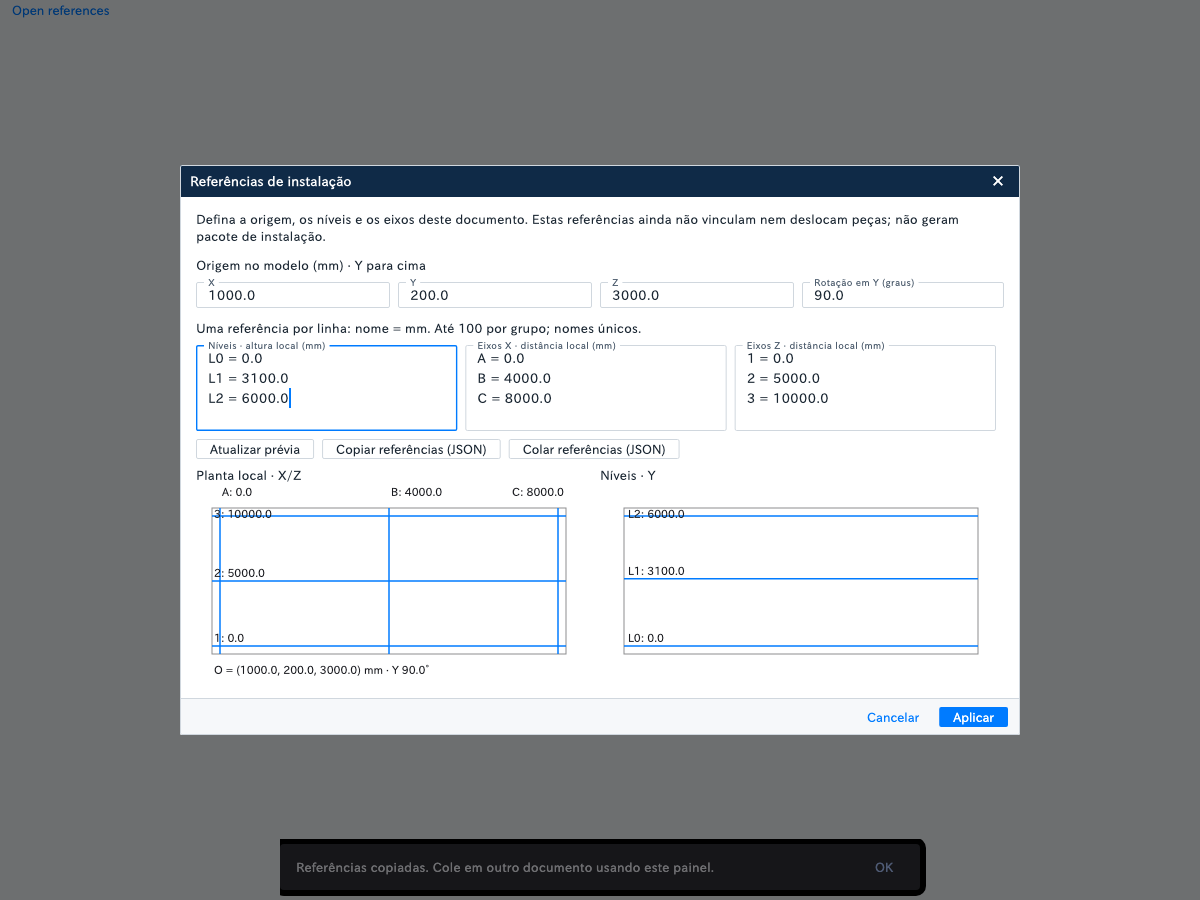
Gumawa ng reference nang hindi gumagalaw ang piyesa
Installation references: sa File, itakda ang origin, rotation, levels at grid axes sa mm. Suriin ang preview, kopyahin at i-save. May Undo/Redo; hindi pa nito inililipat o inuugnay ang mga piyesa. Visual at document reference pa lang ito. Hindi pa nito ikinakabit ang piyesa sa grid o inililipat ang assembly. Suriin ang sukat bago gumawa.
Hanapin ang station na hiwalay bawat account
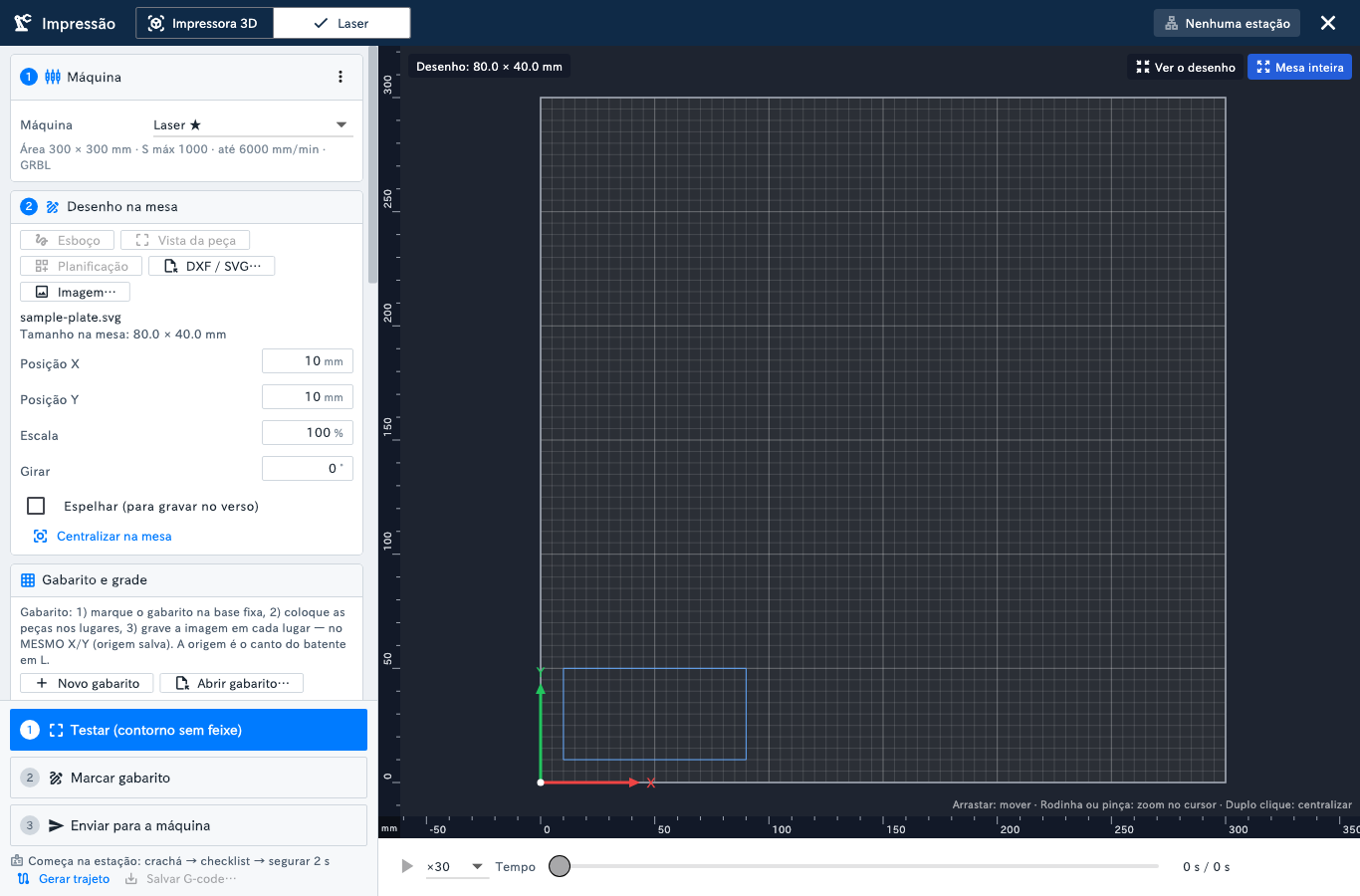
Hiwalay ang mga station bawat account. Sariling network, pairing at profile lang ang ginagamit ng customer; walang internal na listahan, address o makina ng KOMORI. Maaari pa ring mag-export ng G-code o SVG. Buksan ang Print at maghanap o mag-pair sa sariling network. Kung walang station, i-export ang file. Hindi pinapalitan ng pairing o pagpapadala ang lokal na safety check ng makina.
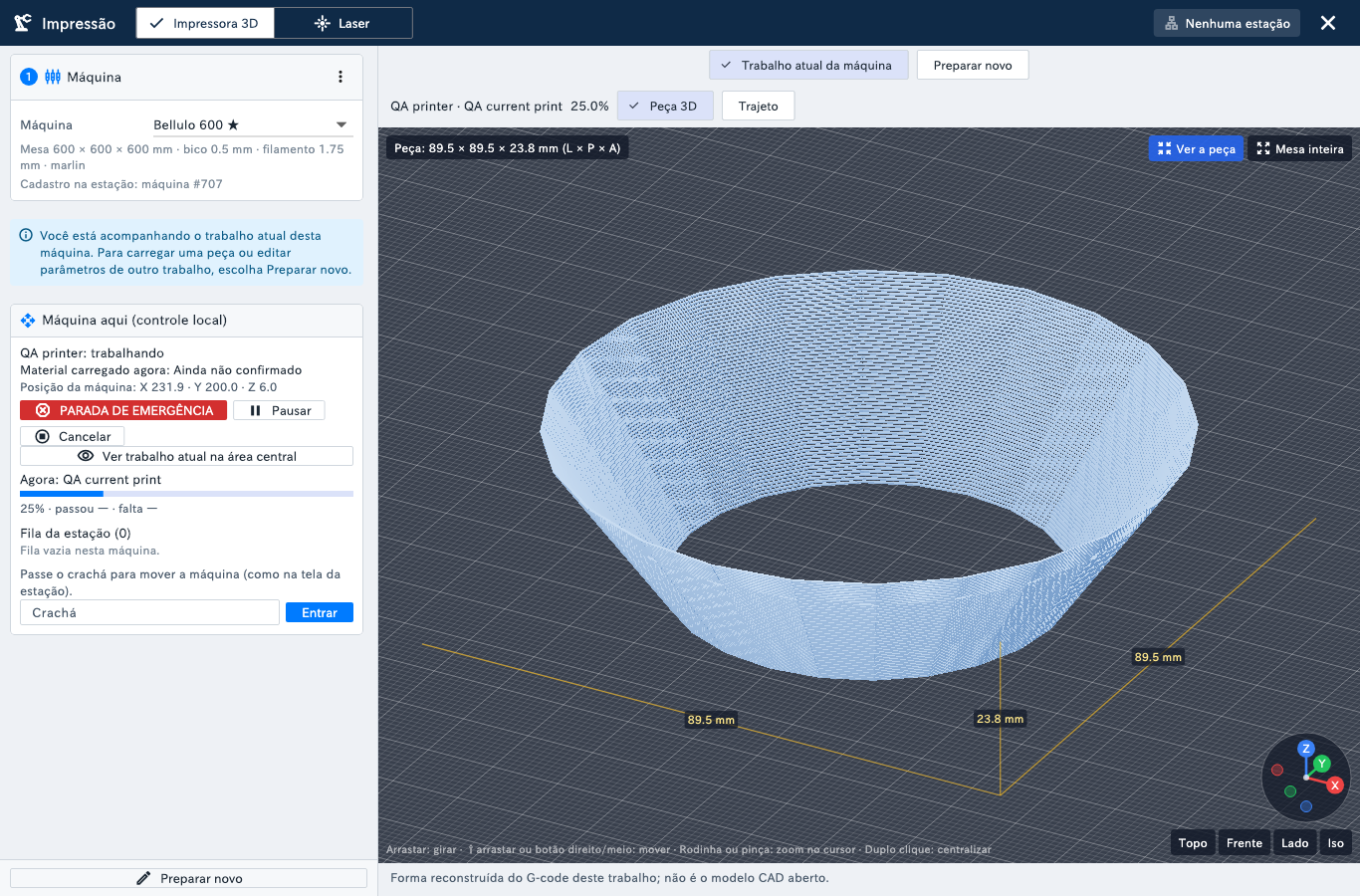
Tingnan sa gitna ang kasalukuyang trabaho
Piliin ang lokal na makina para makita sa gitna ang kasalukuyang trabaho. Ipinapakita ng 3D na piyesa ang hugis; sa Daan ng tool, asul ang natapos at makikita ang posisyon sa piyesa. Gamit ang datos ng trabahong iyon, nakalabel ang muling binuong hugis kapag walang orihinal na modelo. Sa Print → Machine here, pumili ng makinang may aktibong trabaho. Suriin ang pangalan ng job at lumipat sa3D Part o Toolpath. Asul ang natapos. Ang “Hugis na muling binuo” ay hugis na binuo mula sa toolpath, hindi orihinal na modelo o patunay ng dimensional inspection. Magkaiba ang pinagmulan ng posisyon ng makina at posisyon sa piyesa at may magkahiwalay na label. Sa Daan ng tool makikita ang asul na progreso at marker; hugis ang ipinapakita ng 3D na piyesa. May label ang pagtatantiya mula sa file kapag walang coordinate ang makina.
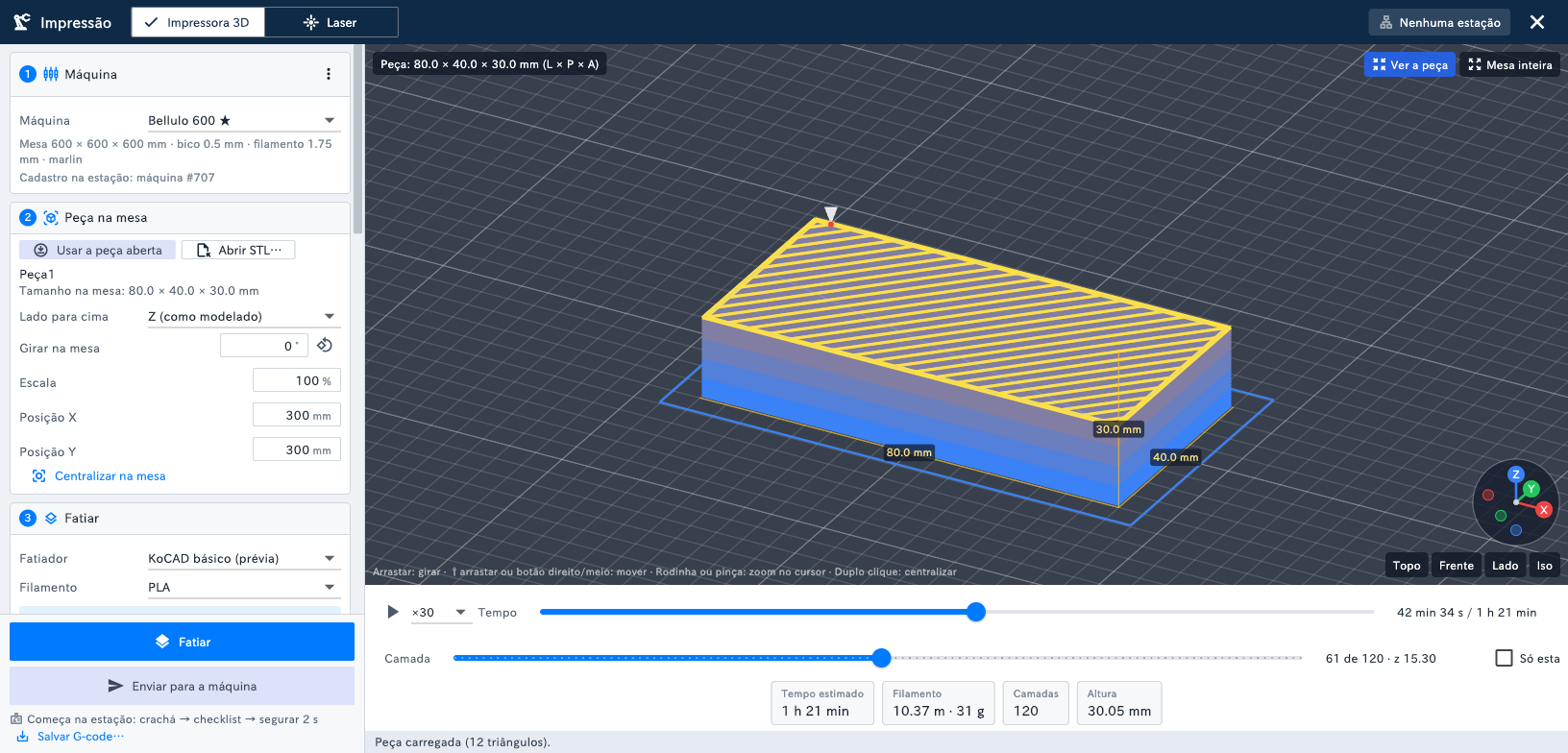
I-slice ang lalagyan nang walang vase mode
Walang vase mode para sa mga lalagyan: laging naka-off ito sa external PrusaSlicer kahit naka-on sa base profile. Nananatili ang napiling pader, top layers at infill. Awtomatiko ito sa external PrusaSlicer; walang preference na kailangang baguhin. Suriin ang layer preview at materyal bago ipadala. Hindi nagsisimula ang makina sa pagtingin lang sa preview. Ipinapakita ng larawan ang mga layer mula sa basic slicer ng KoCAD. Inilalapat ang pag-disable ng vase mode kapag tinatawag ang external PrusaSlicer.