KoCAD · トラブル解決
設計チェック:組立の問題(脚・天板・横材)を見つけて修正する
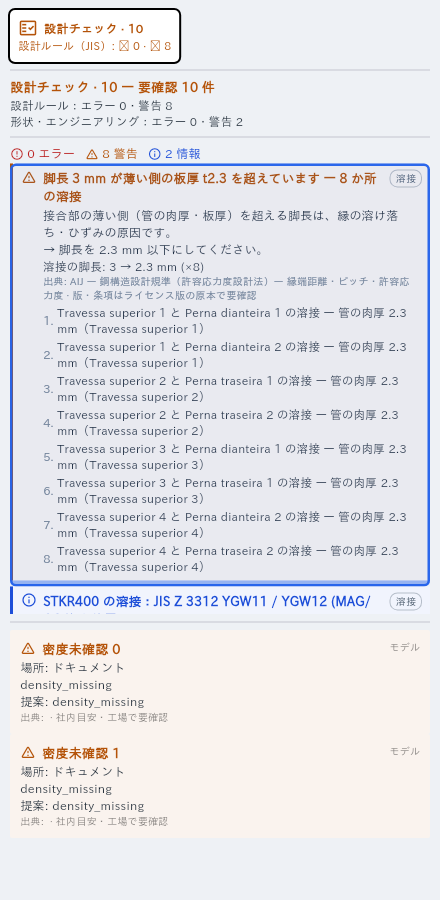
概要。 設計チェックパネル(プロジェクトを開くと表示。上部バーの赤/橙のカウンターからも開けます)は、現場の技術者と 同じ目でモデルを確認します:脚は天板に届いているか、天板は脚の上にあるか、横材の端は脚の面に当たっているか、全部の脚が 同じ床に立っているか(がたつき)、浮いた部品はないか。穴とボルト(JIS)、溶接と板厚、ボルトの強度区分、階段・手すりも確認します。
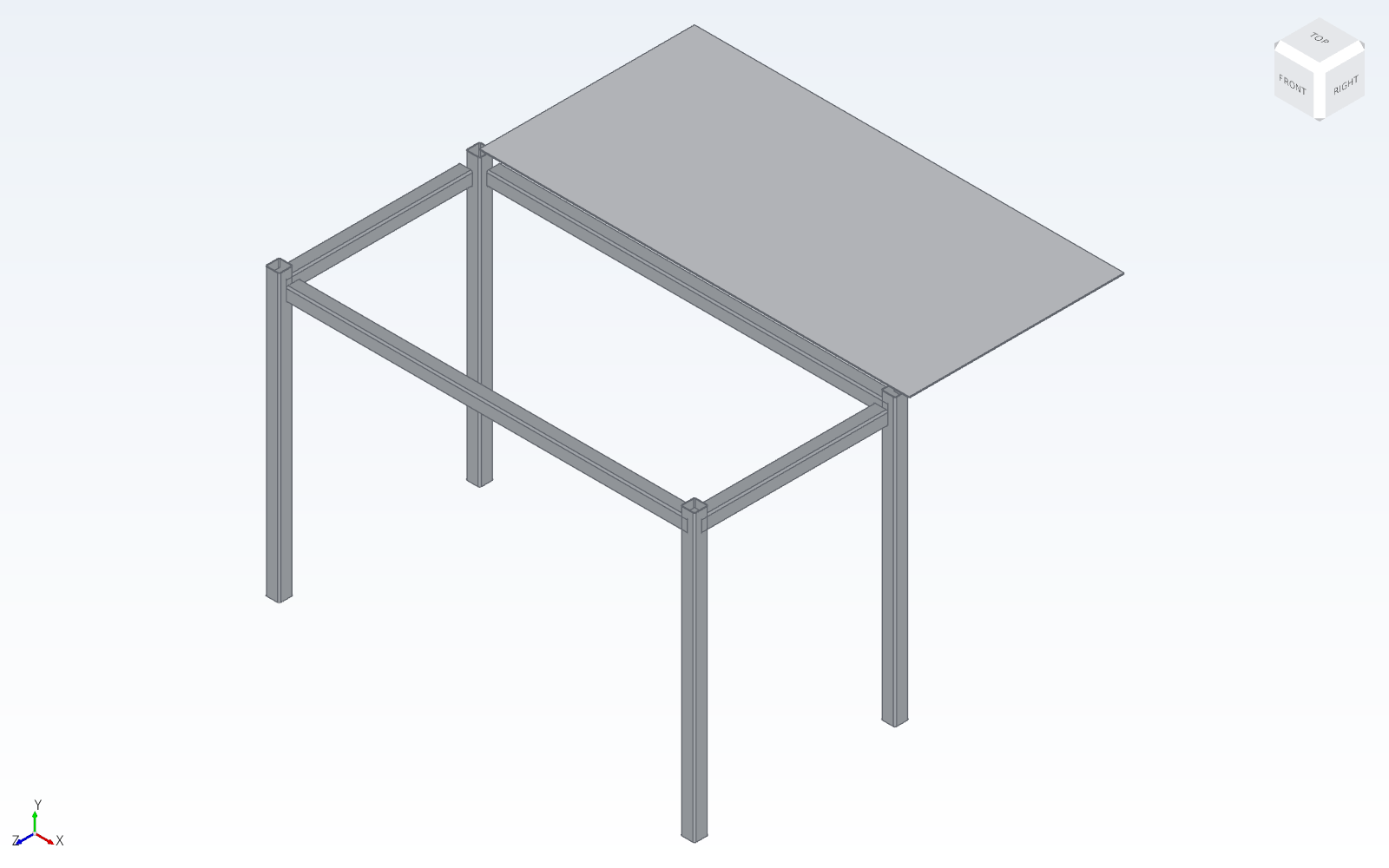
概要。 設計チェックパネル(プロジェクトを開くと表示。上部バーの「設計チェック · N」ボタン(設計ルール+形状の単一カウント)からも開けます)は、現場の技術者と 同じ目でモデルを確認します:脚は天板に届いているか、天板は脚の上にあるか、横材の端は脚の面に当たっているか、全部の脚が 同じ床に立っているか(がたつき)、浮いた部品はないか。これらの組立チェックに該当する部品は 3Dビューでハイライト表示され、 どこに問題があるか一目で分かります。穴とボルト(JIS)、溶接と板厚、ボルトの強度区分、階段・手すりも確認します。
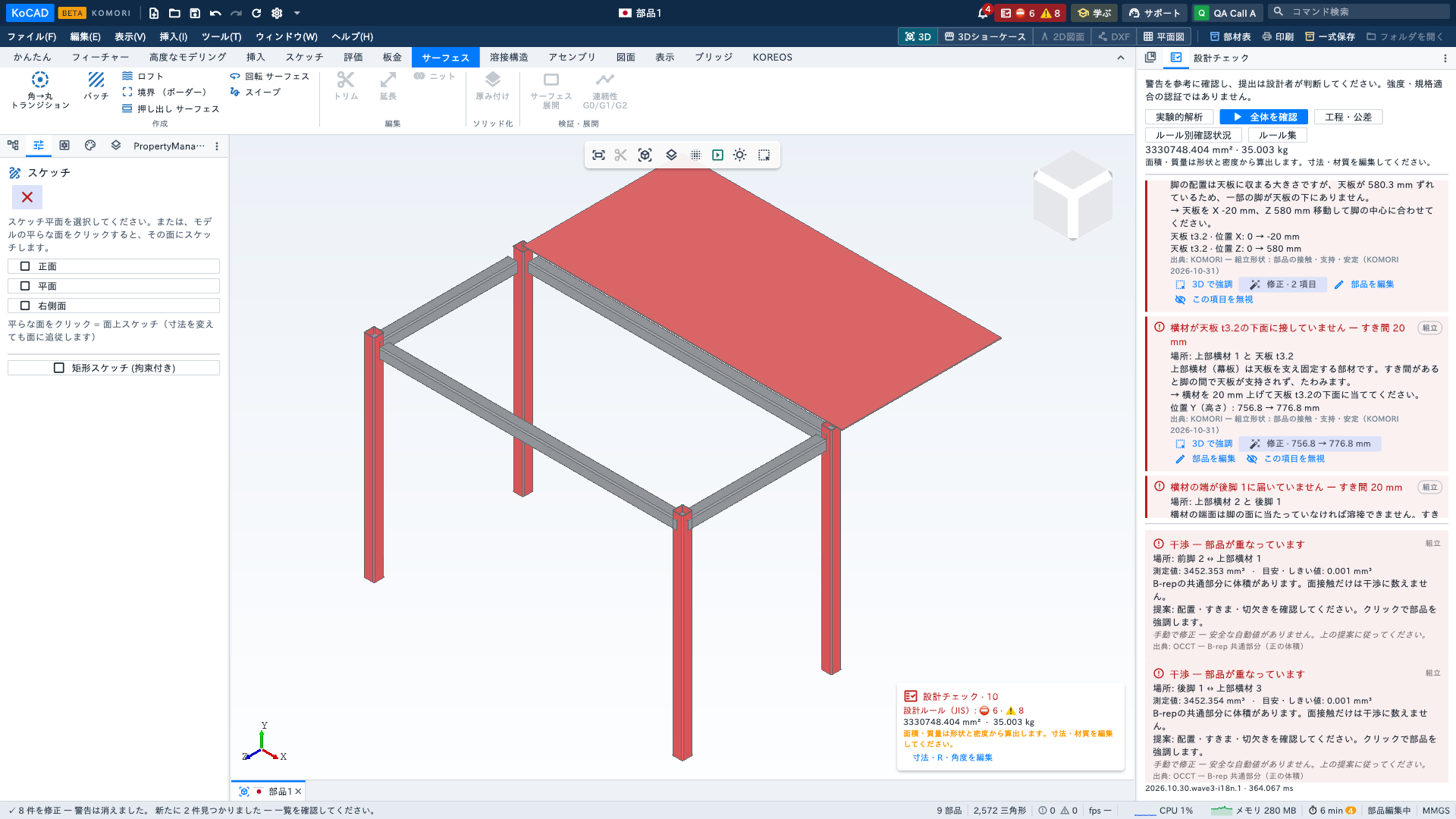
警告の読み方。 タイトル(何がどれだけ違うか)、場所(部品名)、理由、提案(→)、自動修正がある場合は 現在 → 提案 の行(例:位置 Z: 0 → 580 mm)。⛔ エラー・⚠ 警告・ℹ 情報。
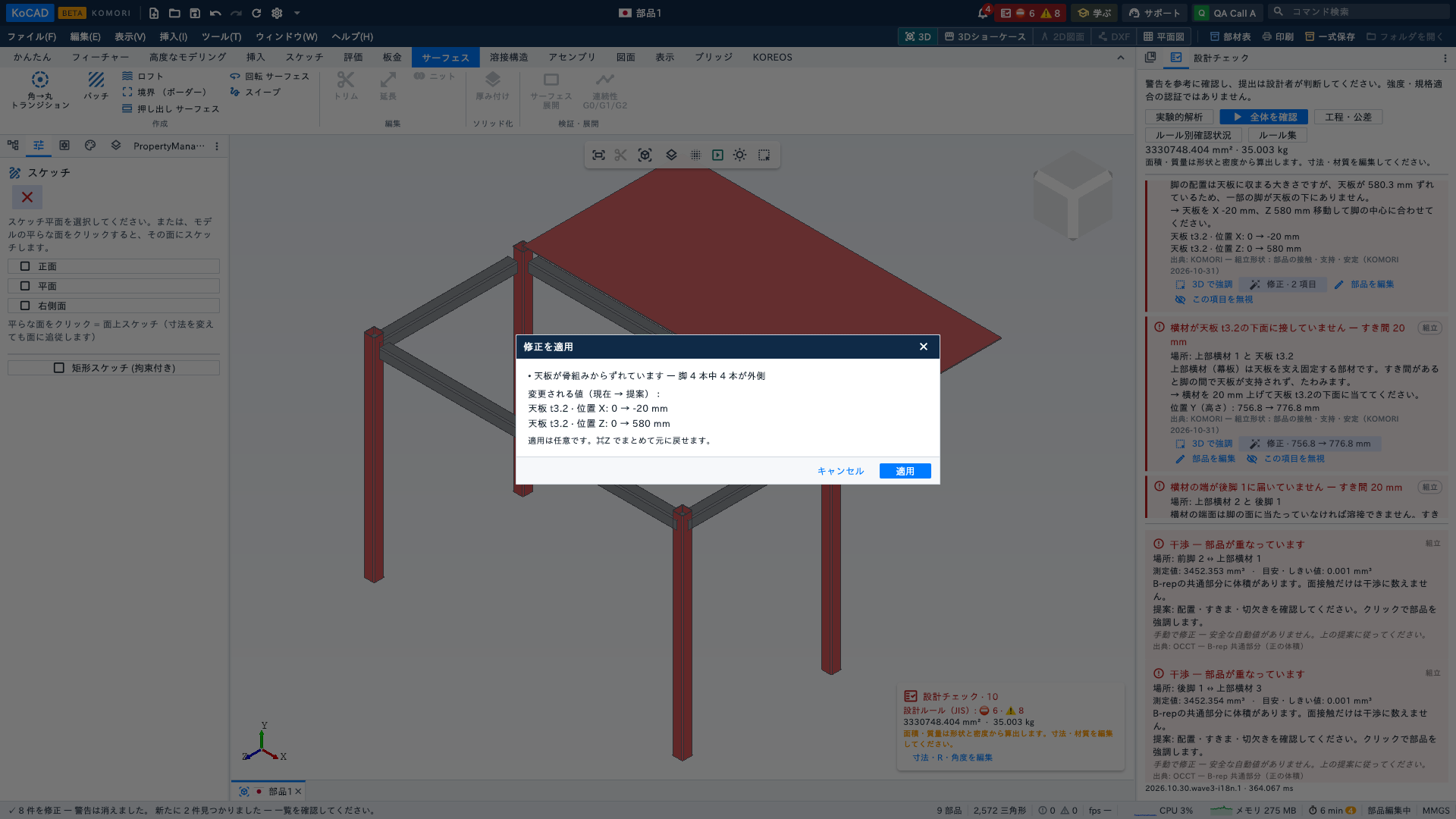
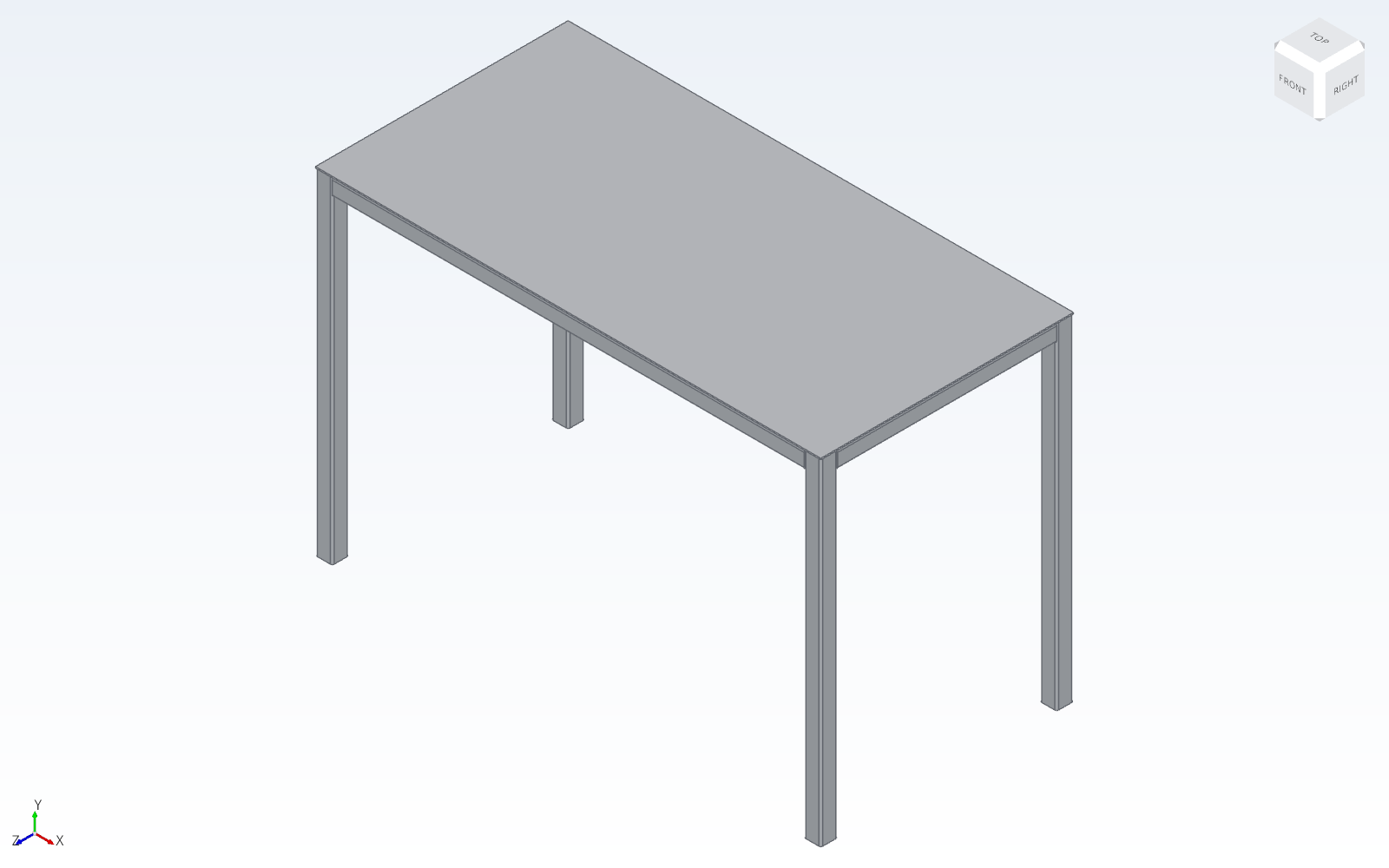
修正(修正 → 適用 → 元に戻す)。 修正 · 0 → 580 mm ボタンで 修正を適用 ウィンドウが開き、変更されるすべての値が 現在 → 提案 の形式で表示されます。適用 を押すとその値が実際にモデルへ書き込まれ、すぐに再検証して 「✓ n 件を修正 — 警告は消えました。」 または 「適用しましたが、まだ残っています:…」 と表示します。Ctrl+Z で修正全体をまとめて元に戻せます。 自動修正できるものをすべて修正 (n) は全件を適用し、最大3回まで再検証 します(例:天板を脚の上に戻した後、横材を天板の下面に合わせる)。
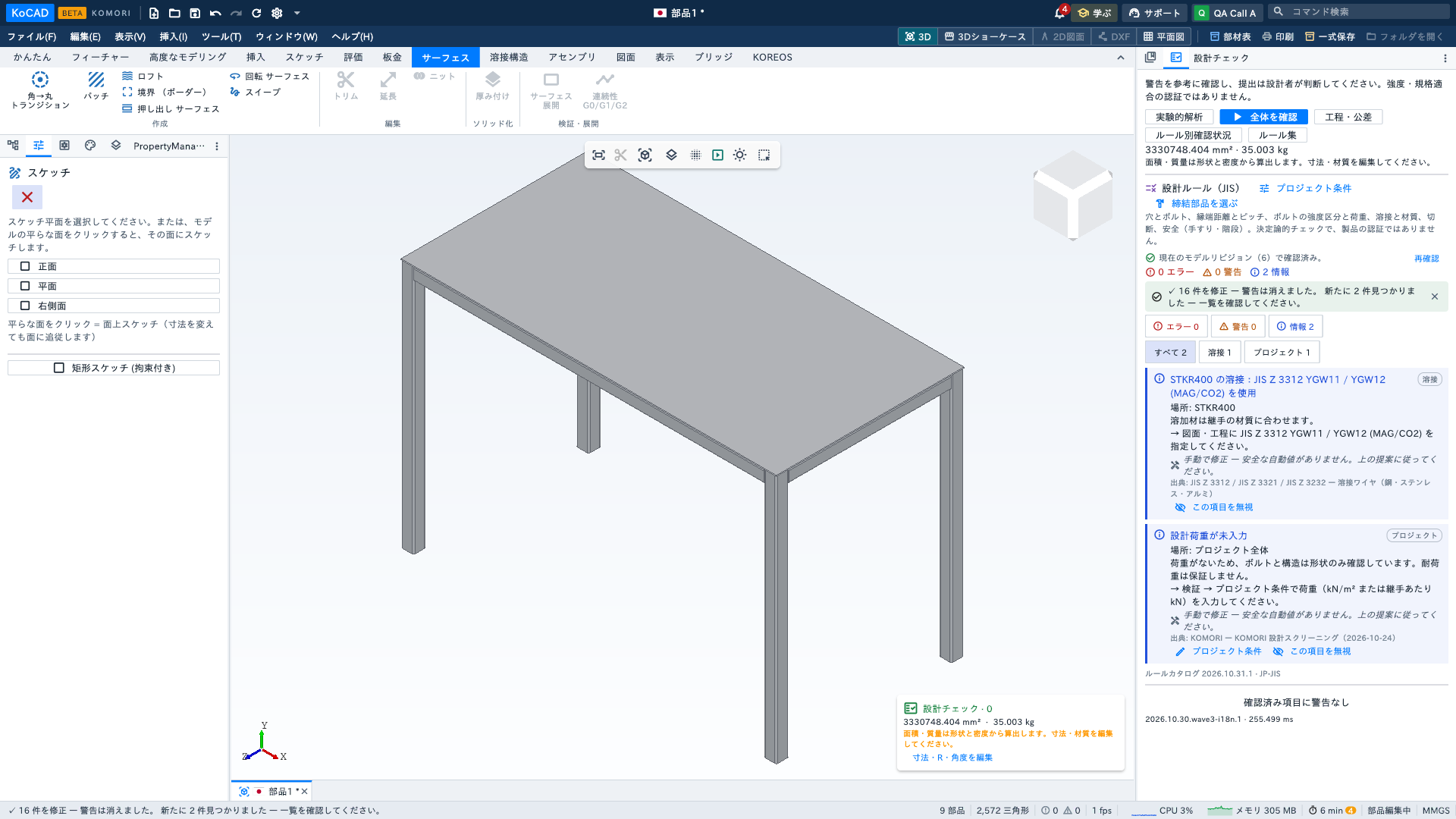
手動で修正。 安全な自動値がない場合(縁端距離不足の穴、不安定な支持など)は 「手動で修正 — …」 と対処法を表示します。 部品を編集 で寸法を変更してください。
無視。 修正は任意です。この項目を無視 でカウントから外し、ファイルに保存されます。無視した項目 (n) から 元に戻す ができます。
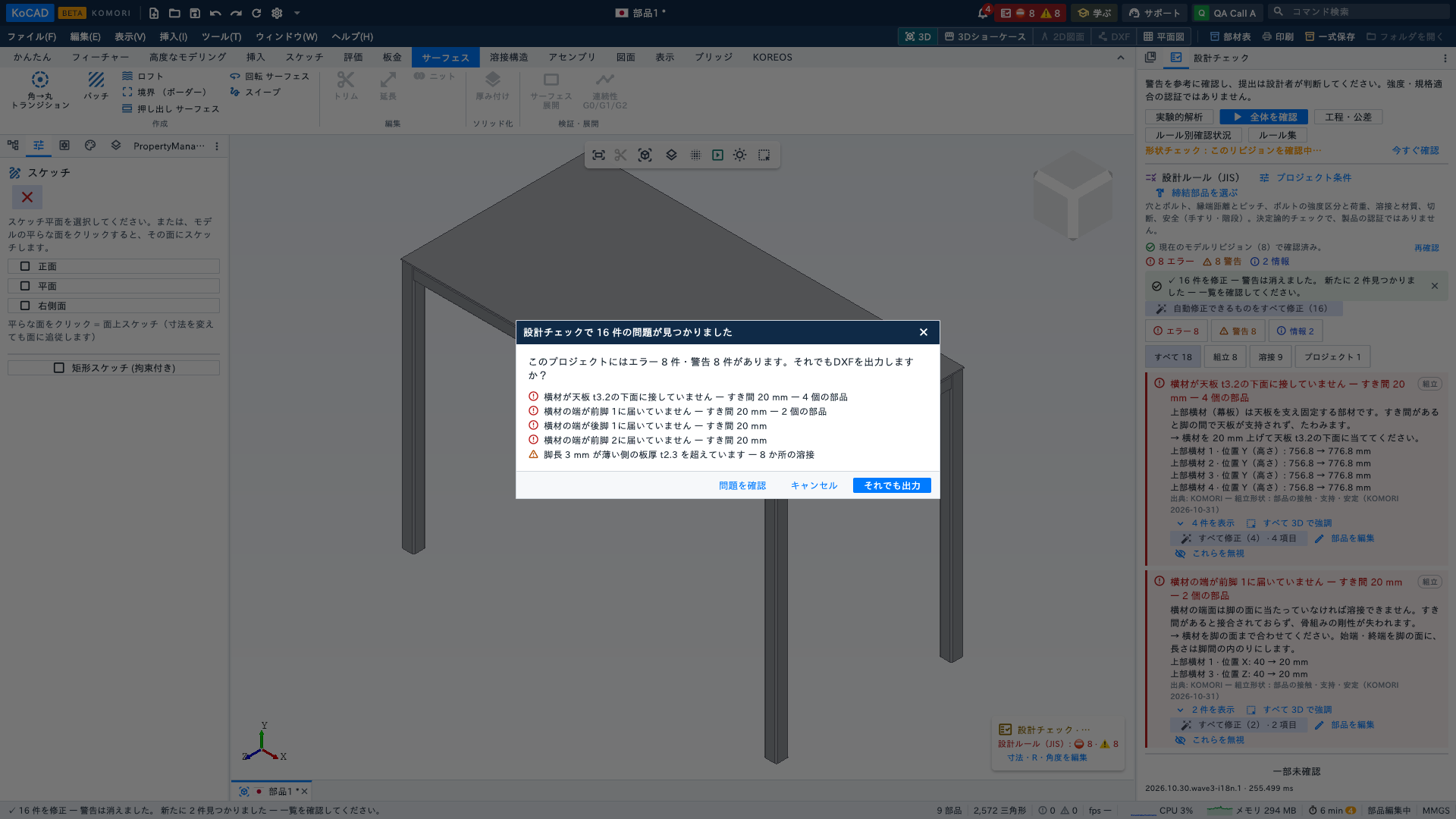
出力の前に。 DXF・図面(PDF/DXF/DWG)・展開図の出力前に、未解決の警告が残っていると 「設計チェックで N 件の問題が見つかりました … それでも出力しますか?」 と確認します — 問題を確認・キャンセル・それでも出力。
「設計チェック · N」ボタン(0.41)。 3D 画面の隅の N は要確認の合計です:設計ルールのエラー+警告と 形状・エンジニアリング(例:「密度未確認」)の合計。上部バーのカウンターとパネル上部も同じ数字で、上部には内訳を 2 行で 表示します。このボタンは常に反応します:閉じている → 開く、開いている → 最初の要確認項目までスクロールして青く点滅(パルス)、 もう一度クリック → 閉じる。「N…」は一部がまだ確認中という意味です。