











KoCAD · 画面と機能
ライブラリ:規格の形鋼・締結部品・標準部品
サイズで検索し、絞り込み、詳細を見て、形鋼・ボルト・ナット・ワッシャーをモデルに挿入する。
目次
この画面でできること
右パネルのライブラリには、毎日使う規格品がそろっています。構造用の形鋼(パイプ、山形鋼、溝形鋼、H 形鋼、平鋼)と締結部品(ボルト、ナット、ワッシャー、アンカー)で、規格の寸法と材質付きです。初回にダウンロードされ、オフラインでも使えます。
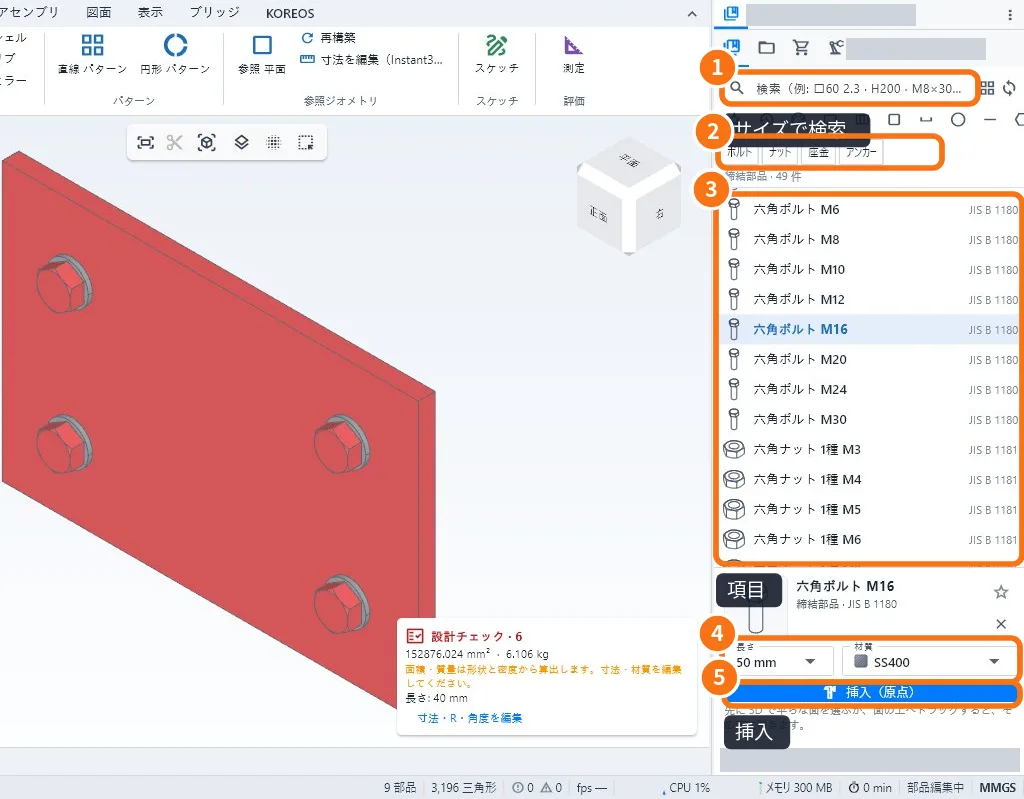
手順:ボルトを挿入する
- ライブラリを開きます:溶接構造タブ → 標準部品(形鋼はライブラリ)。
- 検索 ① にサイズを入力します。例:M16、□60 2.3、H200。
- 絞り込み ②(ボルト、ナット、ワッシャー、アンカー…)で一覧を絞ります。
- 項目 ③ をクリックします。下に規格、長さ、材質 ④ が出るので、必要なら変更します。
- 3D で平らな面を選び、挿入 ⑤ をクリックします。項目を面までドラッグしても挿入できます。
手順:形鋼を溶接構造に使う
- スケッチに骨組みの線を描きます。
- 溶接構造 → 構造部材をクリックします。
- ライブラリで形鋼を選び(サイズで検索)、線をクリックします。
- 確定します。各線が選んだ形鋼の部材になります。
ヒント
- 星=お気に入り、時計=最近使ったもの。
- 検索欄の横の同期ボタン(矢印)で、インターネット接続時に最新のライブラリを取得します。
- 項目はプロジェクトの規格に合わせて表示されます。自社固有の部品は一度モデル化してファイルとして再利用します。
よくあるつまずき
- 挿入を押しても何も起きない:先に 3D で平らな面を選んでください。
- 検索で見つからない:サイズの数字と記号だけを入れ、有効な絞り込みを確認します。
- ライブラリが空:一度インターネットに接続し、同期ボタンを使います。
関連する記事
- 溶接構造タブ:部材・補強・溶接・カットリスト・棒材取り
- 溶接構造(パイプのフレーム)を作る:スケッチから溶接まで
- 挿入 タブ:標準部品・材料・構造部材
- 部品の材質、質量、部材表