











KoCAD · 画面と機能
KoCAD を使いやすくする:ショートカット、ショートカットバー、テーマ、言語、パネル
キーの変更、コマンド検索と S バー、ライト/ダーク、言語、文字サイズ、2 画面。
目次
キーボードショートカット
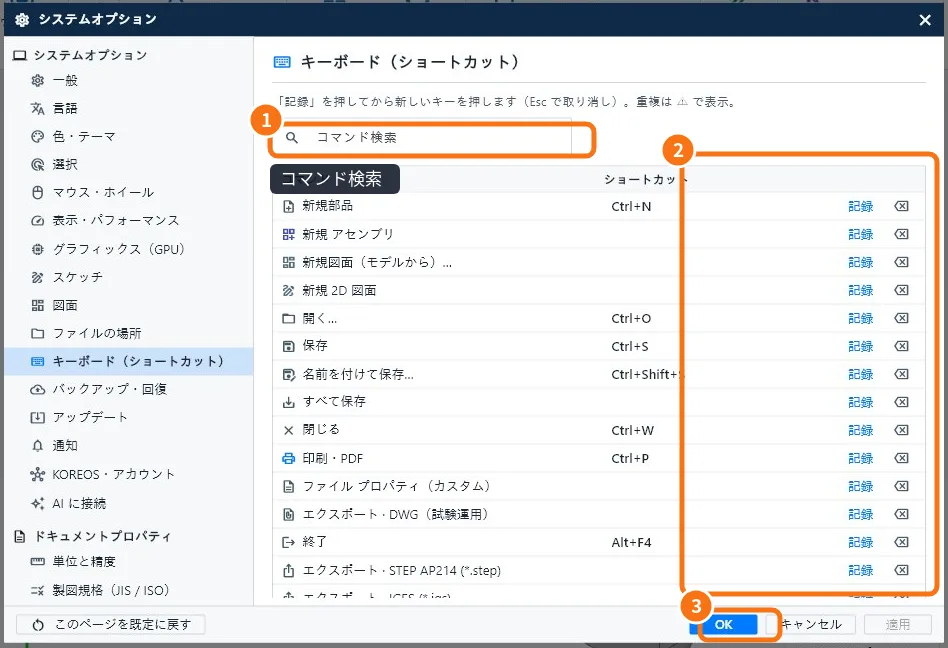
- ツール → ユーザー定義(ショートカット)…(またはオプション → キーボード(ショートカット))。
- コマンドを検索 ① し、記録 ② をクリックして新しい組み合わせを押します。
- 重なると ⚠ が出ます。もう一方のコマンドでショートカットを消去を使います。
- OK ③ で保存します。
覚えなくてもコマンドを探せる
- コマンド検索(画面上部):名前の一部を入れて Enter。
- S キー:カーソルの近くにその場で使うコマンドのショートカットバー。
- ビューやツリーで右クリック:選択に合ったメニュー。
- F1:すべてのショートカット一覧。
アプリの見た目
- オプション → 色・テーマ:ライト・ダーク・システムと同じ、密度(コンパクト/標準)、文字サイズ、3D の背景(グラデーション、白、グレー、ダーク)。
- 表示タブ → ダークテーマ:すばやく切り替え。
- オプション → 言語:画面の言語(図面の言語はプロジェクトで選びます)。
パネルとウィンドウ
- 表示 → 別ウィンドウに切り離す:ツリー、プロパティ、ライブラリを 2 台目のモニターへ。
- 表示 → レイアウトを既定に戻す:元の配置に戻します。
- リボンの隅の ^:コマンドを折りたたんで広く使います。
よくあるつまずき
- ショートカットが効かない:カーソルが文字入力欄にあります。
- 4K 画面で文字が小さすぎる:色・テーマで文字サイズを大きくします。
関連する記事
- マウス・トラックパッド・キーボードショートカット(一覧)
- KoCAD のオプション:全ページと設定内容
- KoCAD のメイン画面(各部の説明)