











KoCAD · 画面と機能
2D 図面(DXF/DWG)を 3D 部品にする
DXF のビューから立体を作る、または輪郭をスケッチにして押し出す。
目次
この操作でできること
お客様から DXF や DWG で届く図面は多くあります。描き直さずに、KoCAD が図面のビューから 3D 部品を作るか、輪郭をスケッチに持っていきます。
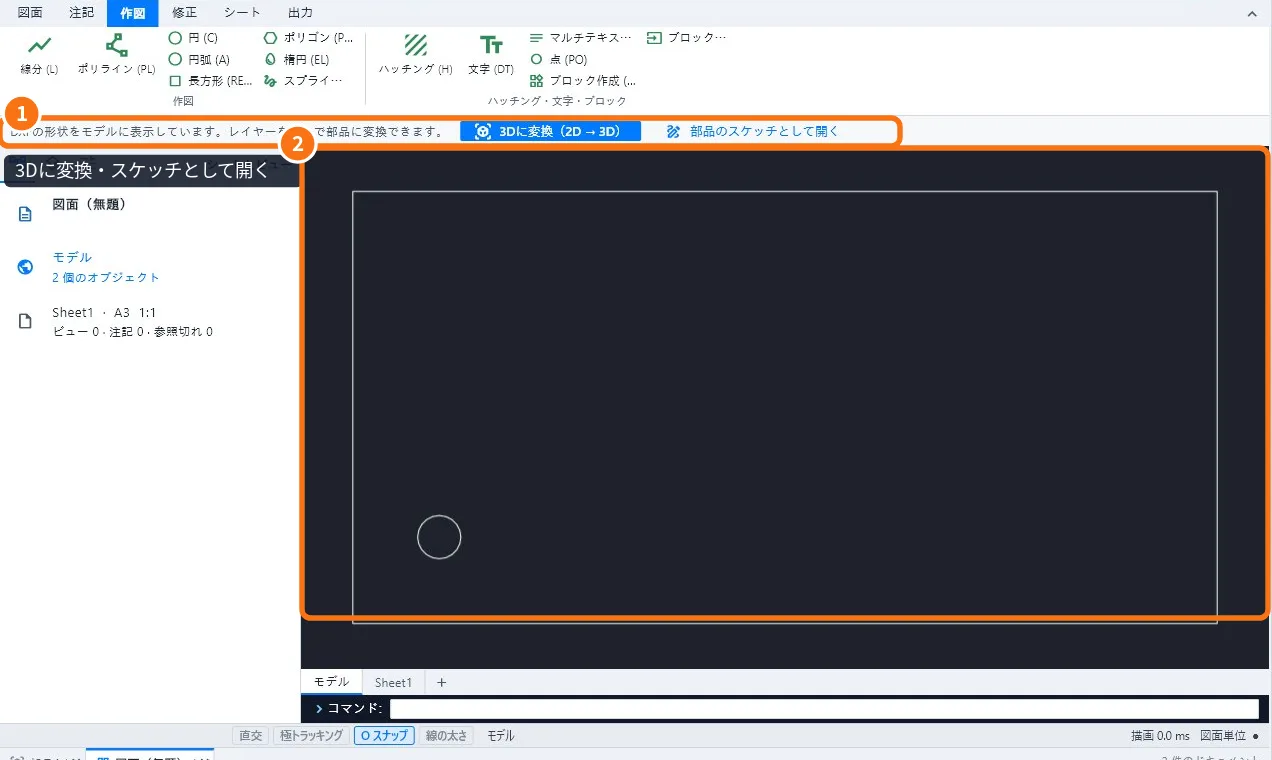
方法 1:3Dに変換(ビュー → 立体)
- ファイル → 開く…で DXF か DWG を選びます。2D 画面 ② で開きます。
- バー ① の3Dに変換(2D → 3D)をクリックします。
- 聞かれたら各ビュー(正面・平面・側面)の輪郭を選び、尺度と単位を確認します。
- 提案された部品を確認します。図面にない寸法は編集できる前提条件になります。
- 適用して .kcpart で保存します。
方法 2:部品のスケッチとして開く
- DXF を開いた状態で、部品の輪郭を選びます。
- 部品のスケッチとして開くをクリックします。
- 輪郭がスケッチに入った新しい部品が開きます。寸法を確認します。
- 板厚で押し出せば完成です。
よくあるつまずき
- 輪郭が閉じない:DXF に離れた端点があります。変換前に 2D 画面でつなぎます(トリム、延長、結合)。
- 尺度が違う:DXF がインチかシート尺度でした。変換時に単位と尺度を確認します。
- ビューが入れ替わる:図面が第一角法か第三角法かを確認し、同じ投影法を選びます。
関連する記事
- 作業の流れ:図面(写真・PDF・DXF・DWG)から 3D モデルへ
- 写真や図面の上に描く(画像を下絵にする)
- 2D をゼロから描く:コマンドライン、精度、DXF