











KoCAD · 画面と機能
SolidWorks と一緒に使う(ブリッジタブ)
SolidWorks のファイルを開く、プロジェクトフォルダを開く、STEP で戻す。
目次
この操作でできること
SolidWorks の古いファイルがある会社や、SolidWorks を使うお客様は多くあります。ブリッジタブ ① で、やり直しなくやり取りできます。
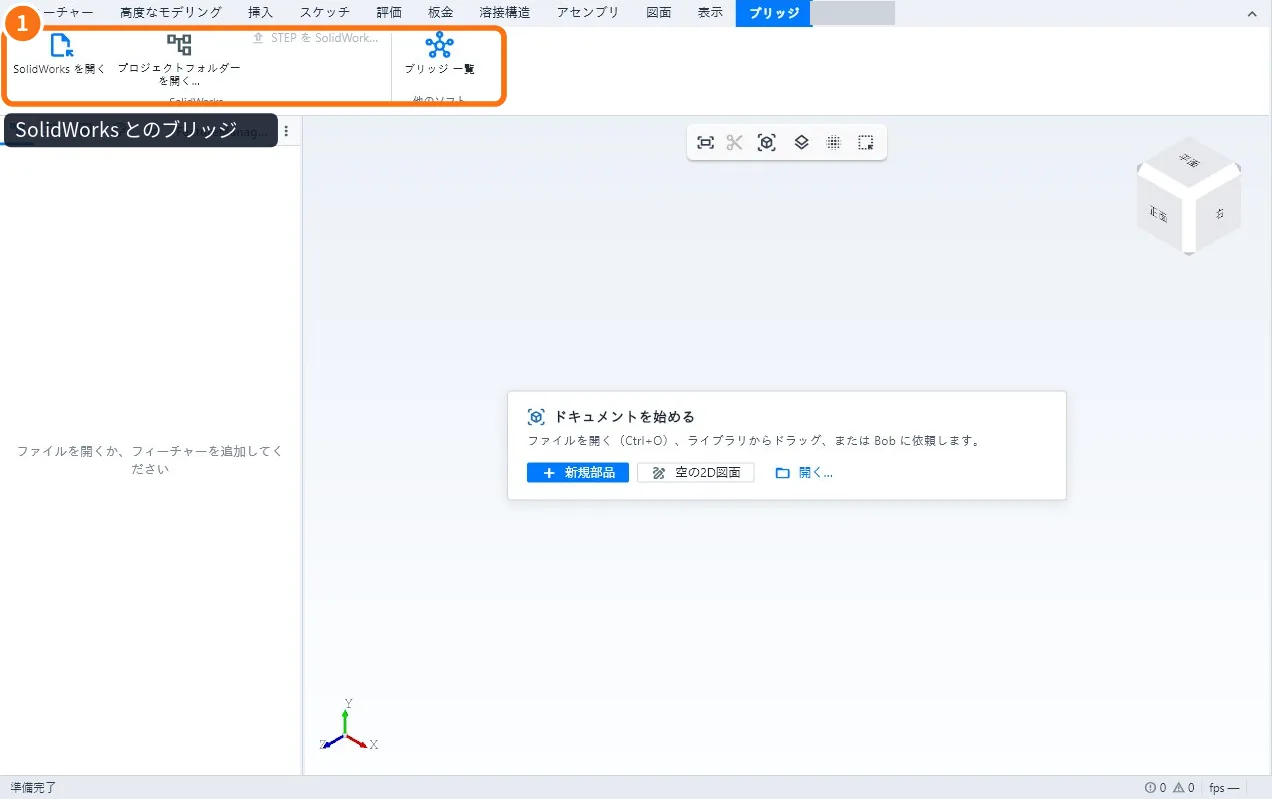
SolidWorks を開く
- SolidWorks を開くをクリックし、.sldprt・.sldasm・.slddrw を選びます。
- プレビューとプロパティ(名前、材質、品番)がすぐに出ます。
- 完全な 3D は同じフォルダにある同名の STEP か、この PC の SolidWorks から取得します(KoCAD が変換を依頼します)。
プロジェクトフォルダを開く
- プロジェクトフォルダを開く…をクリックし、フォルダを選びます。
- KoCAD がファイルをプレビュー付きで一覧し、クリックしたものを開きます。
送り返す
- 部品かアセンブリを開いてSTEP を SolidWorks へをクリックします。
- STEP を保存し、SolidWorks で開きます。
ブリッジ 一覧には他のソフトとの連携と状態が出ます。準備中のものは「近日公開」と表示されます。
よくあるつまずき
- 画像しか出ない:同名の STEP がありません。作成者に依頼するか SolidWorks で出力します。
- SolidWorks で材質が違う:STEP は材質を持ちません。相手側で設定します。
関連する記事
- ブリッジ タブ:SolidWorks・プロジェクトフォルダー・他のソフト
- ファイルを開く・読み込む(KoCAD、STEP、IGES、STL、DXF、SolidWorks など)
- 3D を出力する(STEP、IGES、STL、OBJ、GLB、BREP)