











KoCAD · 画面と機能
部材表(BOM)を作って CSV で出力する
アセンブリの部品・数量・材料・質量をレベル別に一覧し、表計算や図面の表に使う。
目次
この操作でできること
部材表 / BOM はアセンブリの中身を一覧にします。部品ごとに数量、材料、質量が出ます。購買、総質量の確認、図面の部品欄に使います。
手順
- アセンブリを開き、アセンブリ → 部材表 / BOM をクリックします。
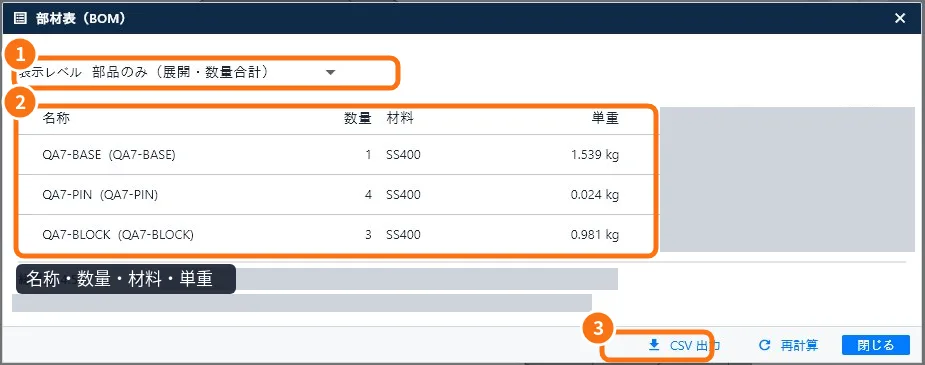
- レベル ① で一覧の方法を選びます:部品のみ(展開・数量合算)、またはサブアセンブリごと。
- 列 ② を確認します:名称(品番付き)、数量、材料、単重。総質量は下に出ます。顧客アカウントでは、材料のない部品は検証と同じく SS400 で質量を推定し、表に「SS400 推定」とマークが付きます。また、キロ単価・材料費・見積 の列は表示されません。
- 材料のない行があれば、閉じて部品に材料を設定し、再計算します(顧客アカウントでは SS400 推定が自動で入るため、この操作は不要です)。
- CSV 出力 ③ で Excel で開いたり、仕入先に送ったりします。顧客アカウントの CSV にはキロ単価・材料費・見積の列は含まれません。
2D 図面では
アセンブリの図面で部品欄(部品表)をシートに入れるを使うと、表題欄の上に品番・品名・材質・数量・質量の表が入ります。モデルに追従し、バルーンがビューの部品に番号を付けます。
よくあるつまずき
- 数量が倍になる:同じ部品を同じ場所に 2 回挿入しています。コピーを削除します。
- 質量 0:部品に材料がありません。顧客アカウントでは SS400 推定が自動で入り「SS400 推定」とマークされますが、正確な質量が必要な場合は材料を設定してください。
- ボルトが出ない:展開レベルを選ぶと、サブアセンブリの部品も一覧に入ります。
関連する記事
- 部品の材質、質量、部材表
- カットリストを作り、購入する定尺本数を計算する
- 部品・アセンブリの 2D 図面を作る