











KoCAD · 画面と機能
押し出しとカット(ボス・カット・終了条件)
スケッチを立体にする、材料を取る、深さ・方向・ほかのボディとの関係を選ぶ。
目次
この操作でできること
押し出し ボス/ベースはスケッチの輪郭を引き出して体積を作ります。押し出し カットはその逆で、輪郭で材料を取り除きます。CAD でいちばんよく使う 2 つのコマンドです。
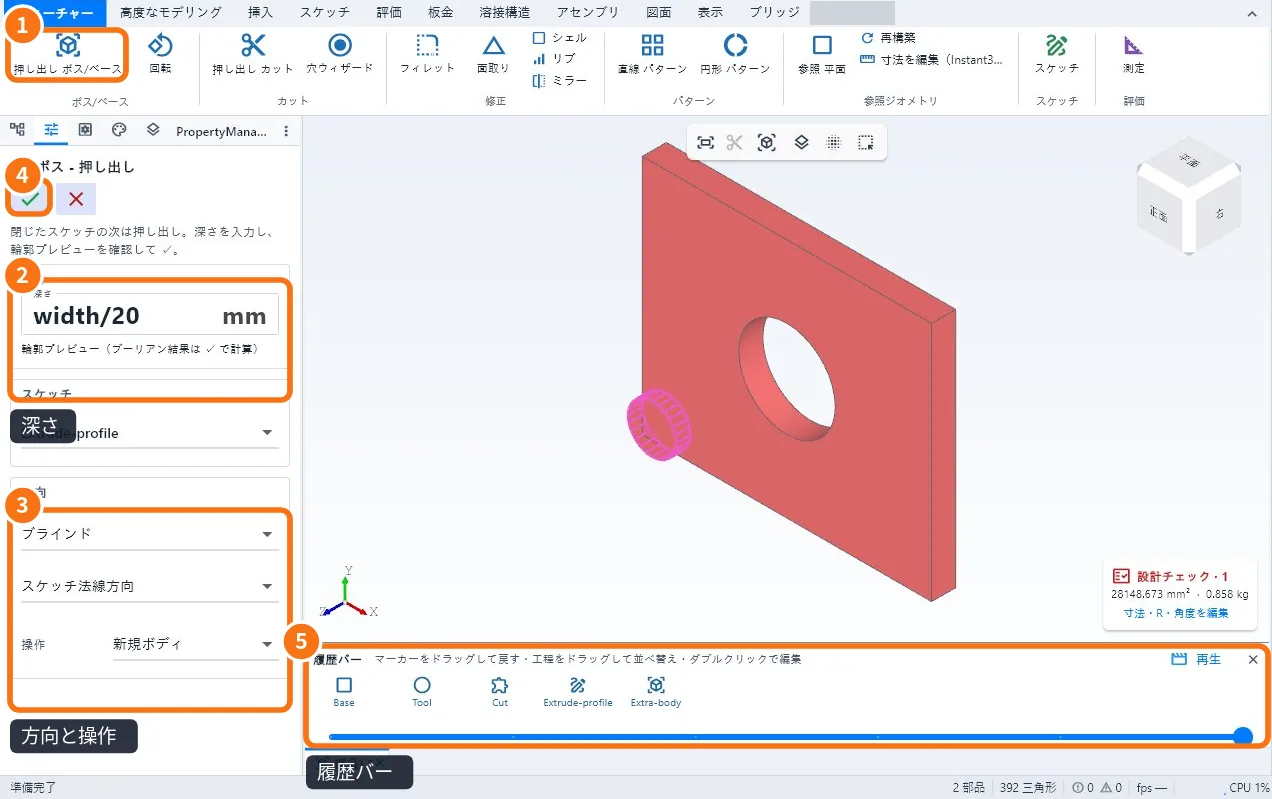
手順:体積を作る
- スケッチ(閉じた輪郭)を終えて、フィーチャータブの押し出し ボス/ベース ① をクリックします。
- 深さ ② に mm で入力します。width/20 のような式も使えます。計算前に輪郭のプレビューが出ます。
- 方向 ③ で終了条件を選びます:ブラインド(入力した長さ)、中間平面(両側に半分ずつ)など。向き(スケッチに垂直・反転)も選びます。
- 操作で新しいボディか既存のボディへの結合を選びます。
- 緑の ✓ ④ で確定します。ツリーと履歴バー ⑤ にフィーチャーが追加されます。
手順:材料を取る
- 部品の面に、切り抜く形のスケッチを描きます。
- 押し出し カットをクリックします。
- ブラインドで深さを入れるか、全貫通で部品を貫通させます。
- ✓ で確定します。
ヒント
- あとで厚みを変えるには、ツリーのフィーチャーをダブルクリックして深さを変えます。
- Ctrl+D(寸法を編集)でビュー上の寸法を直接編集できます。
- 赤い ✗ は何も変えずに取り消します。
よくあるつまずき
- 「輪郭が開いています」:スケッチに戻って図を閉じます。
- カットしても何も取れない:向きが部品の外側です。反転します。
- 立体が 2 つに分かれた:操作が新しいボディでした。編集して結合を選びます。
関連する記事
- フィーチャー タブ:押し出し・カット・穴・フィレット・パターン
- スケッチに寸法と拘束を入れる
- 穴ウィザードで穴をあける(ボルト穴・ねじ穴・座ぐり・皿)
- ツリーと履歴バーで部品を編集する