











KŌLOGY · 画面と機能
パスワードの変更・ログアウト・端末の切断
プロフィールでパスワードを変更し、忘れたパスワードを再設定し、接続中の端末を確認して紛失した端末をログアウトさせます。
目次
この記事でわかること
アカウントは複数のスマートフォンで開いている場合があります。ここでは、パスワードの変更、忘れたときの再設定、ログアウト、使わなくなった端末(紛失・機種変更など)の切断方法を説明します。
場所
- パスワード変更:メニュー → アカウント → プロフィール → パスワード変更。
- 端末とログアウト:設定 → アカウントとプライバシー。
- パスワードを忘れた:ログイン画面 → パスワードをお忘れですか?
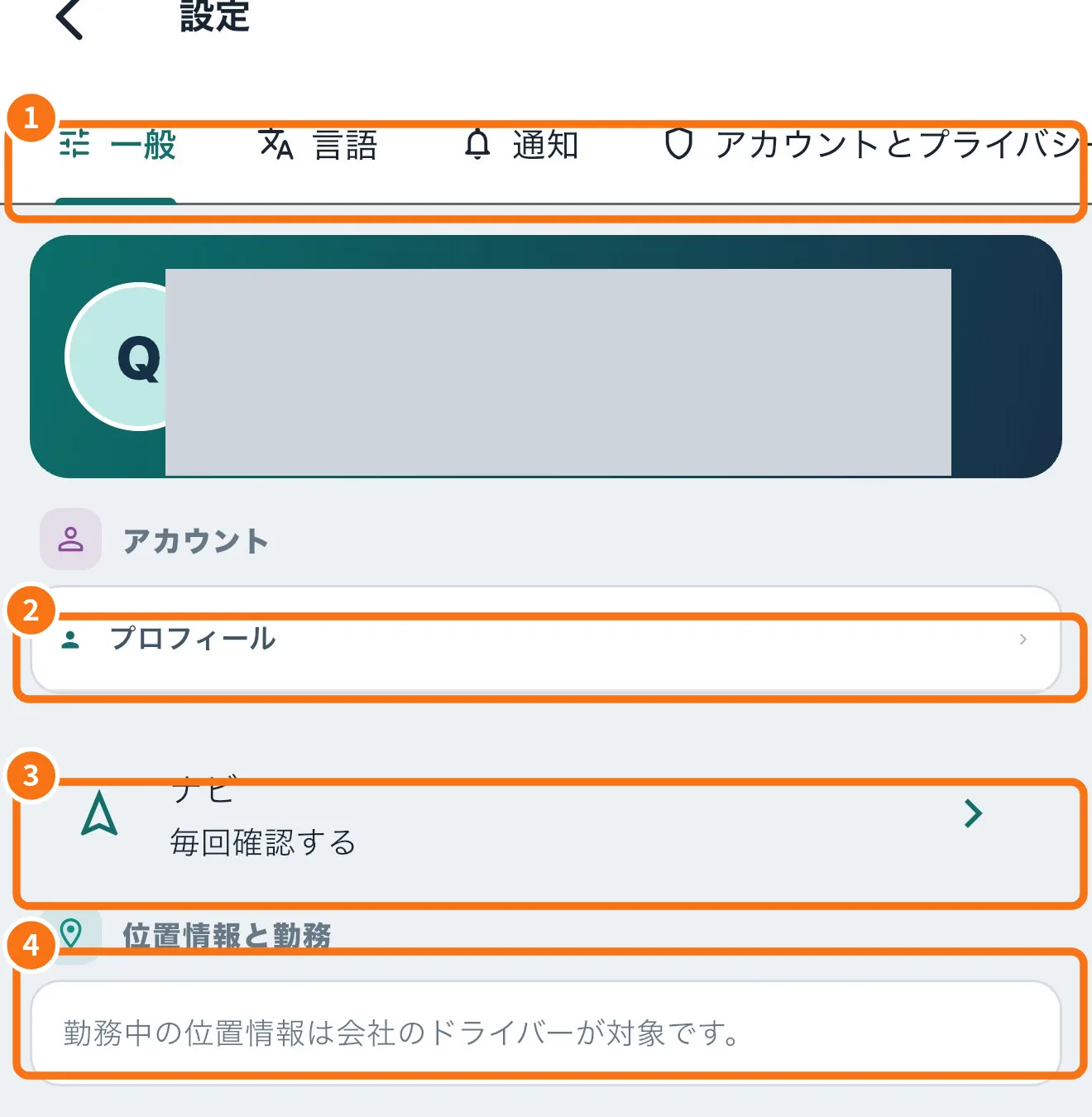
手順:パスワードを変更する
- メニュー → アカウント → プロフィール(または 設定 → 一般 → プロフィール ②)を開きます。
- パスワード変更 で 現在のパスワード を入力します。
- 新しいパスワード(8文字以上) と 新しいパスワード(確認) を入力します。目のアイコンで表示・非表示を切り替えられます。
- パスワードを変更 をタップします。ほかの端末はログアウトされ、この端末はそのまま使えます。
手順:パスワードを忘れたとき
- ログイン画面で ドライバー を選び、メールアドレスまたは電話番号を入力します。
- パスワードをお忘れですか? をタップします。登録がある場合は再設定リンクが送信されます。
- リンクを開いて新しいパスワードを設定し、ログインし直します。
手順:端末をログアウトさせる
- 設定 の アカウントとプライバシー タブ(①)を開きます。
- 接続中の端末 に端末名と 最終利用 が表示されます。今使っている端末は この端末。
- 外したい端末の ログアウトさせる をタップします。
- この端末だけログアウトするには 取り消せない操作 → ログアウト で「この端末からログアウトしますか?」を確認します。
よくあるつまずき
- 「新しいパスワードは8文字以上にしてください。」:長いパスワードにします。
- 「確認用のパスワードが一致しません。」:2つの欄に同じものを入力します。
- 再設定リンクが届かない:迷惑メールフォルダと、登録したメールアドレスか確認します。会社がログインを管理している場合は事務所に依頼してください。
関連する質問
- プロフィール・写真・書類
- ドライバーアプリの設定
- アカウントを削除する