











KŌLOGY · 画面と機能
会社のドライバー
ドライバー一覧:状態、プランの枠、プロフィール、ログイン、利用可能な機能、書類。
目次
概要
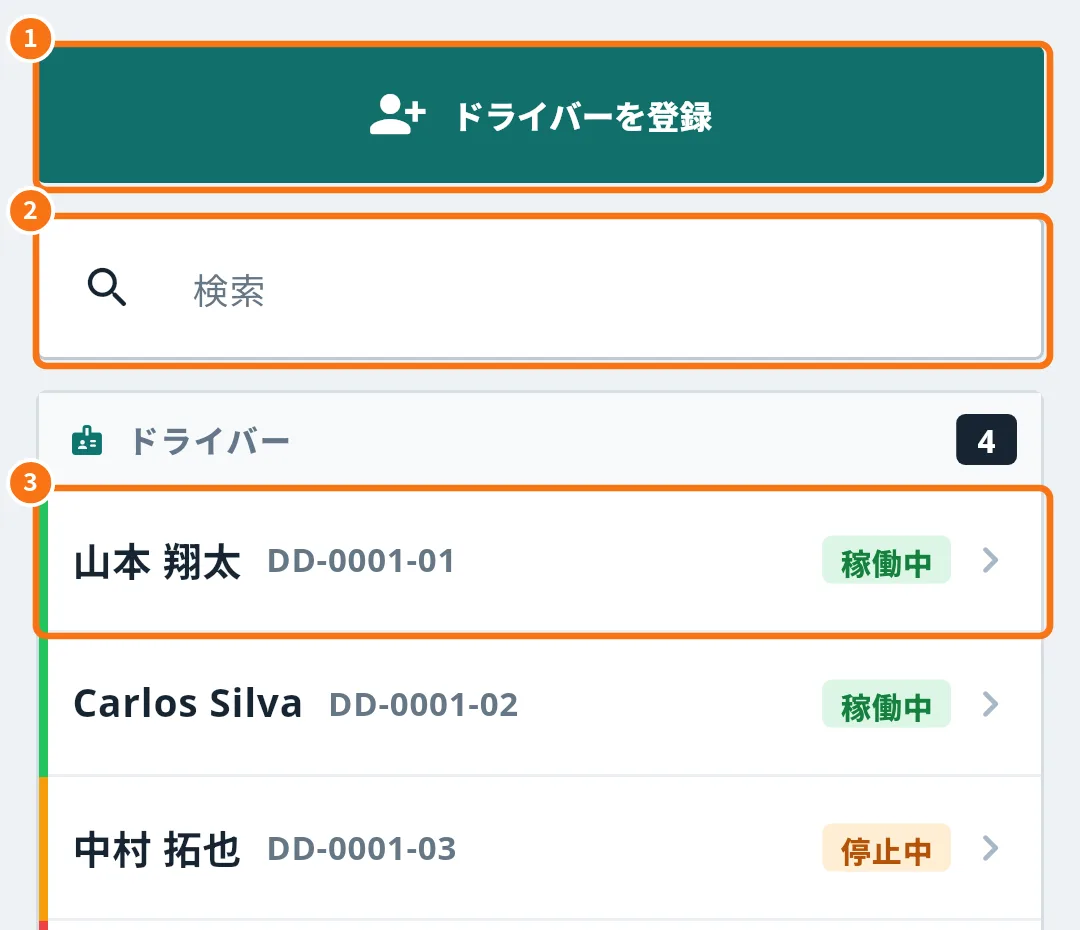
ドライバー画面では、自社のドライバー全員の確認、新規登録、ログインの管理、書類の確認ができます。ドライバーはそれぞれ専用アカウントを持ち、ID・メールアドレス・携帯電話番号のいずれかでアプリにログインします。
場所:Web メイン → ドライバー、アプリはドライバータブ。
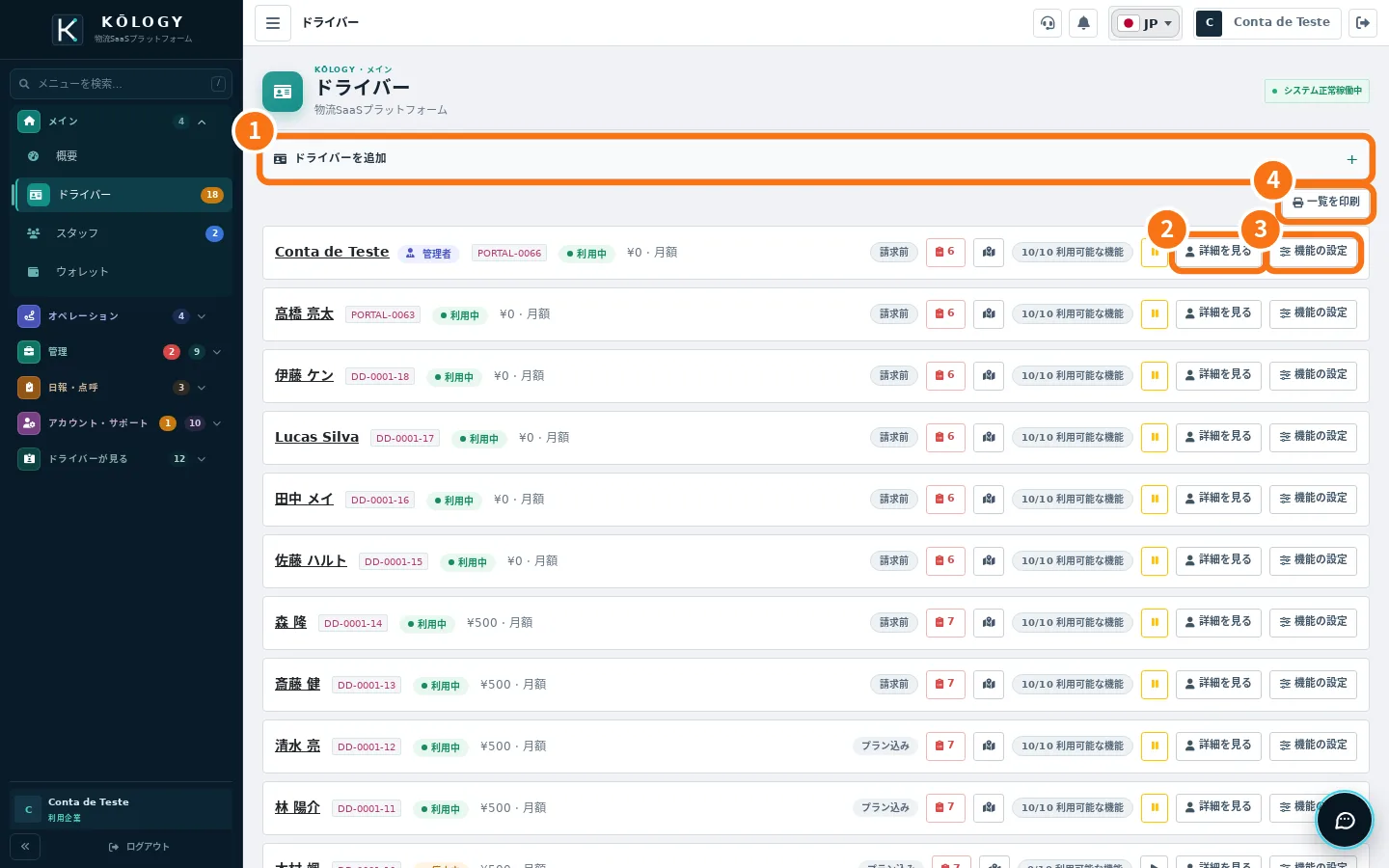
画面の内容
- ①ドライバーを追加:ログインとパスワード付きでドライバーを作成します(「ログインとパスワード付きでドライバーを登録する」参照)。
- ②詳細を見る:プロフィール全体(情報、書類、ログイン、履歴)。Webでは行をクリックしても開きます。
- ③機能の設定:そのドライバーのアプリ機能をオン/オフします。「プランに含む」は追加料金なし、「オプション」は別料金の機能です。
- ④一覧を印刷
各行にはドライバーコード、状態(利用中、停止中、解約)、ドライバー自身が利用料を払う場合の月額、未入力項目の数、「利用可能な機能」が表示されます。
ドライバーのログイン情報
プロフィールのログイン情報には、ログインID、ドライバーID、最終ログイン、最終アプリ利用、パスワード変更日が表示されます。安全のためパスワードは表示されません。
- 新しいパスワードを発行:新しいパスワードを1回だけ表示します。ドライバーに渡してください。ドライバーのアプリは再ログインが必要になります。
- パスワード再設定リンクを送信:ドライバーが自分でパスワードを決めます。
- ログイン案内を送信:メールまたはSMSでログイン用リンクを送ります(パスワードは送信されません)。
ドライバーの書類
ドライバーはアプリでプロフィールを入力します(郵便番号から住所、顔写真、カメラで読み取る運転免許証)。メニュー → アカウント・サポート → ドライバーの書類確認で、未提出・確認中・期限間近を確認し、承認または差し戻しします。「ドライバーの書類を確認・承認する」をご覧ください。
よくあるつまずき
- 「未設定 — ドライバーはまだログインできません」新しいパスワードを発行するか、ログイン案内を送信してください。
- 「解除できるのは小森のみです。」と表示される。プラットフォーム側で停止されています。不具合報告からサポートへご連絡ください。
関連する質問
- ログインとパスワード付きでドライバーを登録する
- メールでドライバーを招待する
- ドライバーの書類を確認・承認する