











KŌLOGY · 画面と機能
ルートの順番:最適化・並べ替えと地図ツール
最適な順番の自動計算、手動の並べ替え、地図ツールの各項目。
目次
この機能でできること
配達先の順番は、地図とナビの経路を決めます。KŌLOGY は現在地から 最適な順番 を計算でき、自分で 並べ替え もできます。これらと地図のほかの設定は 地図ツール にまとまっています。
場所
ルートの地図(DRIVER タブ)の 地図ツール ボタン(調整アイコン)。以前のバージョンでは、ルートカードに最適化・ナビ・更新のボタンもありました。
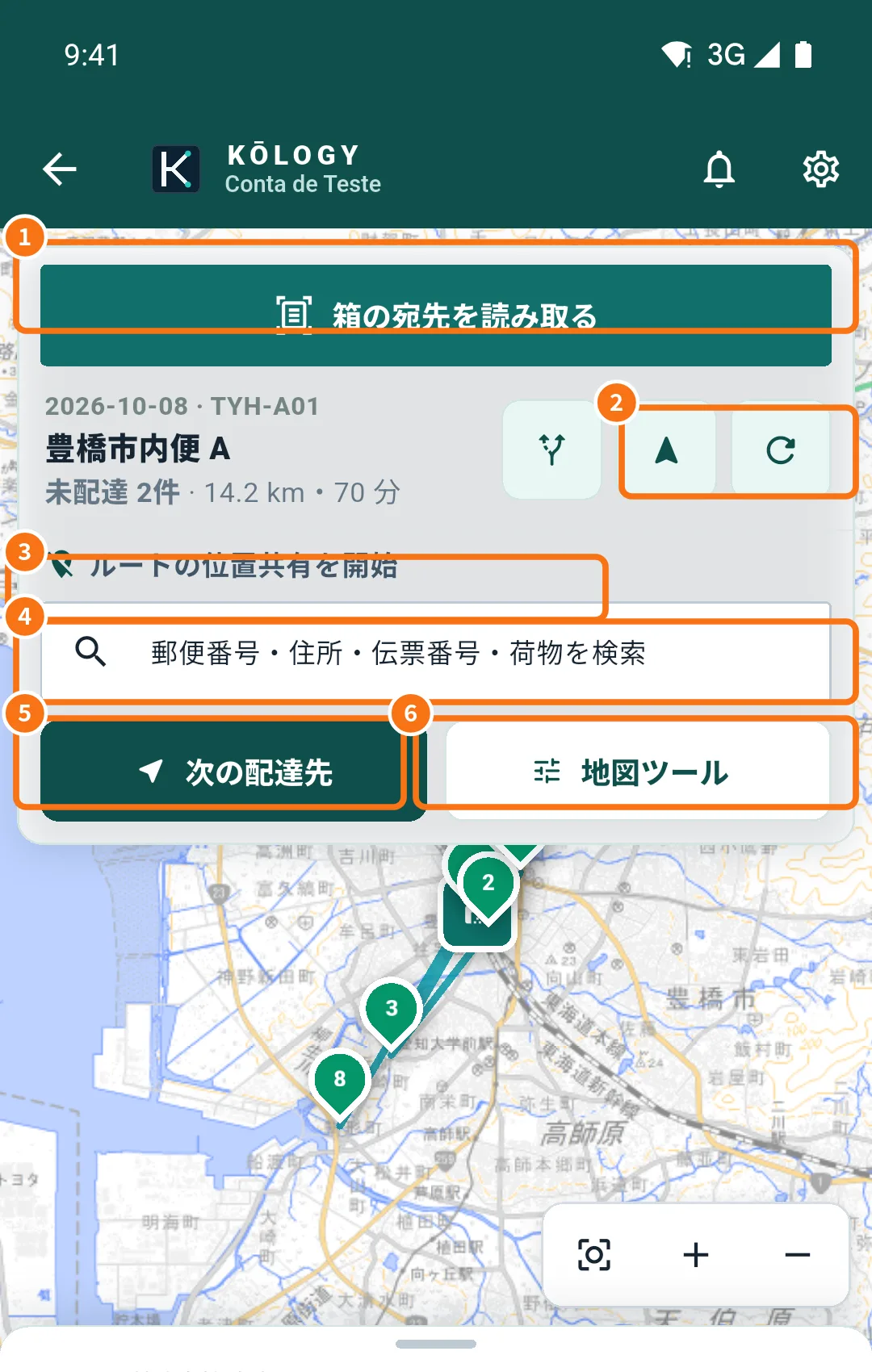
画面:① 箱の宛先を読み取る、② ルートのボタン(最適な順番・ナビ・更新)、③ ルートの位置共有を開始、④ 検索、⑤ 次の配達先、⑥ 地図ツール。
地図ツールの項目
- 配達を追加:手入力 · 1件、手入力 · 複数件、OCR · ラベル1枚、OCR · 複数ラベル。
- 全体を表示:すべての配達先を画面に収めます。
- 勤務中の位置情報・ルートの位置共有を開始/停止。
- 地図エンジン:OSM ベクター、国土地理院 淡色・標準、OpenStreetMap ラスターなど。
- 集荷拠点:拠点の表示・非表示。
- 最適な順番・並べ替え。
- ルート全体をGoogleマップで。
- 更新。
- ルート案内:音声案内・次の配達先をお知らせ・ルートを自動で最適化。
- 設定。
手順:最適な順番
- 端末の GPS をオンにします。
- 地図ツール → 最適な順番 を開きます。
- 「ルートを最適化しました:−N分」と表示されます。元に戻したいときは 元に戻す をタップします。
会社が固定した配達先と時間帯は守られます(「会社が固定したN件はそのままです」)。ルートを自動で最適化 がオンなら、ルート開始時と配達先の追加・削除時に順番が並べ替えられます。
手順:手動で並べ替え
- 地図ツール → 並べ替え を開きます。
- 配達先ごとに 上へ・下へ で動かします。
- 順番を保存 をタップします。「最適な順番」を押さない限り、地図とナビはこの順番で案内します。
よくあるつまずき
- 「現在地がありません。GPSをオンにすると現在地から最適化できます」:位置情報をオンにしてやり直します。
- 「道路網なしの概算」:短縮時間はおおよその値です。
- 順番が勝手に変わった:ルート案内 の自動最適化がオンです。自分の順番を使いたい場合はオフにします。
関連する質問
- 地図でのルートと配達
- 配達先までナビする
- ドライバーアプリの設定