











KŌLOGY · Telas e funções
Ordem da rota: otimizar, reordenar e ferramentas do mapa
Deixe o app calcular a melhor sequência, mude a ordem à mão e conheça cada item de Ferramentas do mapa.
Nesta página
Para que serve
A ordem das paradas define o caminho no mapa e na navegação. O KŌLOGY pode calcular a Melhor sequência a partir da sua posição, ou você mesmo pode Ordenar as paradas. Tudo isso, e outras opções do mapa, fica em Ferramentas do mapa.
Onde fica
No mapa da rota (aba DRIVER), botão Ferramentas do mapa (ícone de controles). Em versões anteriores do app, o cartão da rota tinha também botões diretos de otimizar, navegar e atualizar.
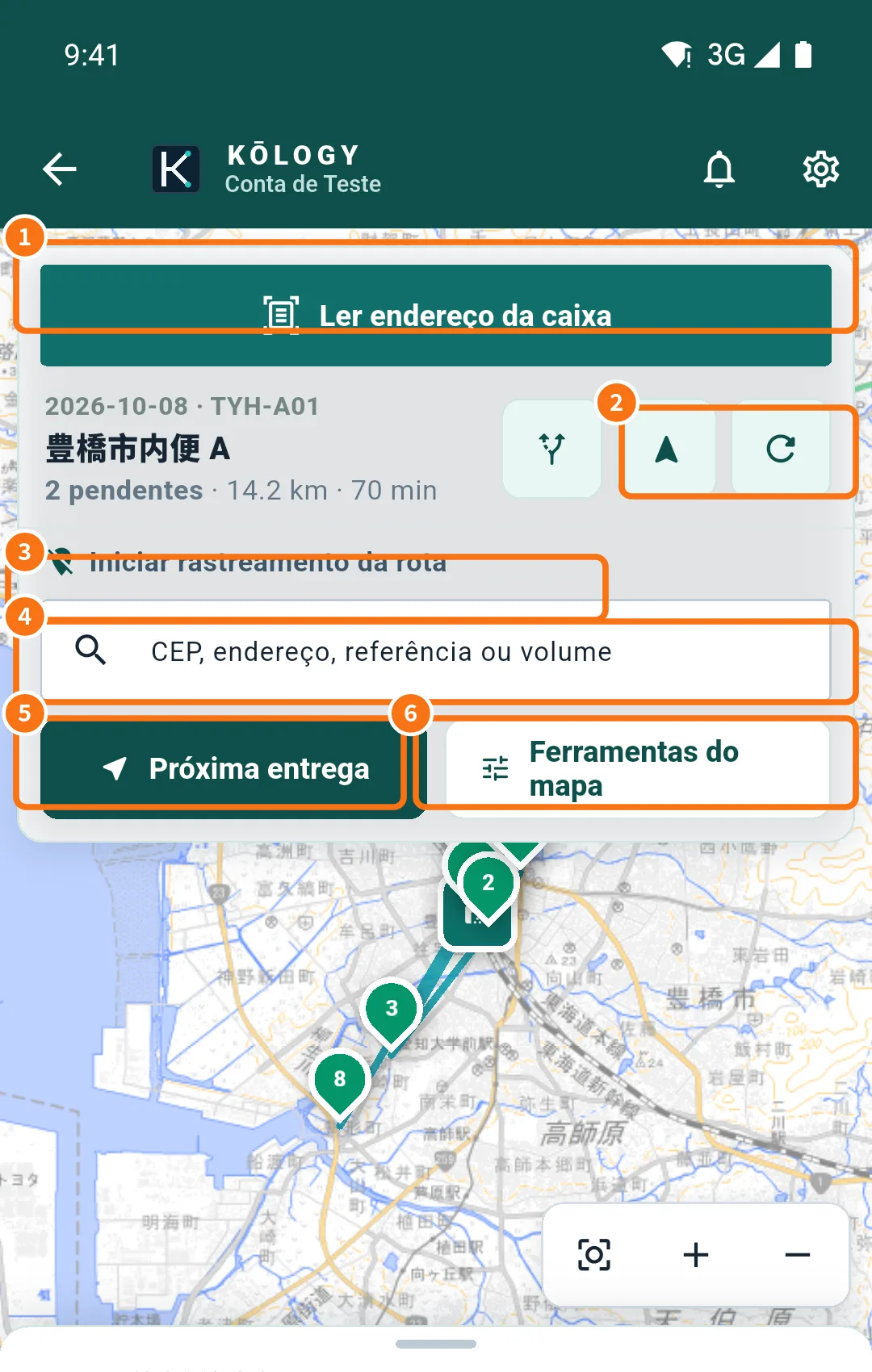
No print: ① Ler endereço da caixa, ② botões da rota (melhor sequência, navegar, atualizar), ③ Iniciar rastreamento da rota, ④ busca, ⑤ Próxima entrega, ⑥ Ferramentas do mapa.
Itens de Ferramentas do mapa
- Adicionar entrega: Manual · uma entrega, Manual · várias entregas, OCR · uma etiqueta, OCR · várias etiquetas.
- Enquadrar a operação: mostra todas as paradas na tela.
- Localização em serviço e Iniciar/Parar rastreamento da rota.
- Motor do mapa: OSM vetorial, GSI claro, GSI padrão, OpenStreetMap raster e outros.
- Bases: mostra ou esconde as bases de retirada.
- Melhor sequência e Ordenar.
- Rota inteira no Google Maps.
- Atualizar.
- Guia de rota: Voz na navegação, Avisar a próxima entrega e Otimização automática da rota.
- Configurações.
Passo a passo: melhor sequência
- Ligue o GPS do celular.
- Abra Ferramentas do mapa → Melhor sequência.
- O app mostra “Rota otimizada: −N min”. Se não gostou, toque em Desfazer para voltar à ordem anterior.
Entregas fixadas pela empresa e janelas de horário são respeitadas (“N entregas fixadas pela empresa mantidas no lugar”). Com Otimização automática da rota ligada, a ordem é refeita ao iniciar a rota e quando entram ou saem entregas.
Passo a passo: ordenar à mão
- Abra Ferramentas do mapa → Ordenar.
- Use Subir e Descer em cada parada.
- Toque em Salvar ordem. O mapa e a navegação seguem essa ordem até você tocar em Melhor sequência.
Erros comuns
- “Sem localização: ligue o GPS para otimizar”: ligue a localização e tente de novo.
- “estimativa sem a malha viária”: o tempo economizado é aproximado.
- A ordem mudou sozinha: a otimização automática está ligada em Guia de rota; desligue se preferir a sua ordem.
Perguntas relacionadas
- Rotas e entregas no mapa
- Navegar até a entrega
- Configurações do app do motorista