











KŌLOGY · Telas e funções
Como importar planilha, ler etiquetas e planejar em lote
Traga muitas entregas de uma vez (XLSX/CSV ou fotos de etiquetas), valide os endereços e deixe o sistema montar as rotas.
Nesta página
Para que serve
Quando o dia tem dezenas de entregas, cadastrar uma a uma demora. As ferramentas de rotas importam a lista inteira, conferem os endereços e sugerem as rotas.
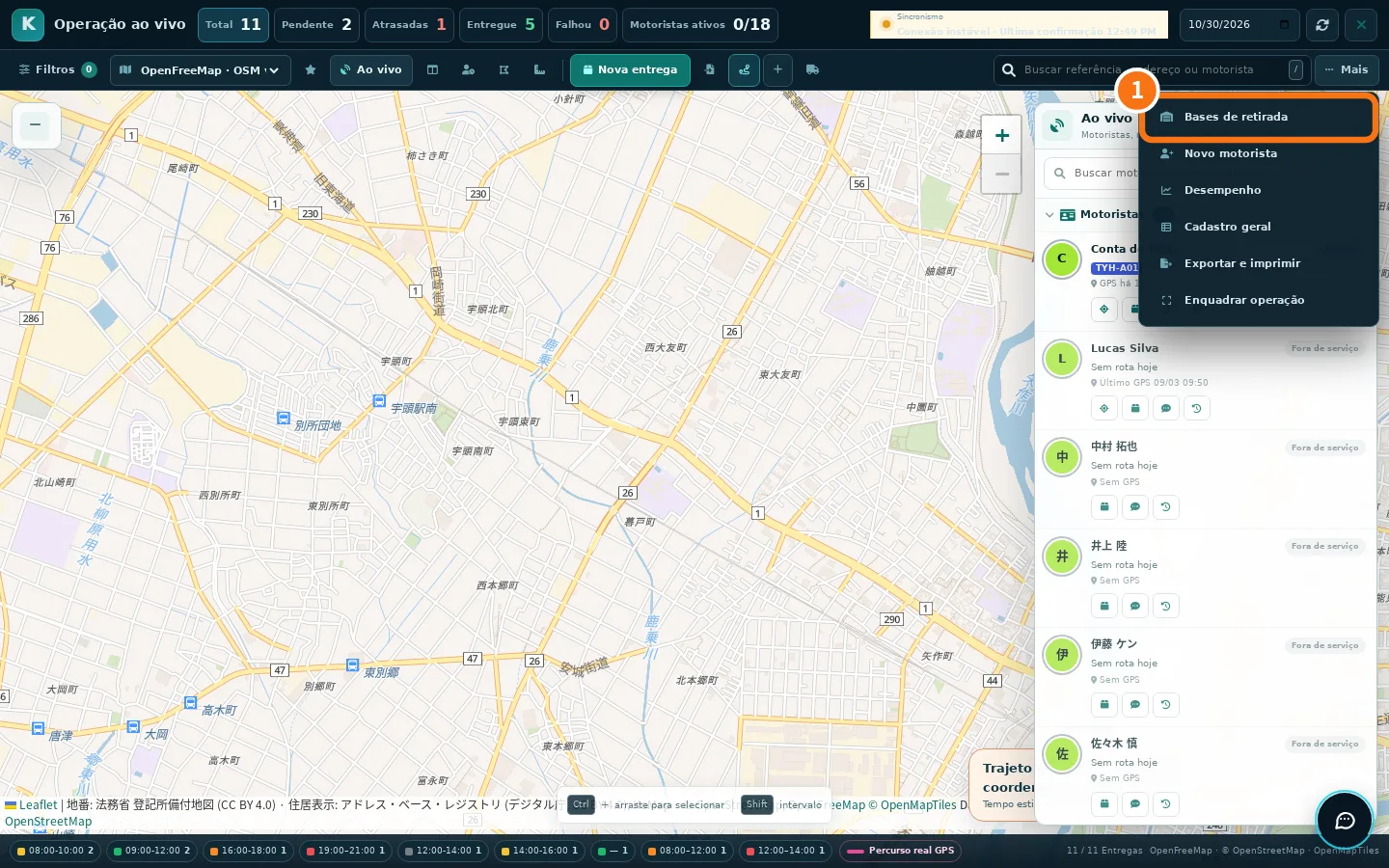
Onde fica: web, na central de rotas (Principal → Equipe), os botões ao lado de Nova entrega e o menu Mais; app, Equipe → Rotas e entregas → Ferramentas de mesa (Ferramentas de rotas).
Importar uma planilha
- Abra Importar entregas e toque em Escolher arquivo (XLSX ou CSV, até 2 MB, com cabeçalho na primeira linha).
- Toque em Validar endereços. Se o CEP da planilha não bater com o endereço, aparece CEP divergente: use Usar CEP oficial para corrigir.
- Importe. As linhas que não entraram ficam em Não importados, com o motivo.
Ler várias etiquetas
Em Nova entrega, escolha OCR · várias etiquetas e fotografe as caixas (câmera ou galeria). Cada etiqueta vira uma entrega no lote. Confira e valide o lote antes de importar.
Planejar em lote
- Abra Planejamento em lote.
- Escolha como nomear as rotas: Alfabeto A–Z, AA, AB, AC…, A1, A2, A3… ou Nomes próprios. Marque Respeitar áreas para seguir as áreas de cada motorista.
- Toque em Gerar prévia, confira e toque em Aplicar planejamento.
- Abra as rotas e publique.
Bases e áreas
- Bases de retirada (menu Mais): Nova base com nome, CEP, horário e capacidade (volumes). A base vira o ponto de saída das rotas.
- Áreas operacionais: Nova área por província e município, com prioridade, ou desenhe no mapa; Sugerir áreas propõe divisões.
Exportar
Em Cadastro geral (Cadastro de entregas) filtre por situação, motorista, área, coordenadas e comprovante, salve visões favoritas e use Exportar CSV ou Exportar XLSX. Exportar e imprimir gera a lista da rota em papel.
Erros comuns
- «Arquivo acima de 2 MB.» Divida a planilha em duas.
- «Planilha inválida» / «Arquivo vazio ou sem cabeçalho». Confira se a 1ª linha tem os títulos das colunas.
Perguntas relacionadas
- Como criar uma rota e cadastrar entregas
- Central de rotas e entregas