











KŌLOGY · Telas e funções
Rotas e entregas no mapa
O mapa da rota: buscar uma parada, ver o que falta, abrir cada entrega e usar as ações de cada endereço.
Nesta página
Para que serve
A aba do meio, DRIVER, abre o mapa em tela cheia com as paradas da sua rota de hoje, numeradas na ordem. Daqui você busca um endereço, vê quantas entregas faltam, abre cada parada e chega às ações de entrega, navegação e correção de endereço.
Onde fica
Barra de baixo → DRIVER (ou Mais → Operação → Rotas; na tela Início, Ver tudo). Para sair do mapa, toque na seta de voltar no canto de cima. No navegador, a mesma tela é a aba Rotas do portal.
O que tem na tela
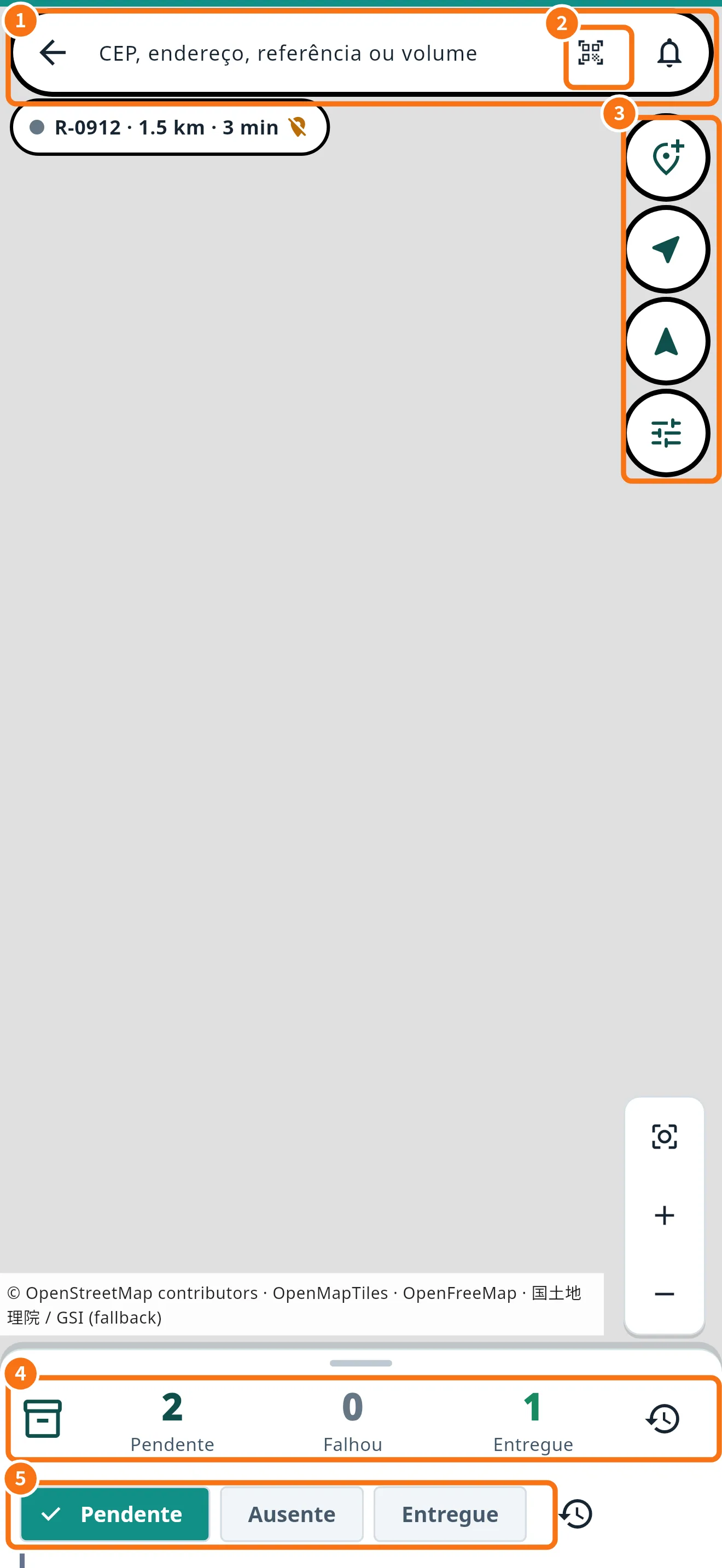
- Busca (①): “CEP, endereço, referência ou volume”. Digite parte do endereço, o CEP ou o nº de rastreio para achar a parada. Abaixo, o chip da rota mostra código, km e minutos.
- Ler código da etiqueta (②): lê o código de barras/QR da etiqueta para procurar pelo rastreio.
- Botões do mapa (③): adicionar entrega, ir à próxima entrega, acompanhar a sua posição e Ferramentas do mapa.
- Contadores (④): Pendente, Falhou e Entregue; o relógio abre o Histórico.
- Filtros (⑤): Pendente, Ausente, Entregue. Arraste a folha de baixo para cima para ver a lista.
Passo a passo: abrir uma parada
- Toque no pino numerado no mapa ou na parada da lista.
- Na folha da parada aparecem endereço, rastreio e janela de horário, e as ações: Cheguei / Entregue / Falhou — abre o registro da entrega (veja “Como registrar uma entrega”). Navegar — abre o navegador escolhido. Volume e Detalhes da caixa — tipo, peso, medidas, janela. Editar endereço e Excluir entrega — só nas entregas que a empresa permite (por exemplo, as que você cadastrou). Reabrir entrega concluída — devolve à fila uma entrega marcada por engano. Reentrega — para uma entrega que falhou. Corrigir pino — ajusta a entrada no mapa. Memória do local — Nome do local e Dica para quem vier depois.
Erros comuns
- “Nenhuma rota publicada para hoje”: a central ainda não publicou. Cadastre entregas pela aba OCR, se a empresa permitir.
- “Endereço ainda sem coordenadas”: o endereço não virou ponto no mapa. Abra a parada e use Corrigir pino.
- “Esta entrega foi concluída ou alterada”: alguém mudou a parada. Volte à rota para atualizar.
Perguntas relacionadas
- Como registrar uma entrega (entregue, ausente, falhou)
- Ordem da rota: otimizar e reordenar
- Navegar até a entrega