











KŌLOGY · Telas e funções
Corrigir o pino do endereço
Arraste o pino até a entrada certa e salve: a correção vale para as próximas entregas da empresa naquele endereço.
Nesta página
Para que serve
No Japão, muitos endereços viram um ponto aproximado no mapa — o centro da quadra (街区) ou do bairro. Corrigir pino deixa você colocar o ponto exatamente na entrada da casa ou do prédio. Ao salvar, a correção vale para as próximas entregas da empresa naquele endereço, e a navegação passa a levar até a entrada certa.
Onde fica
Abra a parada no mapa da rota e toque em Corrigir pino. O navegador do KŌLOGY também avisa quando o pino é aproximado.
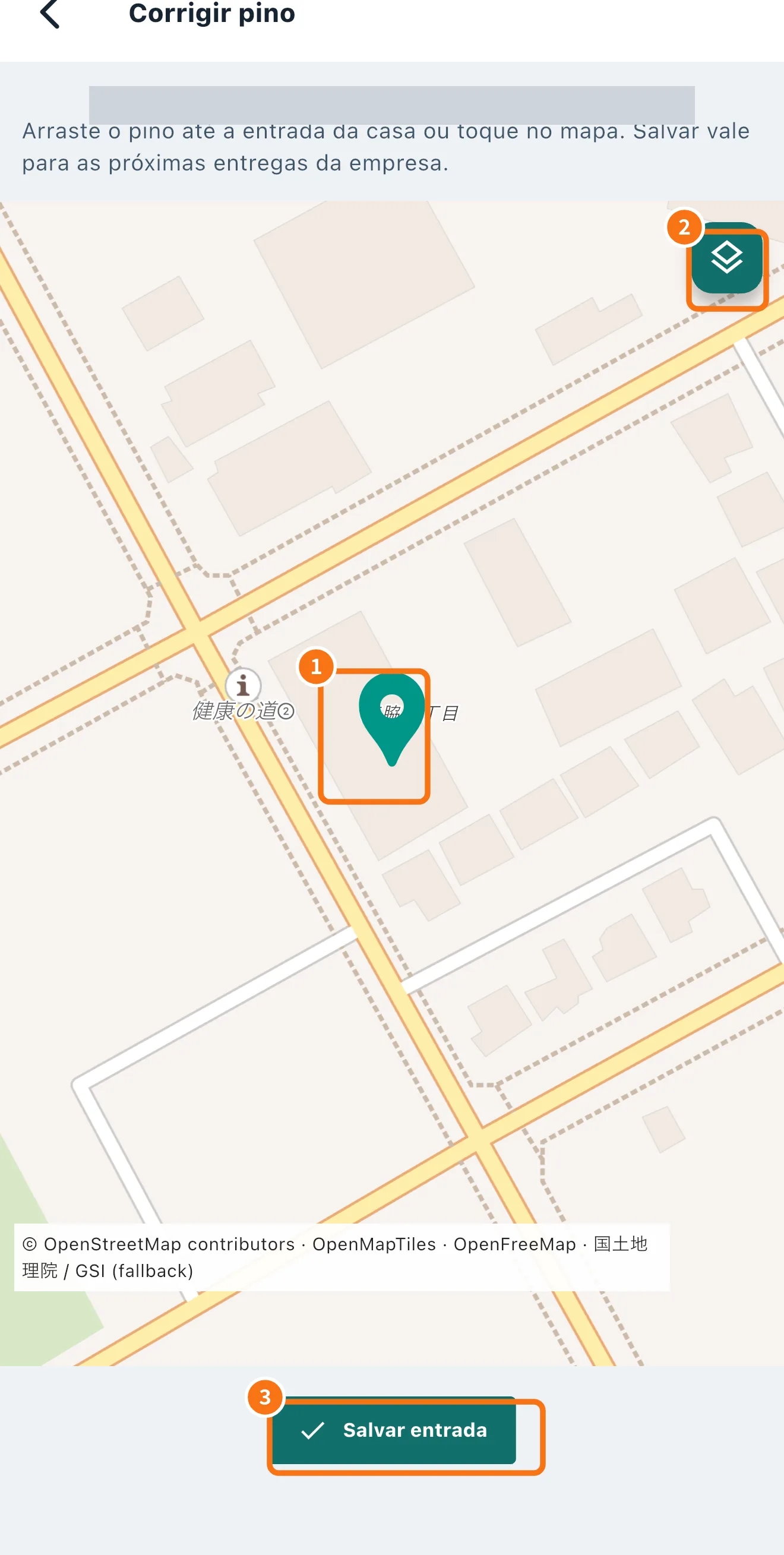
Passo a passo
- No mapa da rota, toque na parada e escolha Corrigir pino.
- Confira o endereço no topo e leia a instrução: “Arraste o pino até a entrada da casa ou toque no mapa.”
- Arraste o pino (①) até a entrada — ou toque no ponto certo do mapa.
- Se precisar de outra visão, troque o mapa no botão de camadas (②).
- Toque em Salvar entrada (③).
Como o app mostra a precisão
- Entrada salva: alguém já corrigiu — é o ponto mais confiável.
- Número da casa: ponto do número da casa.
- Quadra (街区): centro da quadra; confirme a casa.
- Só o bairro: ponto aproximado; vale corrigir.
Um GPS recente e preciso, registrado na conclusão da entrega, pode melhorar o ponto sozinho, mas nunca substitui uma correção feita por uma pessoa.
Erros comuns
- O pino voltou para o lugar antigo: confira se tocou em Salvar entrada e se havia internet.
- Prédio com várias lojas ou apartamentos: o ponto é do endereço completo. Para separar destinos, inclua o apartamento ou a loja ao cadastrar (veja “Bases de retirada e destinos salvos”).
- Não aparece Corrigir pino: a opção só aparece em paradas ainda abertas.
Perguntas relacionadas
- Navegar até a entrega
- Navegador do KŌLOGY
- Bases de retirada e destinos salvos