











KŌLOGY · Telas e funções
Central de rotas e entregas
O mapa da operação do dia: rotas, entregas, motoristas, seleção em lote, publicação e otimização.
Nesta página
Para que serve
A central de rotas é onde a empresa organiza o dia: cria entregas, monta rotas, escolhe o motorista, publica a rota para o celular dele e acompanha cada parada no mapa.
Onde fica: web Principal → Equipe (a tela «Operação ao vivo»); app Equipe → Rotas e entregas.
O que tem na tela
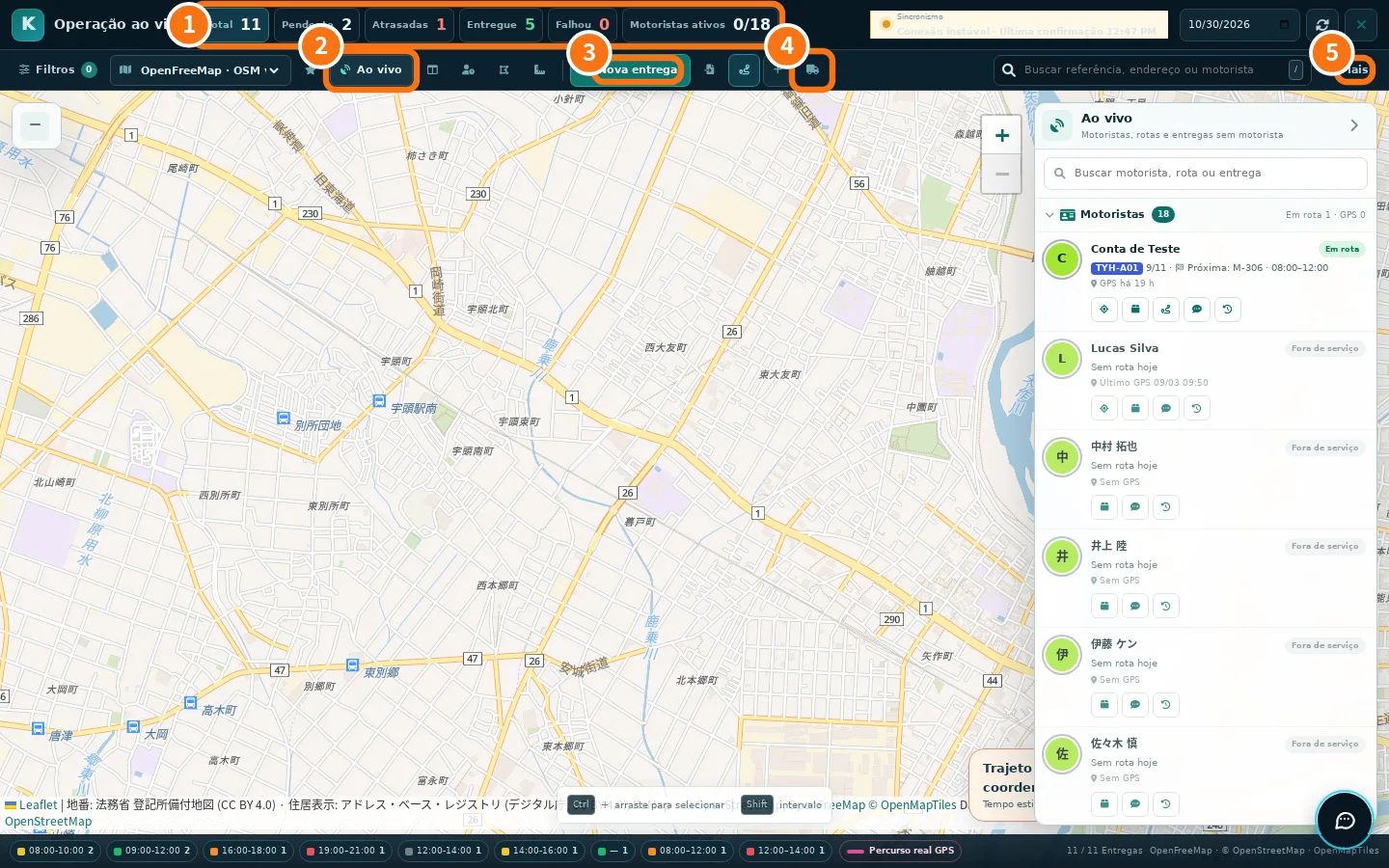
- ① Números do dia: Total, Pendente, Atrasadas, Entregue, Falhou e Motoristas ativos. Clique num número para filtrar o mapa.
- ② Ao vivo: painel com três partes que abrem e fecham — Motoristas, Rotas do dia e Entregas sem motorista. Ao lado ficam Painel de rotas, Motoristas em serviço, Áreas operacionais e Ferramentas espaciais (medir, desenhar).
- ③ Nova entrega: cadastra uma entrega (veja «Criar uma rota e cadastrar entregas»).
- ④ Modo motorista: «Faça as suas próprias entregas como motorista».
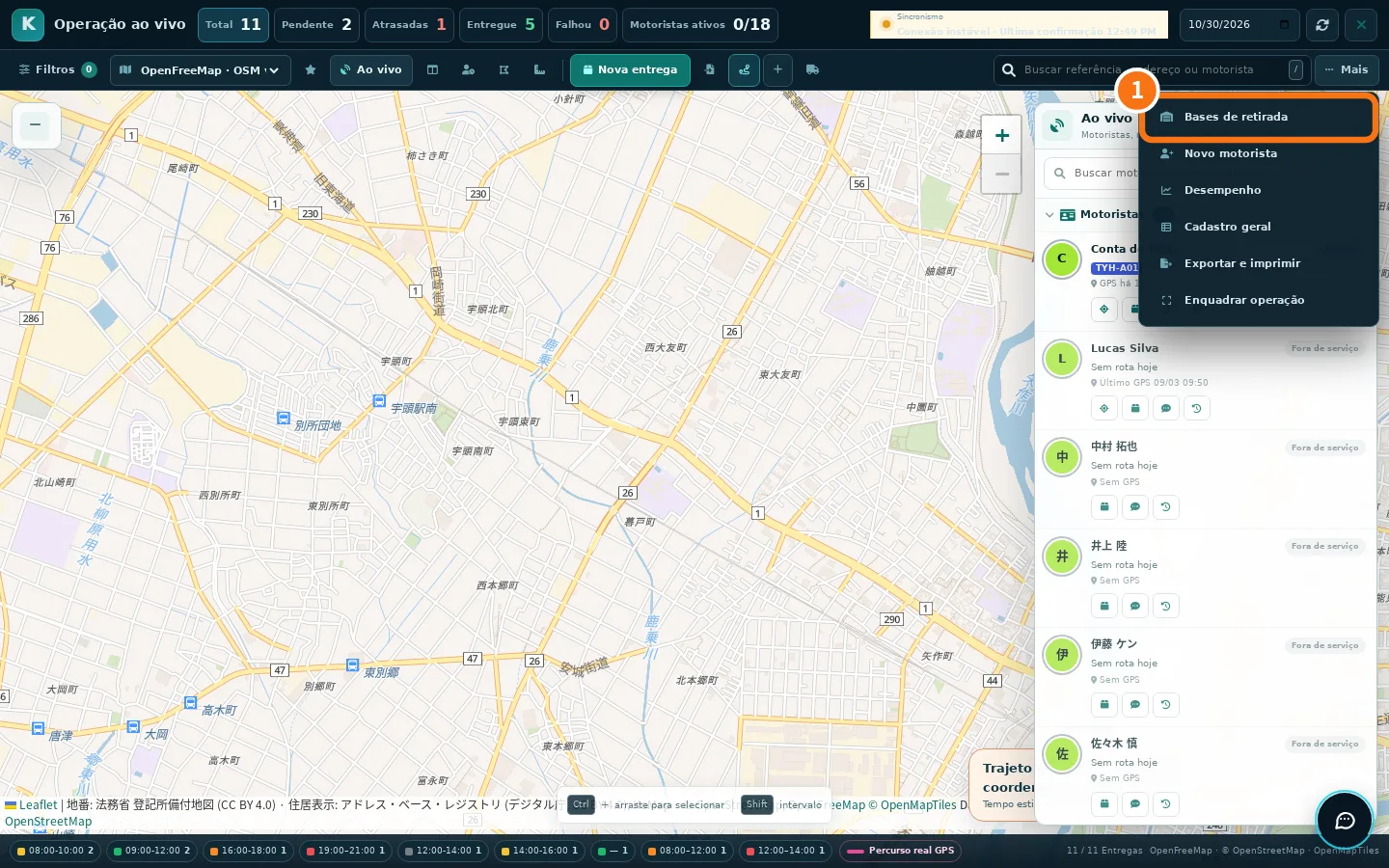
- ⑤ Mais: Bases de retirada, Novo motorista, Desempenho, Cadastro geral (todas as entregas com filtros), Exportar e imprimir e Enquadrar operação.
À esquerda, Filtros, visões salvas (estrela) e o motor do mapa (OSM vetorial, mapas do GSI, OpenFreeMap claro ou escuro e outros). Embaixo, a legenda por janela de horário.
A vida de uma rota
- Situação · O que significa
- Rascunho · Ainda em montagem; o motorista não vê.
- Publicada · Já aparece no app do motorista.
- Em andamento · O motorista iniciou a rota.
- Concluída / Cancelada · Terminou ou foi cancelada.
Na rota você pode Publicar ou Despublicar, Otimizar ordem, mover paradas com Subir/Descer, Duplicar, Arquivar e Cancelar a rota.
Passo a passo: organizar várias entregas de uma vez
- Selecione as entregas: na web, Ctrl + arraste no mapa (Shift seleciona um intervalo); ou marque em «Entregas sem motorista» e use «Selecionar todas».
- Na barra de seleção, escolha Organizar (no app, Organizar seleção).
- Escolha a ação: Mover para rota ou fila, Atribuir motorista, Alterar janela de horário ou Criar rota excepcional.
- Toque em Aplicar à seleção. Se errar, use Desfazer.
- Abra a rota e toque em Publicar para mandar ao motorista.
Erros comuns
- «Endereço ainda sem coordenadas.» A entrega não tem ponto no mapa. Abra a entrega e confira o CEP e o endereço.
- «A operação mudou em outra tela. Os dados foram recarregados.» Outra pessoa alterou ao mesmo tempo. Confira e repita a ação.
- «Trajeto indisponível.» Sem conexão ou entregas sem coordenadas; o mapa continua funcionando.
Perguntas relacionadas
- Criar uma rota e cadastrar entregas
- Importar planilha, ler etiquetas e planejar em lote
- Equipe ao vivo e motoristas em serviço