











KŌLOGY · 画面と機能
ルートと配達の管理
1日の運行マップ:ルート、配達、ドライバー、まとめて選択、公開、最適化。
目次
概要
ルート管理は、会社が1日を組み立てる場所です。配達を作り、ルートにまとめ、ドライバーを選び、ドライバーのスマホに公開し、各配達先を地図で追います。
場所:Web メイン → スタッフ(「リアルタイム運行」画面)、アプリ スタッフ → ルートと配達。
画面の内容
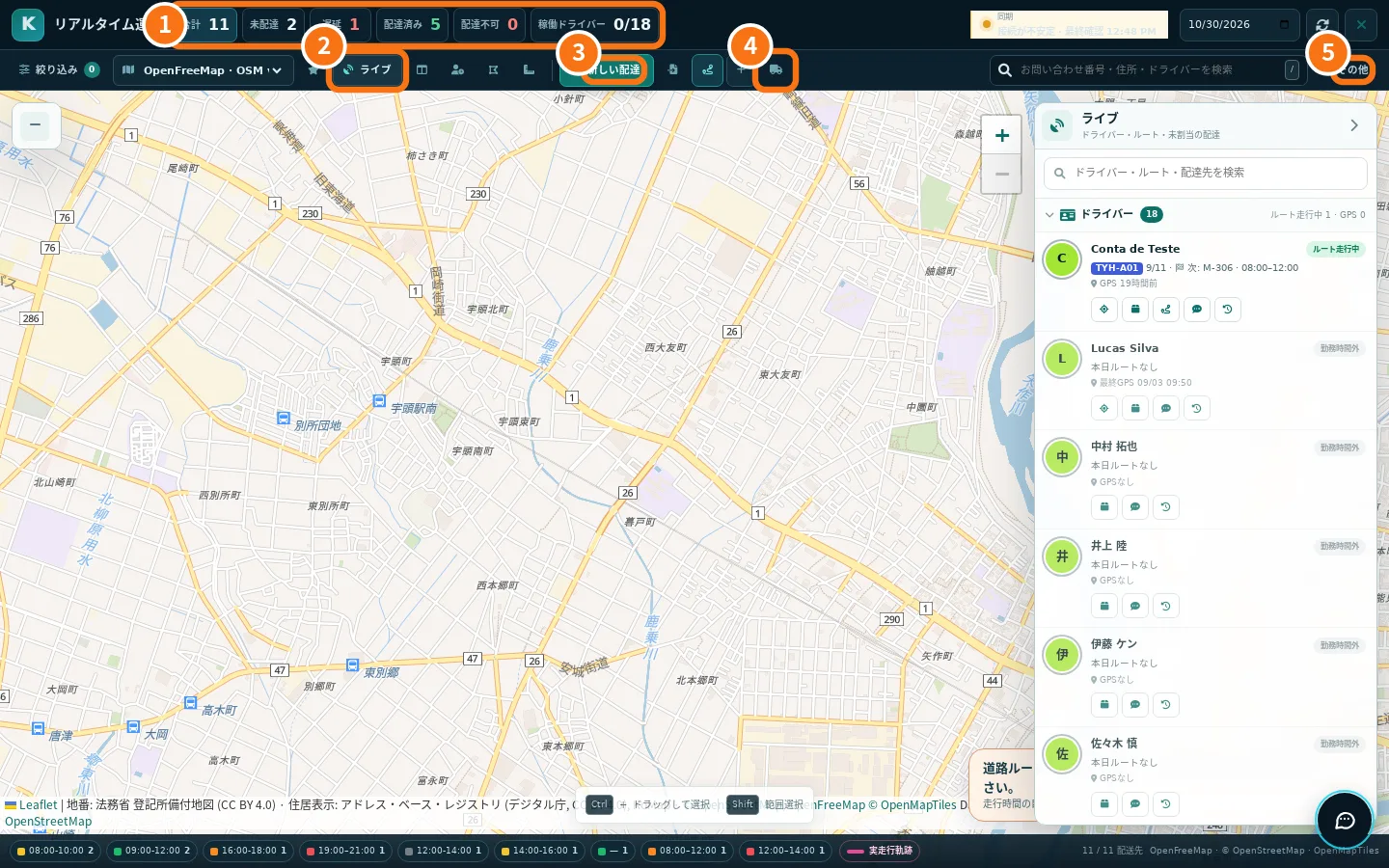
- ①本日の数字:合計、未配達、遅延、配達済み、配達不可、稼働ドライバー。数字をクリックすると地図を絞り込めます。
- ②ライブ:ドライバー、本日のルート、ドライバー未割当の配達の3つを開閉できるパネル。隣にルートパネル、勤務中のドライバー、担当エリア、地図ツール(計測・描画)があります。
- ③新しい配達:配達を登録します(「ルートを作って配達を登録する」参照)。
- ④ドライバーモード:「ドライバーとして自分の配送を行う」。
- ⑤その他:集荷拠点、新しいドライバー、実績、配達先台帳(全配達を絞り込み)、出力・印刷、全体を表示。
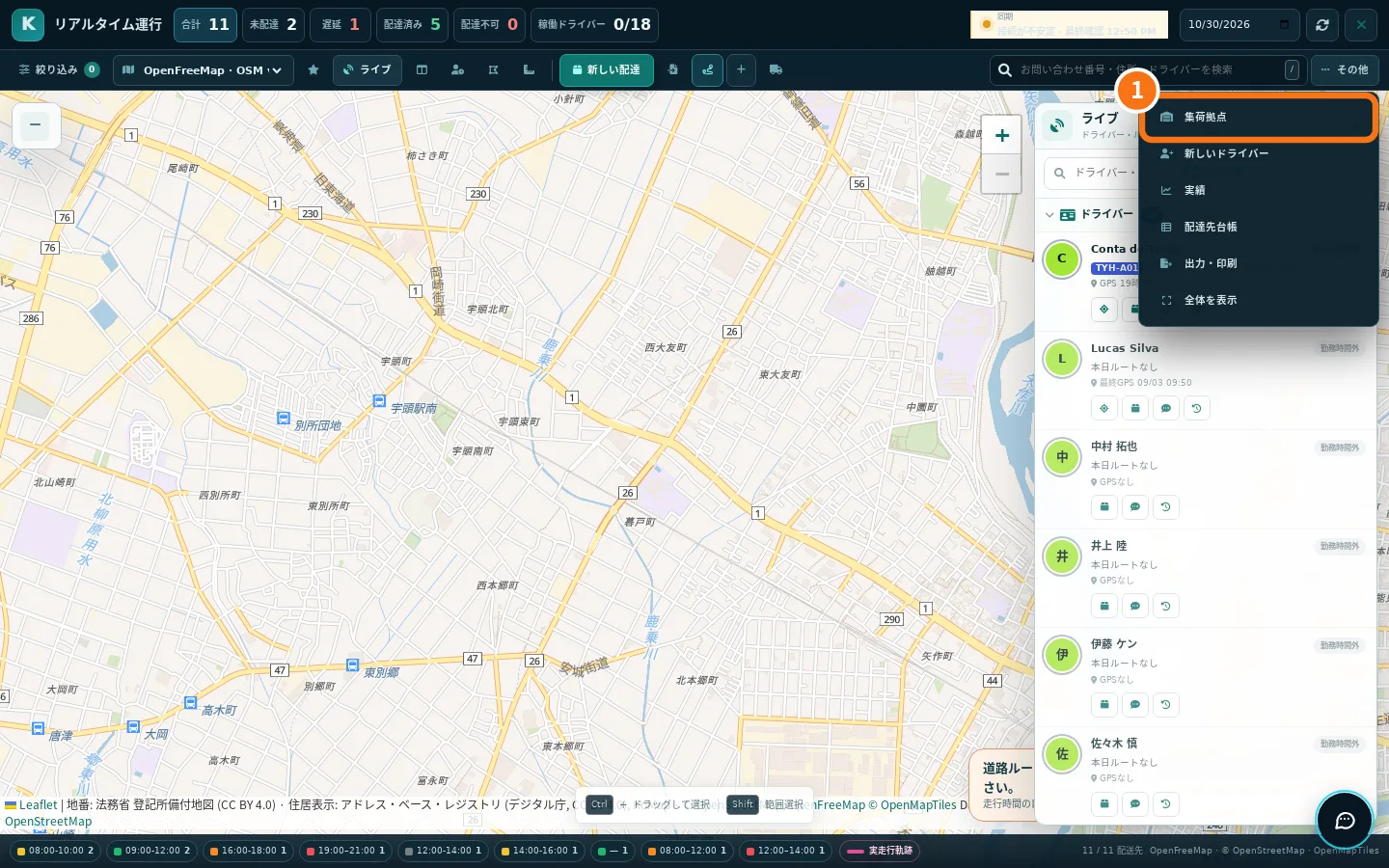
左側には絞り込み、保存ビュー(星)、地図エンジン(OSMベクトル、国土地理院の地図、OpenFreeMap 淡色・暗色など)。下には時間帯別の凡例があります。
ルートの状態
- 状態 · 意味
- 下書き · 作成中。ドライバーには見えません。
- 公開済み · ドライバーのアプリに表示されています。
- 配送中 · ドライバーがルートを開始しました。
- 完了/キャンセル · 終了、または取り消し。
ルートではドライバーへ公開/公開を取り消す、順番を最適化、配達先の並べ替え、複製、アーカイブ、ルートをキャンセルができます。
手順:複数の配達をまとめて整理する
- 配達を選びます。Webでは地図上でCtrl+ドラッグ(Shiftで範囲選択)。または「ドライバー未割当の配達」でチェックし「すべて選択」。
- 選択バーで整理を選びます(アプリでは選択項目を整理)。
- 操作を選びます:ルートまたは計画待ちへ移動、ドライバーを割当、時間帯を変更、臨時ルートを作成。
- 選択に適用をタップ。間違えたら元に戻す。
- ルートを開き、ドライバーへ公開でドライバーに送ります。
よくあるエラー
- 「座標未取得の住所」地図上の位置がない配達です。配達を開いて郵便番号と住所を確認してください。
- 「他の画面で運行が変更されました。最新データを読み込みました。」同時に別の人が変更しました。確認して操作をやり直してください。
- 「道路ルートを取得できません。」接続がないか、位置情報のない配達があります。地図自体は使えます。
関連する質問
- ルートを作って配達を登録する
- 表の取り込み・送り状読み取り・一括配車計画
- スタッフのライブ表示と勤務中のドライバー