











KŌLOGY · 画面と機能
1日の作業の流れ
出発前の点呼から日報の提出まで、KŌLOGY での配送の1日のおすすめの順番。
目次
この記事でわかること
ドライバーの通常の1日 — 出発前の確認、車両の持出、荷物の登録、配達、日報の提出 — を正しい順番でまとめました。一度ゆっくり通して行えば、すぐに習慣になります。
出発前
- KŌLOGY を開いて ホーム を確認します:本日のルート、確認状況、事務所からのメッセージ(あれば 確認 をタップ)。
- 迷ったら当日の シフト(コース・拠点・時刻)を確認します。
- 日報 タブで 点呼を開始(②)。車両(QRまたは一覧)、勤務区分とコース、体調、アルコール、車両点検(OK/NG)を進めます。
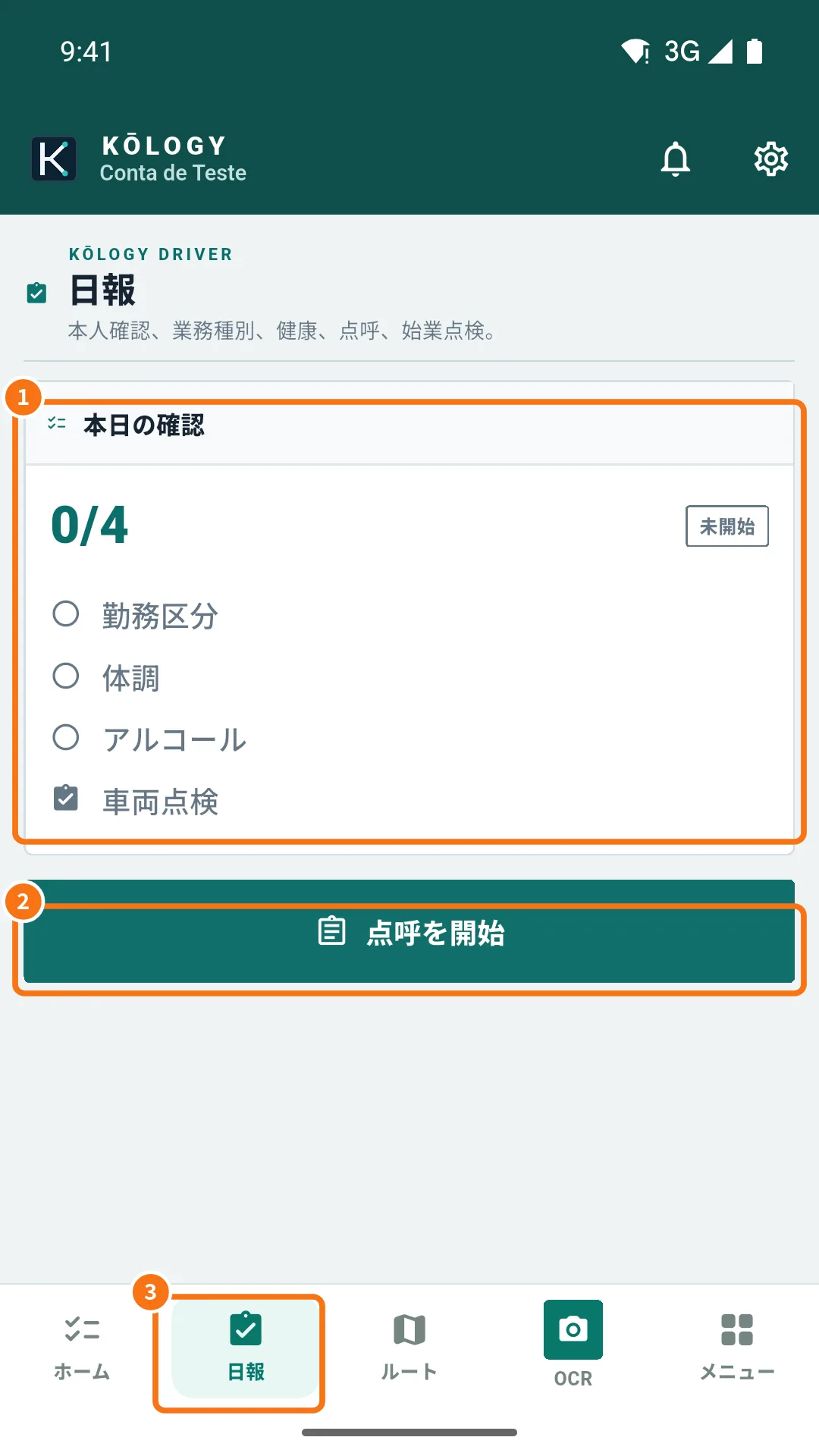
拠点で:積み込みと登録
- 車両がまだ手元にないときは 車両 → 持出(または日報の車両ステップ)で登録します。給油カードを使う場合は 給油カード → カードを受け取る。
- ルートにない荷物は OCR タブの 送り状を撮影 または 複数のラベルを読む で確認して保存します。
- 日報で出庫メーターを撮影し、配送を開始します。
配達中
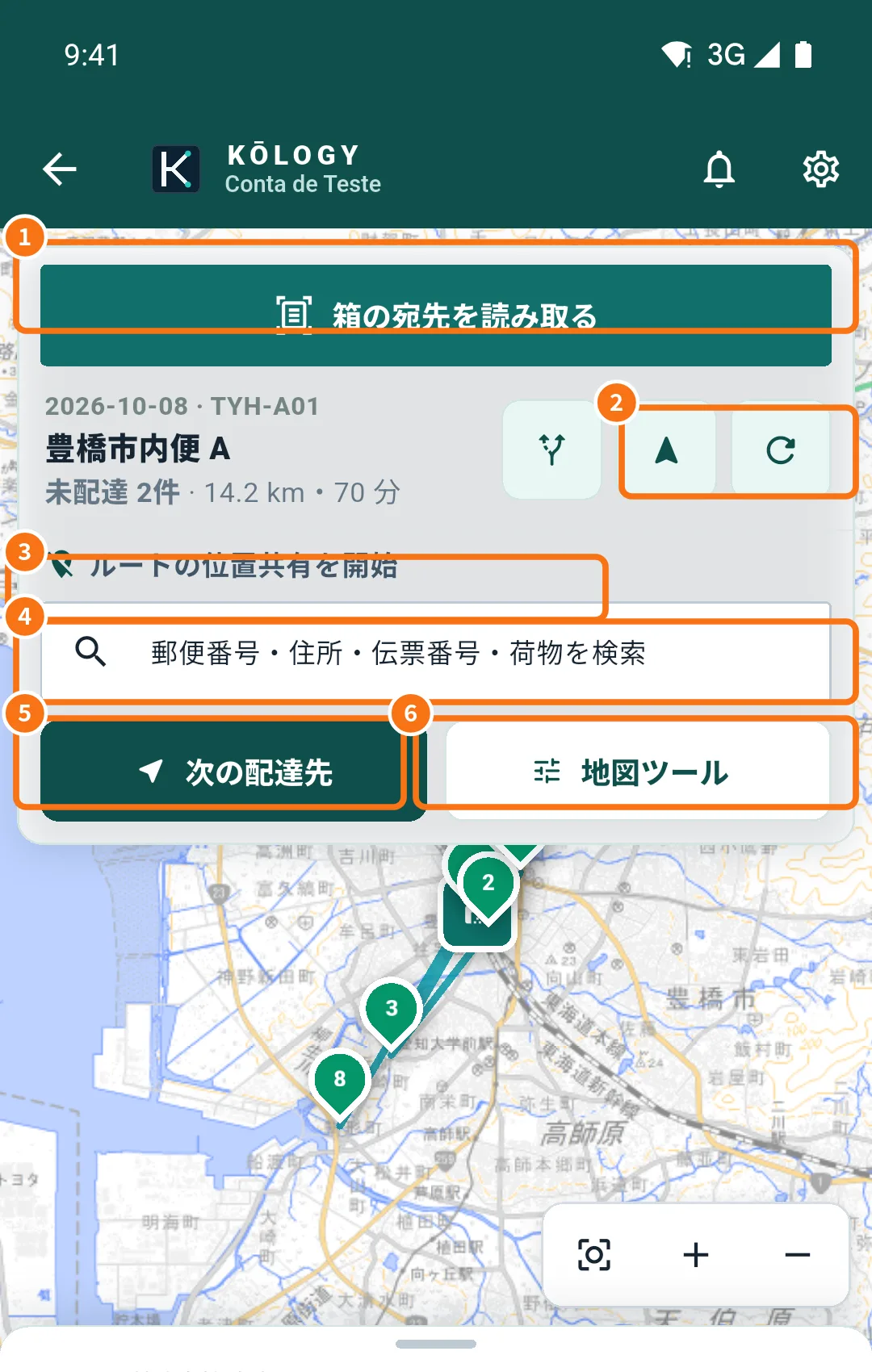
- 地図(DRIVER タブ)を開きます。必要なら 地図ツール → 最適な順番。
- 次の配達先 から ナビ をタップします。
- 各配達先で 到着、続いて 完了、または理由を選んで 失敗 を記録します(「配達を記録する」参照)。
- ピンの位置が違うときは、その場で 入口のピンを修正。
- 圏外でもそのまま続けて大丈夫です。記録は 未送信の記録 に入り、自動で送信されます。
1日の終わり
- 日報 → 点呼を続ける:終了時メーター、当日の実績、給油した場合は給油量・金額・レシート写真。提出します。
- 車両と給油カードを 返却 します。
- 未送信 N 件 の表示が消えたか確認します。残っていればタップして 今すぐ送信。
- 会社が「勤務中」を使っている場合は 勤務を終了 をタップします。
よくあるつまずき
- 日報の提出忘れ:翌日、前日の日報を先に終えるよう求められます。
- 終了メーターが出庫メーターより小さい:数字を直すまで提出できません。
関連する質問
- ドライバーの日報(点呼)
- 配達を記録する
- 配達履歴と未送信の記録