











KŌLOGY · はじめに
会社アカウントの作成とログイン
アプリまたはWebで会社の無料アカウントを作成し、メールアドレスを確認して管理者としてログインします。
目次
概要
どの会社も、カード登録なしの無料アカウントでKŌLOGYを始められます。無料アカウントでも、ドライバー・車両・ルート・シフト・点呼・日報といった基本の運用が使えます。必要になったら、Webで有料プランに切り替えます。
すでにKOMORIと契約済みの会社は作成不要です。届いたメールアドレスとパスワードでログインしてください。
場所
- アプリ:ログイン画面の無料でアカウント作成をタップ。
- Web:kology.its-komori.com の無料アカウントを作成(企業またはドライバー)をクリック。
手順
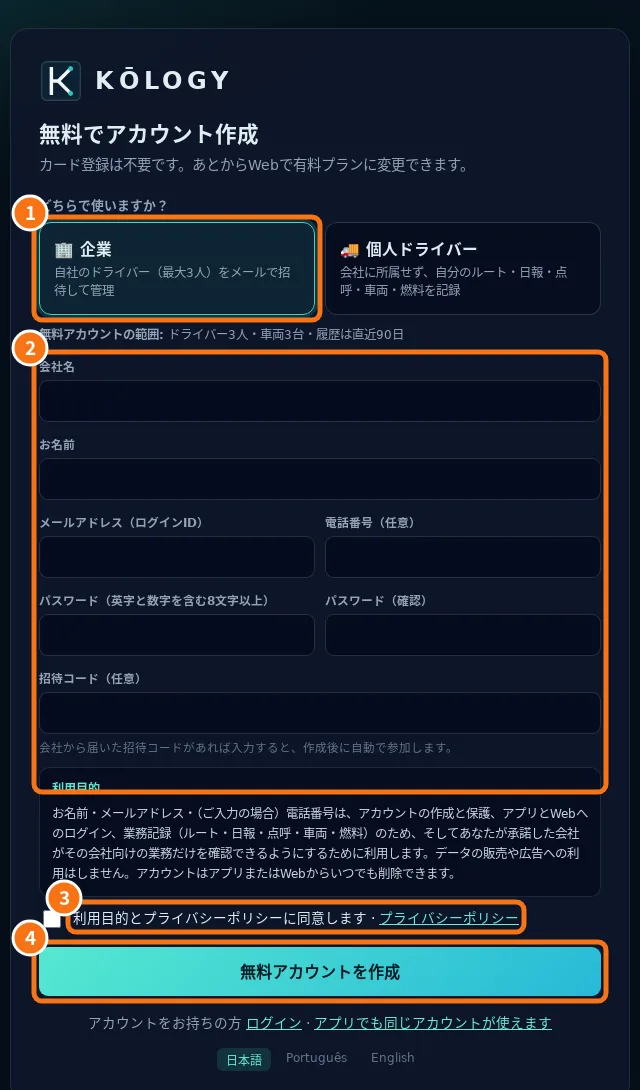
- どちらで使いますか?で①企業(自社のドライバーをメールで招待して管理)を選びます。個人ドライバーは、会社に所属せず1人で働く方向けです。
- ②会社名、お名前、メールアドレス(ログインIDになります)、電話番号(任意)、パスワード(2回)を入力します。パスワードは英字と数字を含む8〜128文字です。
- 招待コード(任意)は空欄のままにします。ほかの会社からドライバーとして招待されたときだけ使います。
- 利用目的を読み、③利用目的とプライバシーポリシーに同意しますにチェックします。
- ④無料アカウントを作成をタップします。すぐに会社の管理者としてログインした状態になります。
- KŌLOGYから届いたメールを開き、メールアドレスを確認します。確認しないままだと、数日後に画面を使う前に確認リンクを求められます。
次回からのログイン
- アプリを開き、管理者・会社を選びます。
- メールアドレスとパスワードを入力し、ログインをタップします。
- パスワードを忘れたときはパスワードをお忘れですかから、メールのリンクで再設定します。
よくあるエラー
- 「このメールアドレスではアカウントを作成できませんでした。」すでに登録済みです。そのメールでログインするか、パスワード再設定を使ってください。
- 「試行回数が多すぎます。」数分待ってからやり直してください。
- 確認メールが届かない。迷惑メールフォルダを確認してください。ロックされた画面を開くとリンクが再送されます。
関連する質問
- KŌLOGYをはじめる
- メールでドライバーを招待する
- KŌLOGYのプランと上限