











KŌLOGY · 画面と機能
配達先までナビする:KŌLOGY ナビ・Googleマップ・毎回確認
ナビに使うアプリを選んで保存するか毎回確認にし、ルート全体をGoogleマップで開きます。
目次
この機能でできること
ナビ をタップすると、KŌLOGY の音声ナビ、Googleマップ、Appleマップ(iPhone)、Yahoo!カーナビ(インストール済みの場合)を開けます。一度選べばアプリが覚えます。毎回確認する にもできます。
場所
- 各配達先のシートと 次の配達先 カードの ナビ ボタン。
- ナビ開始の横の ナビ設定 で現在の選択を表示・変更。
- 設定 → 一般 → ナビ。
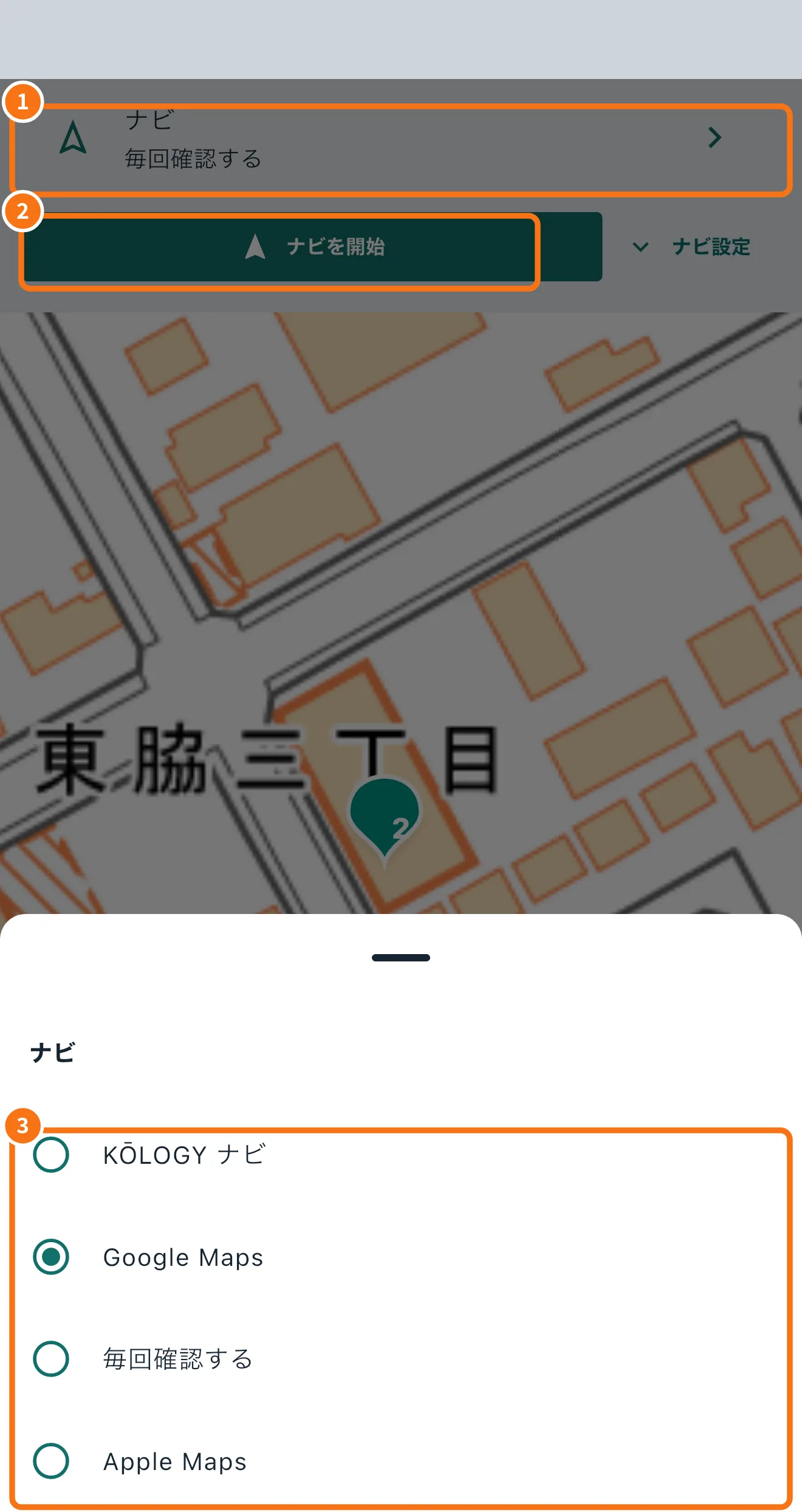
手順:ナビアプリを選ぶ
- ナビ の行(①)をタップします。現在の選択(例:毎回確認する)が表示されています。
- ナビを開始(②)はこの選択を使います。
- ナビ の一覧(③)で KŌLOGY ナビ・Google Maps・毎回確認する・(iPhone では)Apple Maps を選びます。
毎回確認する の場合、ナビをタップするたびに住所と、Google Maps・Apple Maps(iPhone)・Yahoo!カーナビ(インストール時)・Google Maps・ピンの位置を使う・KŌLOGY ナビ のボタンが表示されます。シートの 毎回確認する をオフにすると、次に選んだアプリを覚えます。
住所とピン、どちらを使う?
おおよそのピンだと別の場所に案内されることがあるため、Googleマップには通常、住所全体を渡します。入口が人の手で修正されている場合(修正ピン・保存済み配達先)は正確な地点を渡します。地図の地点を使いたいときは Google Maps・ピンの位置を使う を選びます。
ルート全体をGoogleマップで
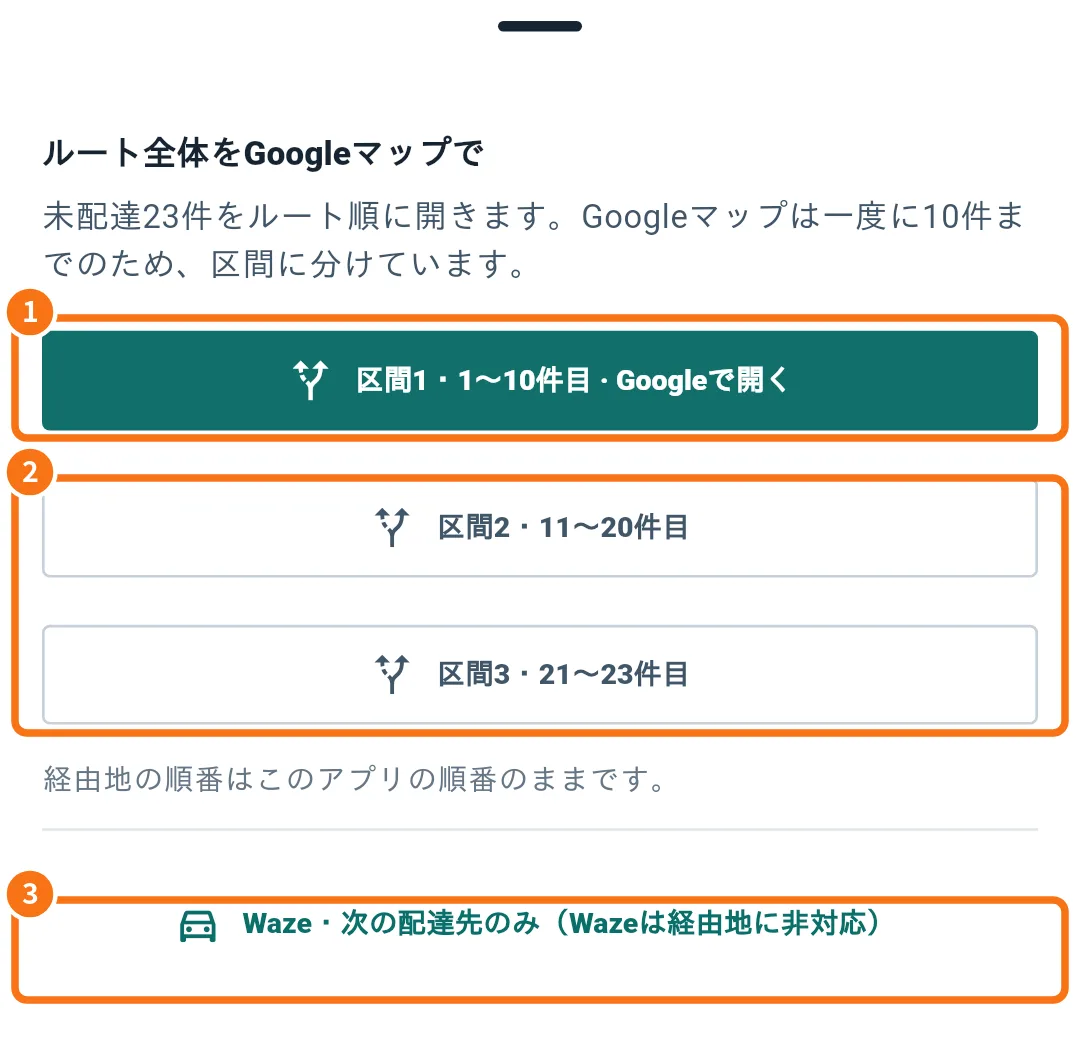
- 地図ツール → ルート全体をGoogleマップで(またはナビのシートから)を開きます。
- 未配達がルート順に、最大10件ずつ(Googleの上限)の区間に分かれます。区間1・1〜10件目・Googleで開く(①)をタップします。
- 次の区間(②)は一覧に残ります。区間が終わると 次の区間 が表示されます。
- Waze・Appleマップ(③)は経由地に対応しないため、次の配達先だけを開きます。
よくあるつまずき
- 「アプリを開けません。別のアプリを選択してください。」:選んだアプリがインストールされていません。
- 「Googleマップアプリがありません」:ブラウザでは1区間の件数が少なくなります。Googleマップをインストールしてください。
- 「住所のある未配達の配達先がありません」:開く配達先がありません。
関連する質問
- KŌLOGY ナビ(音声・3D・夜間モード)
- 住所のピンを修正する
- ルートの順番:最適化と並べ替え