











KŌLOGY · 画面と機能
表の取り込み・送り状読み取り・一括配車計画
多数の配達を一度に取り込み(XLSX/CSVや送り状の写真)、住所を検証し、ルートを自動で組みます。
目次
概要
配達が数十件ある日に1件ずつ登録するのは大変です。ルートツールで一覧をまとめて取り込み、住所を確認し、ルートを提案します。
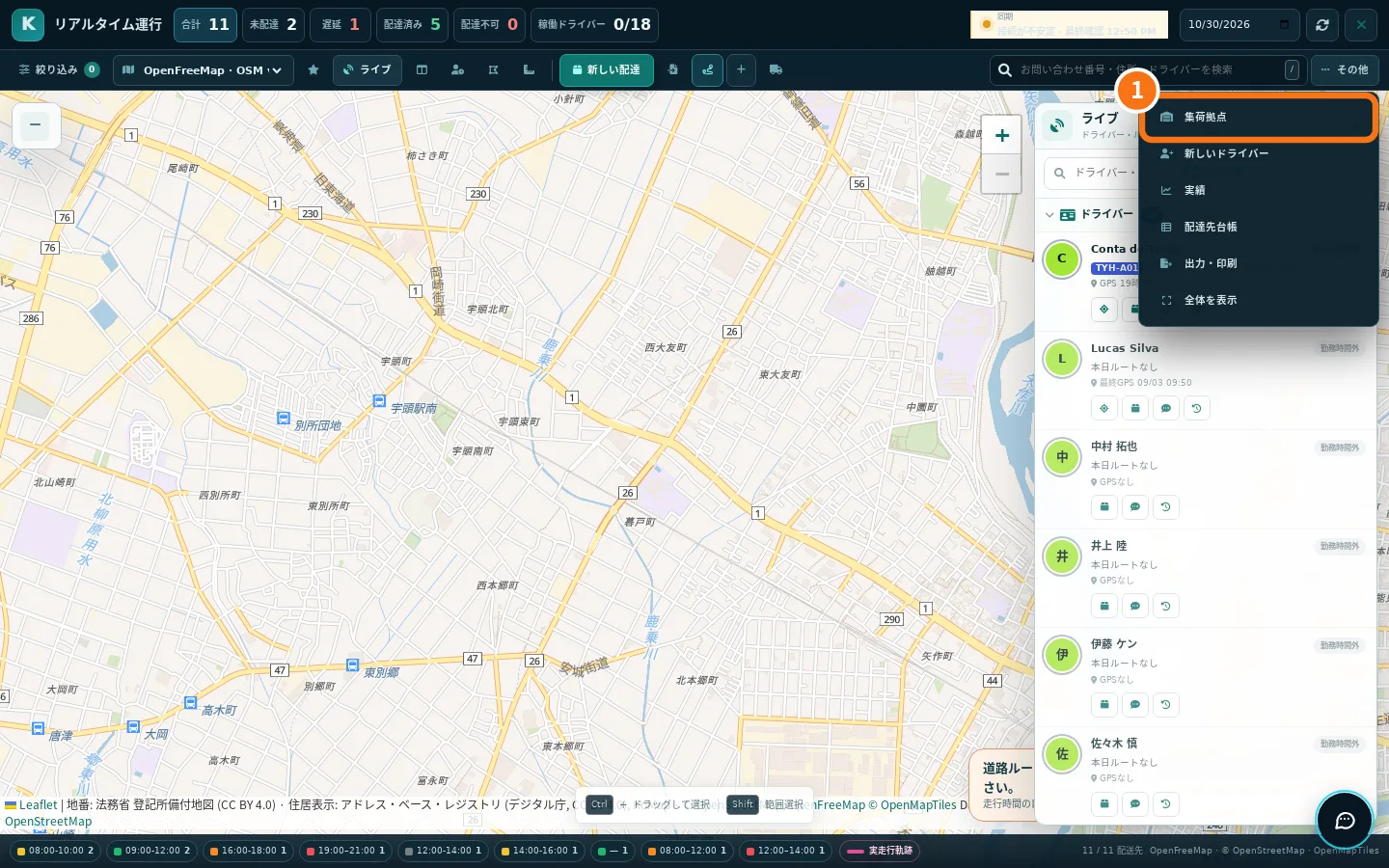
場所:Webはルート管理(メイン → スタッフ)の新しい配達の横のボタンとその他メニュー。アプリはスタッフ → ルートと配達 → デスク向け機能(ルートツール)。
表を取り込む
- 配送先の取り込みを開き、ファイルを選択(XLSXまたはCSV、2 MB以下、1行目は見出し)。
- 住所を検証をタップ。表の郵便番号と住所が合わないと郵便番号が異なりますと表示されるので、公式の郵便番号を使用で直します。
- 取り込みます。入らなかった行は未取り込みに理由つきで残ります。
複数の送り状を読み取る
新しい配達でOCR · 複数ラベルを選び、荷物を撮影します(カメラまたはギャラリー)。1枚ごとに配達がまとめて追加されます。取り込む前に確認・検証してください。
一括配車計画
- 一括配車計画を開きます。
- ルート名の付け方を選びます:アルファベット A–Z、AA、AB、AC…、A1、A2、A3…、カスタム名。担当エリアを考慮にチェックすると、各ドライバーのエリアに沿います。
- プレビューを生成で確認し、配車計画を適用。
- ルートを開いて公開します。
拠点とエリア
- 集荷拠点(その他メニュー):拠点を追加で名前、郵便番号、営業時間、最大個数を登録。ルートの出発点になります。
- 担当エリア:都道府県・市区町村と優先順位でエリアを追加、または地図に描きます。エリアを提案で分け方を提案します。
書き出し
配達先台帳で状態・ドライバー・エリア・位置情報・配達証明で絞り込み、お気に入り表示を保存し、CSVを書き出す/XLSXを書き出す。出力・印刷ではルートの一覧を紙にできます。
よくあるエラー
- 「ファイルは2 MB以下にしてください」表を2つに分けてください。
- 「無効な表計算ファイルです」1行目に列の見出しがあるか確認してください。
関連する質問
- ルートを作って配達を登録する
- ルートと配達の管理