











KŌLOGY · 画面と機能
ドライバーのホーム画面
1日の状況:ルートの件数、日報の確認状況、送り状の読み取りやマイ業務へのショートカット。
目次
この画面でできること
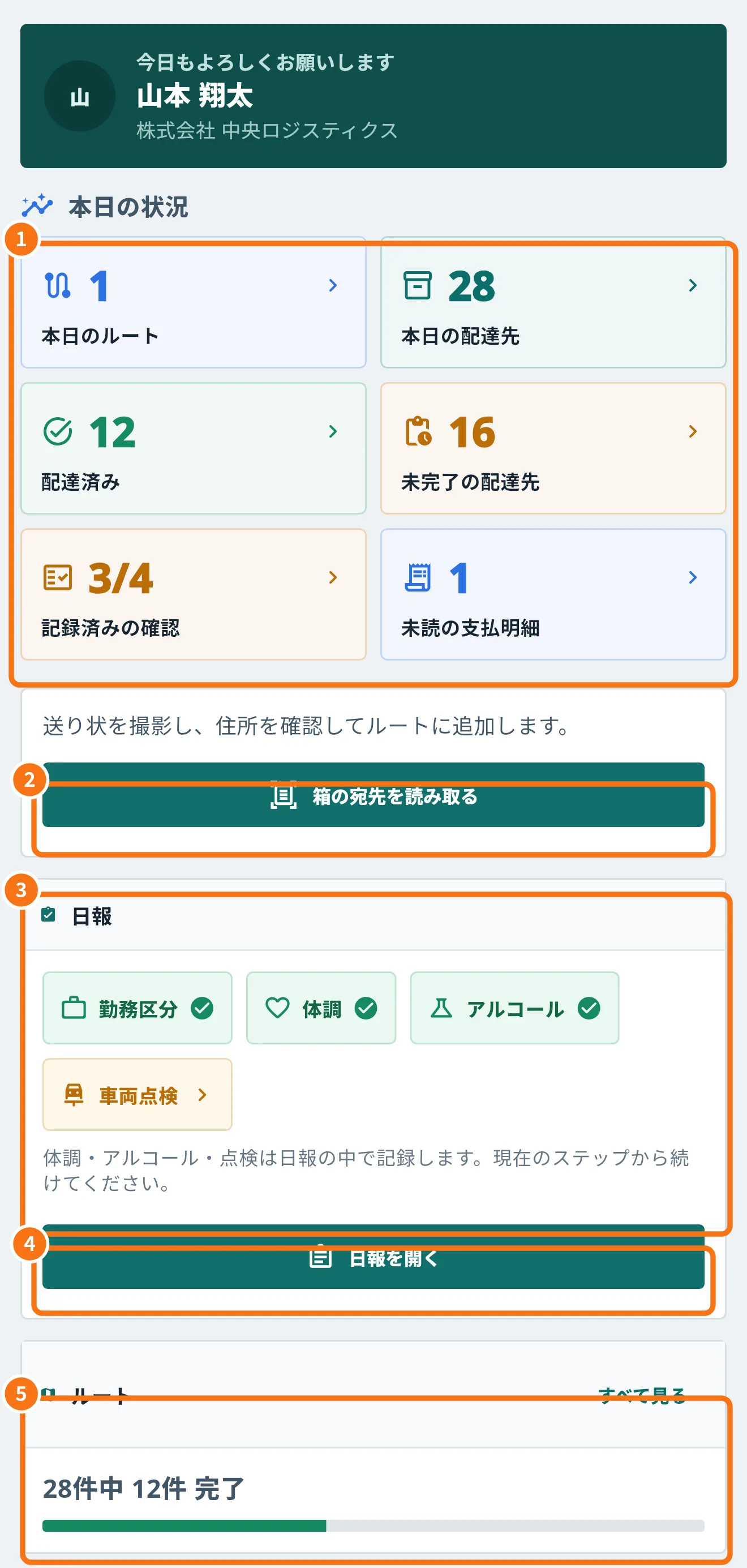
ホーム は1日のダッシュボードです。本日のルート数・配達先数、配達済みの件数、日報で残っている確認項目を表示し、よく使う画面へのショートカットがあります。数字はすべてボタンで、タップすると該当する画面が開きます。
場所
下部バーの最初のタブ(ホーム)です。メニュー → 配送オペレーション → ホーム からも開けます。画面を下に引くと更新されます。
画面の内容
- 本日の状況(①):本日のルート・本日の配達先・配達済み・未完了の配達先・記録済みの確認(0/4〜4/4)・未読の支払明細。「配達済み」をタップすると配達履歴、その他は地図・日報・支払明細が開きます。
- 箱の宛先を読み取る(②):OCR タブを開き、送り状を撮影して住所を確認し、ルートに追加します。会社に紐づいている場合のみ表示されます。
- 日報 パネル(③):日報の4つの確認 — 勤務区分・体調・アルコール・車両点検。チェックマークは記録済みの意味です。
- 日報を開く(④):途中のステップから日報を再開します。
- ルート パネル(⑤):「28件中 12件 完了」と進捗バー。すべて見る で地図を開きます。
その下の マイ業務 には 担当車両・担当カード(給油)・シフト・支払明細書・実績・連絡・報告・操作ガイド へのショートカットがあります。会社の電話番号が登録されていれば、赤い 緊急連絡 ボタンも表示されます。
上部に表示されるお知らせ
- 事務所からのメッセージ:確認 をタップするまで固定表示されます。タップすると事務所に既読が伝わります。
- 日報未提出の催促:シフトがあるのに日報が未提出の日があるときに表示されます。
- 新しいバージョン:タップして更新します(「アプリを更新する」参照)。
- オフライン:表示中の数字は端末に保存された最新のものです。
よくあるつまずき
- 「本日公開されたルートはありません」:センターがまだルートを公開していません。会社が許可していれば OCR タブから配達先を登録できます。
- 「アカウントがまだ企業に紐づいていません」:事務所に連絡してください。紐づけがないとルートも送り状読み取りも使えません。
- 数字が古い:画面を下に引いて更新するか、通信状態を確認してください。
関連する質問
- ドライバーの日報(点呼)
- 地図でのルートと配達
- メニューとショートカット