











KŌLOGY · 画面と機能
地図でのルートと配達
ルートの地図:配達先の検索、残り件数の確認、各配達先の操作。
目次
この画面でできること
中央のタブ DRIVER は、本日のルートの配達先を順番の番号つきで表示する全画面の地図です。住所の検索、残り件数の確認、配達先ごとの完了登録・ナビ・住所修正ができます。
場所
下部バー → DRIVER(または メニュー → 配送オペレーション → ルート、ホームの すべて見る)。地図を閉じるときは左上の戻る矢印をタップします。ブラウザではポータルのルートタブが同じ画面です。
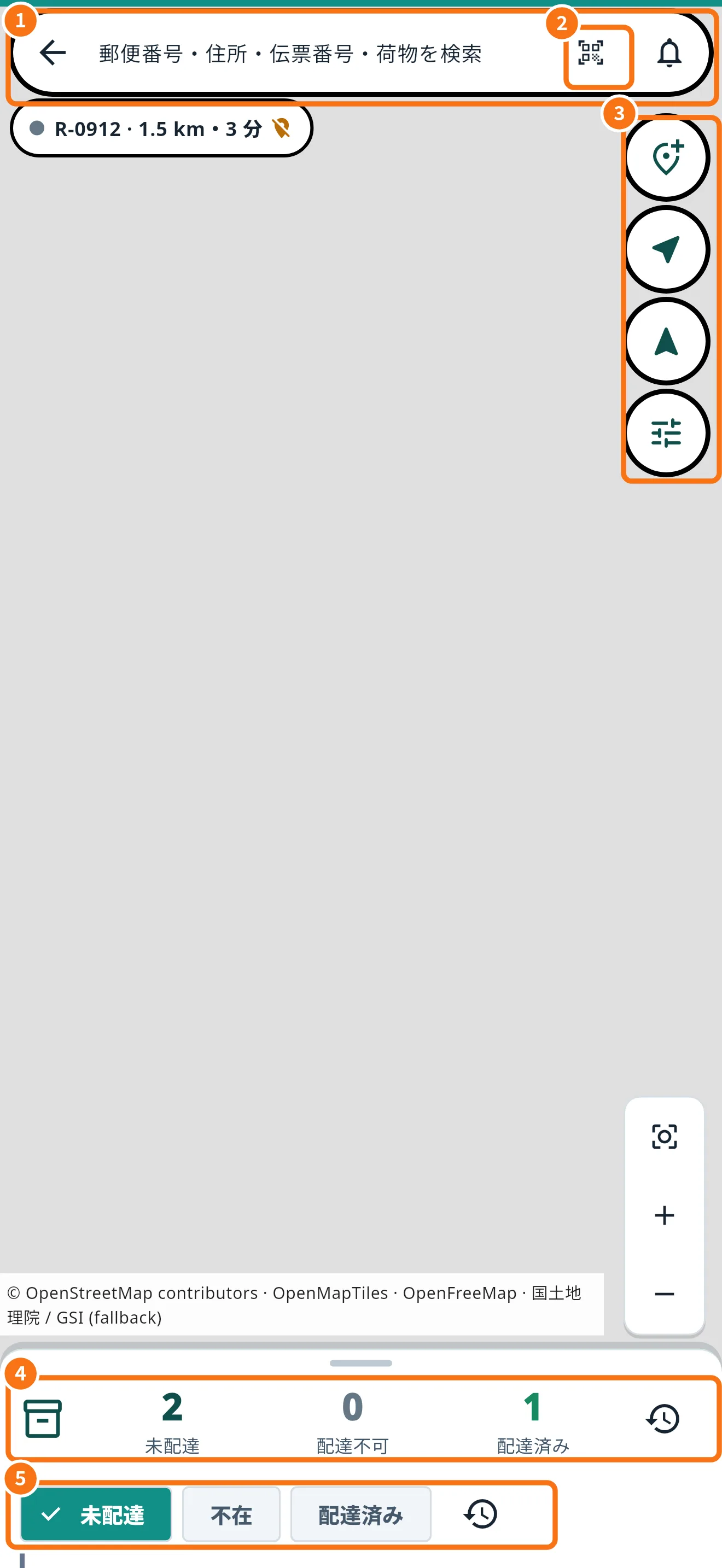
画面の内容
- 検索(①):「郵便番号・住所・伝票番号・荷物を検索」。住所の一部、郵便番号、伝票番号で配達先を探します。下のチップにルートのコード・距離・時間が表示されます。
- 伝票のコードを読む(②):送り状のバーコード/QRを読み取り、伝票番号で検索します。
- 地図のボタン(③):配達を追加、次の配達先へ、現在地を追従、地図ツール。
- 件数(④):未配達・配達不可・配達済み。時計アイコンで 履歴 を開きます。
- 絞り込み(⑤):未配達・不在・配達済み。下のシートを上に引くと一覧が見られます。
手順:配達先を開く
- 地図の番号ピン、または一覧の配達先をタップします。
- 配達先のシートに住所・伝票番号・時間帯と、次の操作が表示されます。 到着 / 完了 / 失敗 — 配達の記録を開きます(「配達を記録する」参照)。 ナビ — 選んだナビアプリを開きます。 荷物・荷物の詳細 — 種類・重量・サイズ・時間帯。 住所を編集・配達先を削除 — 会社が許可した配達先のみ(自分で登録したものなど)。 配達完了を取り消す — 誤って完了にした配達を未配達に戻します。 再配達 — 失敗した配達をもう一度行います。 入口のピンを修正 — 地図上の入口を調整します。 場所メモ — 場所の名前 と 次の人へのメモ。
よくあるつまずき
- 「本日公開されたルートはありません」:センターがまだ公開していません。会社が許可していれば OCR タブから登録できます。
- 「座標未取得の住所」:住所が地図上の点になっていません。配達先を開いて 入口のピンを修正 を使います。
- 「この配送は完了または変更されました」:他の人が配達先を変更しました。ルートに戻って更新してください。
関連する質問
- 配達を記録する(完了・不在・失敗)
- ルートの順番:最適化と並べ替え
- 配達先までナビする