











KŌLOGY · 画面と機能
集荷拠点と保存済み配達先
荷物を受け取る拠点を登録し、配達先登録のときに会社で保存済みの住所を再利用します。
目次
この機能でできること
集荷拠点 は荷物を受け取る場所(倉庫・デポ・事務所)です。地図と、配達先登録の 集荷場所 欄に表示されます。保存済み配達先 は、入口が修正済みで配達メモもある会社の既知の住所です。選ぶだけで登録内容が入力されます。
場所
- 拠点:配達先登録(OCR タブ)の 集荷拠点 ボタン、または地図の 地図ツール → 集荷拠点。
- 保存済み配達先:配達先登録の 保存済み配達先を選択 ボタン。
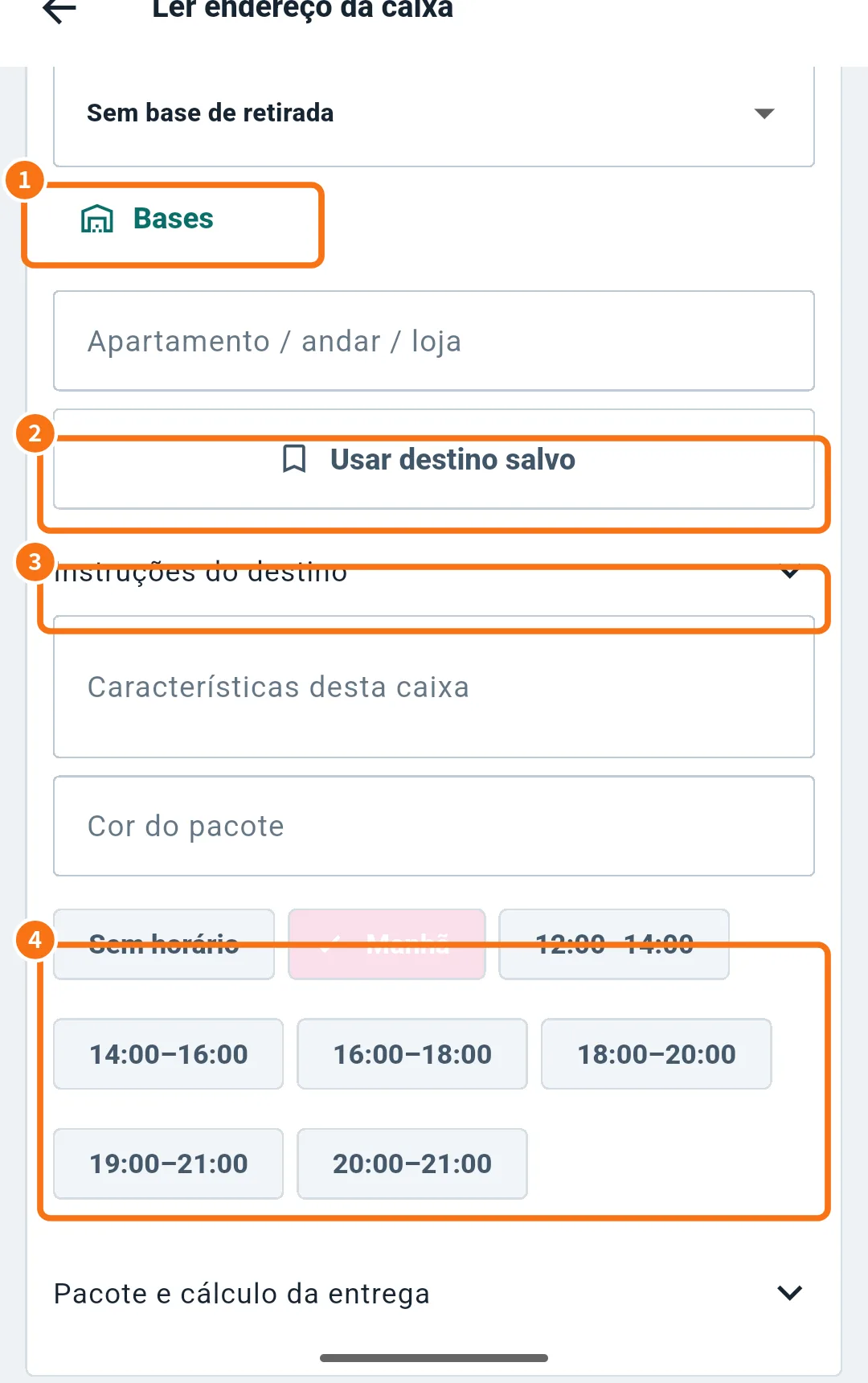
画面:① 集荷拠点、② 保存済み配達先を選択、③ 配達先の案内、④ 配達時間帯。※ポルトガル語表示の画面です。
手順:拠点を登録する
- 集荷拠点(①)を開くと一覧が表示されます。
- 追加をタップし、拠点名・種類(倉庫・デポ・事務所・その他)・住所(必須)を入力します。
- 必要に応じて 色 (#RRGGBB)・営業時間・積載重量 (kg)・積載容積 (m³)・荷物数・制限事項・備考・表示順・地図に表示。
- 保存 をタップします。変更・削除は一覧の 編集・削除。会社の拠点 と表示されたものは事務所が管理します。
手順:保存済み配達先を使う
- 配達先登録で 保存済み配達先を選択(②)をタップします。
- 2文字以上で検索します(住所・建物・号室・店舗)。
- 配達先をタップすると、住所・郵便番号・建物・案内・入口の地点が入力されます。
保存済み配達先ができるタイミング
誰かが配達先の案内(③ — 建物名・目印 と 次回も使う配達先メモ)を保存したとき、または住所のピンを修正したときに追加されます。住所全体で保存され、社内でのみ共有されます。
よくあるつまずき
- 「拠点名と住所を入力してください」:拠点ではこの2項目が必須です。
- 保存済み配達先が出てこない:まだ誰も案内を保存・ピンを修正していません。2文字以上で検索してください。
- 登録画面で 集荷拠点なし:集荷場所 で拠点を選ぶか、新しく登録します。
関連する質問
- 送り状の読み取り(OCR)と配達先登録
- 住所のピンを修正する
- 地図でのルートと配達