











KŌLOGY · はじめに
ドライバーとして始める:インストールとログイン
KŌLOGY をインストールし、会社から発行されたアカウントでログイン(または登録申請)して、ドライバー画面の5つのタブを確認します。
目次
この機能でできること
KŌLOGY は配送ドライバー向けのアプリです。1日の日報・点呼、地図でのルート確認、配達先までのナビ、配達の完了登録、シフト・車両・支払明細の確認ができます。この記事ではインストール、初回ログイン、画面の見方を説明します。
対象と場所
KŌLOGY を導入している会社のドライバーと、個人ドライバーが対象です。Android(Google Play)と iPhone(App Store)に対応しています。同じメニューはブラウザ(kology.its-komori.com)でも開けますが、音声ナビ・圏外時の自動送信・プッシュ通知はアプリだけの機能です。
手順:初回ログイン
- スマートフォンのストアから KŌLOGY をインストールして開きます。
- ログインカードの上に 所属企業:KŌLOGY(標準) と表示されます。会社から会社コードを案内された場合だけ 変更(①)をタップし、コードを入力して この会社で使う をタップします。コードがなければそのままで大丈夫です。
- ドライバー(②)を選びます。
- 会社が登録した メールアドレスまたは電話番号(③)と パスワード(④)を入力します。
- ログイン(⑤)をタップします。パスワードを忘れたときは パスワードをお忘れですか?(⑥)から再設定リンクを受け取れます(登録がある場合のみ送信されます)。
- 初回は 通知をオンにしますか? と表示されます。オンにする を選ぶと、ルート・シフト・支払明細のお知らせが届きます。
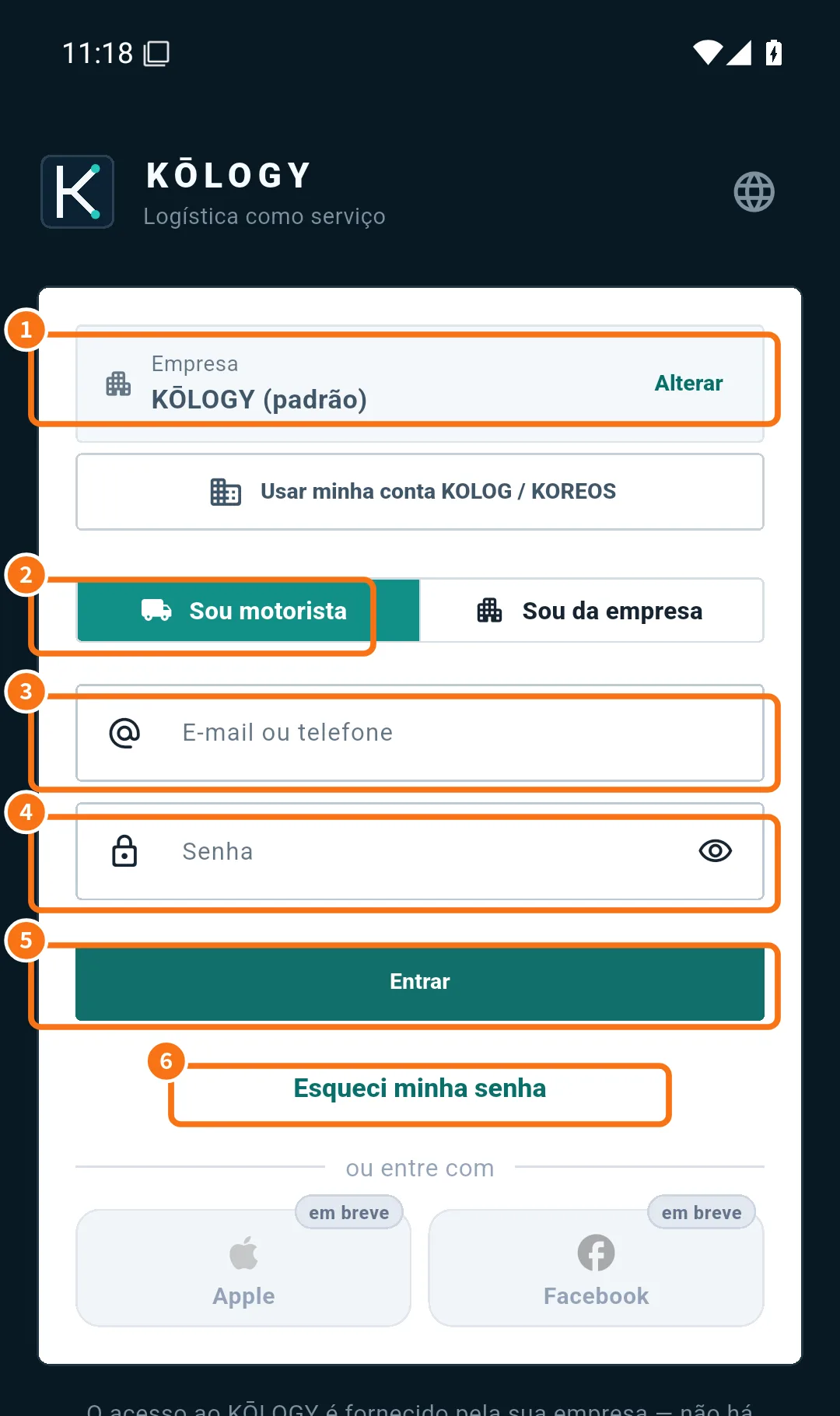
※画面写真はポルトガル語表示です。ボタンの位置は日本語でも同じです。
まだアカウントがない場合
- 会社がアプリからの登録を許可している場合、ログインボタンの下に ドライバー登録 が表示されます。会社コード・招待 を入力して 会社を確認、氏名・メールまたは電話番号・パスワード(英字と数字を含む8〜128文字)を入力し、プライバシーポリシーにチェックして 登録を申請 をタップします。会社が承認するとログインできます。
- 「KŌLOGY のアカウントは所属企業から発行されます」と表示される場合は、事務所にログイン情報を確認してください。
- 会社に所属しない場合は「個人ドライバー:無料アカウントと招待」をご覧ください。
ドライバー画面の5つのタブ
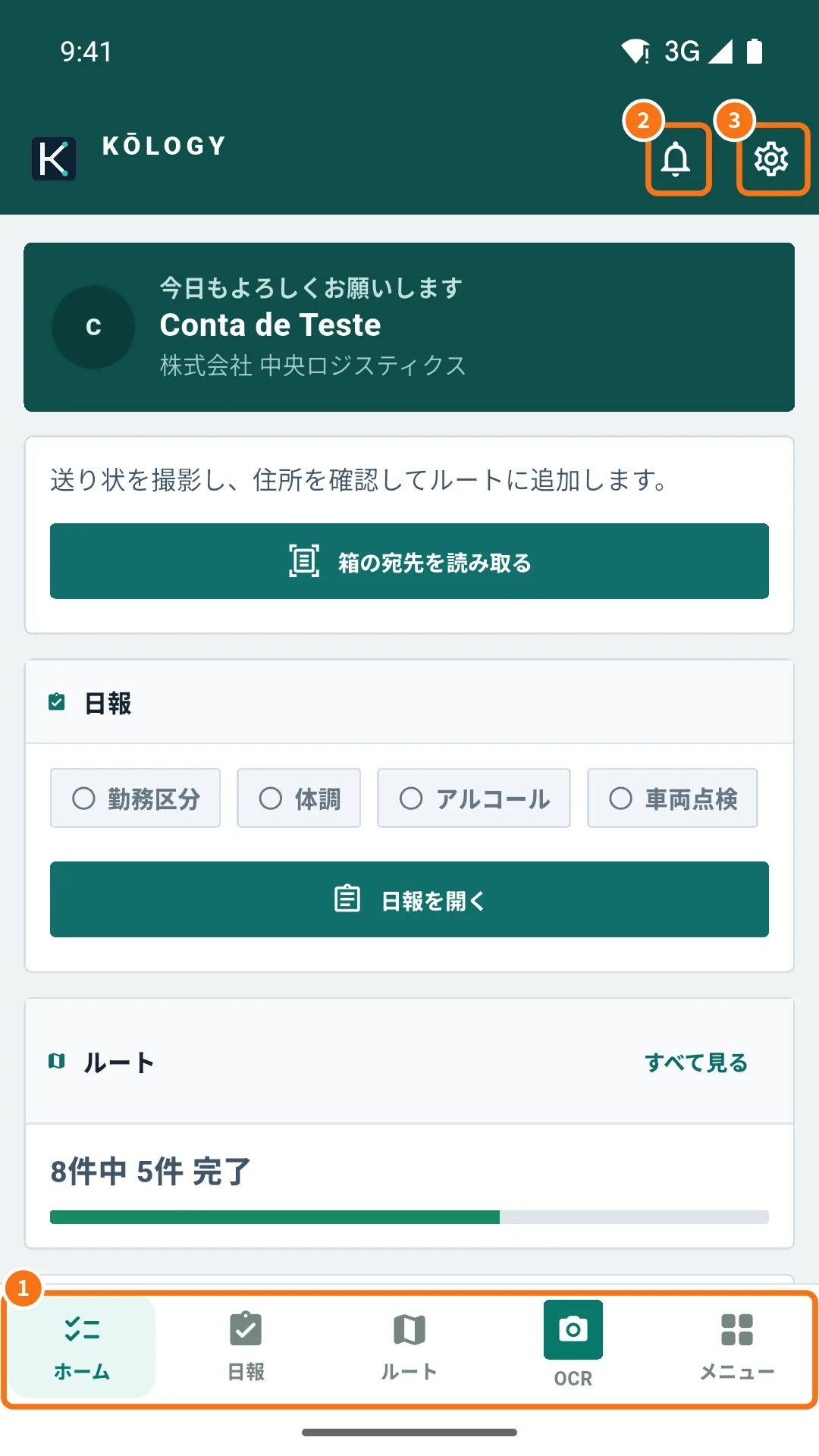
- 下部のバー(①):ホーム・日報・中央の DRIVER(ルートの地図。古いバージョンでは ルート)・OCR・メニュー。
- ベル(②)で 通知 を開きます。
- 歯車(③)で 設定 を開きます。ベルの横には サポート アイコンと、未送信の記録があるときの 未送信 N 件 表示もあります。
よくあるつまずき
- 正しいパスワードなのにログインできない:管理者・会社 ではなく ドライバー を選んでいるか確認してください。
- 「許可されていない接続先です」:会社コードの入力ミスです。標準に戻す をタップしてやり直してください。
- ホームに 「アカウントがまだ企業に紐づいていません」:会社側でドライバーとの紐づけが済んでいません。事務所にご連絡ください。
関連する質問
- ドライバーのホーム画面
- ドライバーの日報(点呼)
- 個人ドライバー:無料アカウントと招待