











KŌLOGY · Pagsisimula
Pagsisimula bilang driver: i-install at mag-sign in
I-install ang KŌLOGY, mag-sign in gamit ang account mula sa kumpanya mo (o humiling ng rehistro) at kilalanin ang limang tab ng driver.
Sa pahinang ito
Para saan ito
Ang KŌLOGY ay app para sa mga delivery driver. Dito mo ginagawa ang daily report at roll call (日報 at 点呼), tinitingnan ang ruta sa mapa, nagna-navigate papunta sa bawat address, nire-record ang bawat delivery, at tinitingnan ang shift, sasakyan at bayad. Ipinapakita ng artikulong ito kung paano mag-install, mag-sign in sa unang pagkakataon at gamitin ang mga screen.
Sino ang gumagamit at nasaan ito
Mga driver ng kumpanyang gumagamit ng KŌLOGY, at mga independent driver. May app para sa Android (Google Play) at iPhone (App Store). Bukas din ang parehong menu sa browser sa kology.its-komori.com, pero ang voice navigation, pagpapadala kahit walang signal at push notification ay nasa app lang.
Hakbang-hakbang: unang sign-in
- I-install ang KŌLOGY mula sa store ng phone mo at buksan ito.
- Sa itaas ng sign-in card makikita ang Company: KŌLOGY (default). I-tap lang ang Change (①) kung binigyan ka ng kumpanya ng Company code; i-type ito at i-tap ang Gamitin ang kompanyang ito. Kung walang code, hayaan lang.
- Piliin ang Driver ako (②).
- Ilagay ang Email o telepono (③) at Password (④) na ini-register ng kumpanya para sa iyo.
- I-tap ang Mag-sign in (⑤). Nakalimutan ang password? I-tap ang Nakalimutan ang password? (⑥): kung may account, ipapadala ang reset link.
- Sa unang beses, itatanong ng app kung gusto mong i-on ang notifications. I-tap ang Turn on para makatanggap ng abiso tungkol sa ruta, shift at bayad.
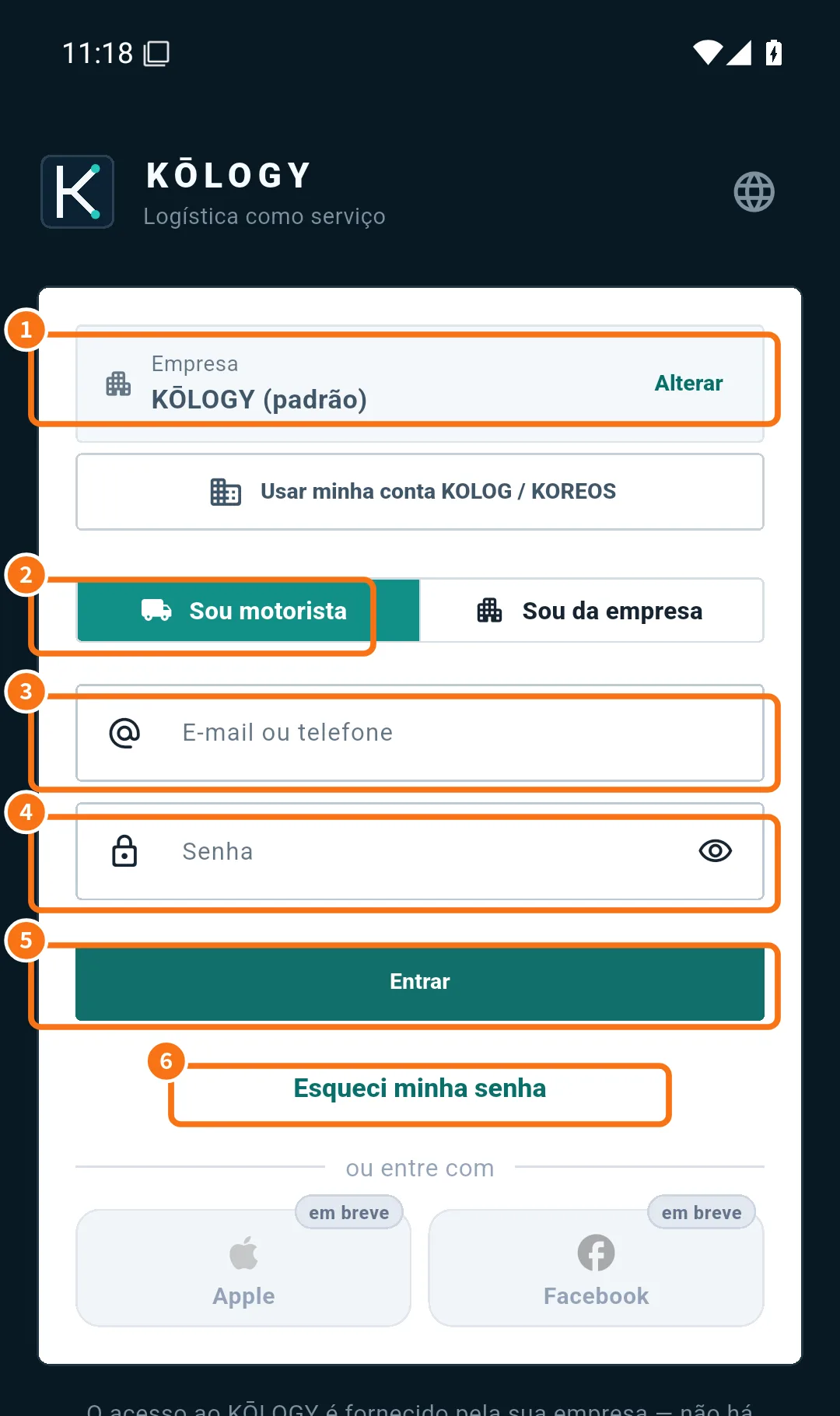
Nasa Portuguese ang screenshot; pareho ang puwesto ng mga button sa ibang wika.
Wala ka pang access?
- Kung pinapayagan ng kumpanya ang rehistro sa app, lalabas ang Pagpaparehistro ng Driver sa ilalim ng Sign in. Ilagay ang company code o invitation, i-tap ang Suriin ang Kumpanya, punan ang pangalan, email o telepono at password (8–128 character, may letra at numero), i-check ang privacy policy at i-tap ang Humiling ng Pagpaparehistro. Makakapag-sign in ka kapag inaprubahan ng kumpanya.
- Kung nakasulat na “KŌLOGY access is issued by your company”, humingi ng login sa opisina.
- Nagtatrabaho nang mag-isa? Basahin ang “Independent driver: libreng account at imbitasyon”.
Ang limang tab ng driver
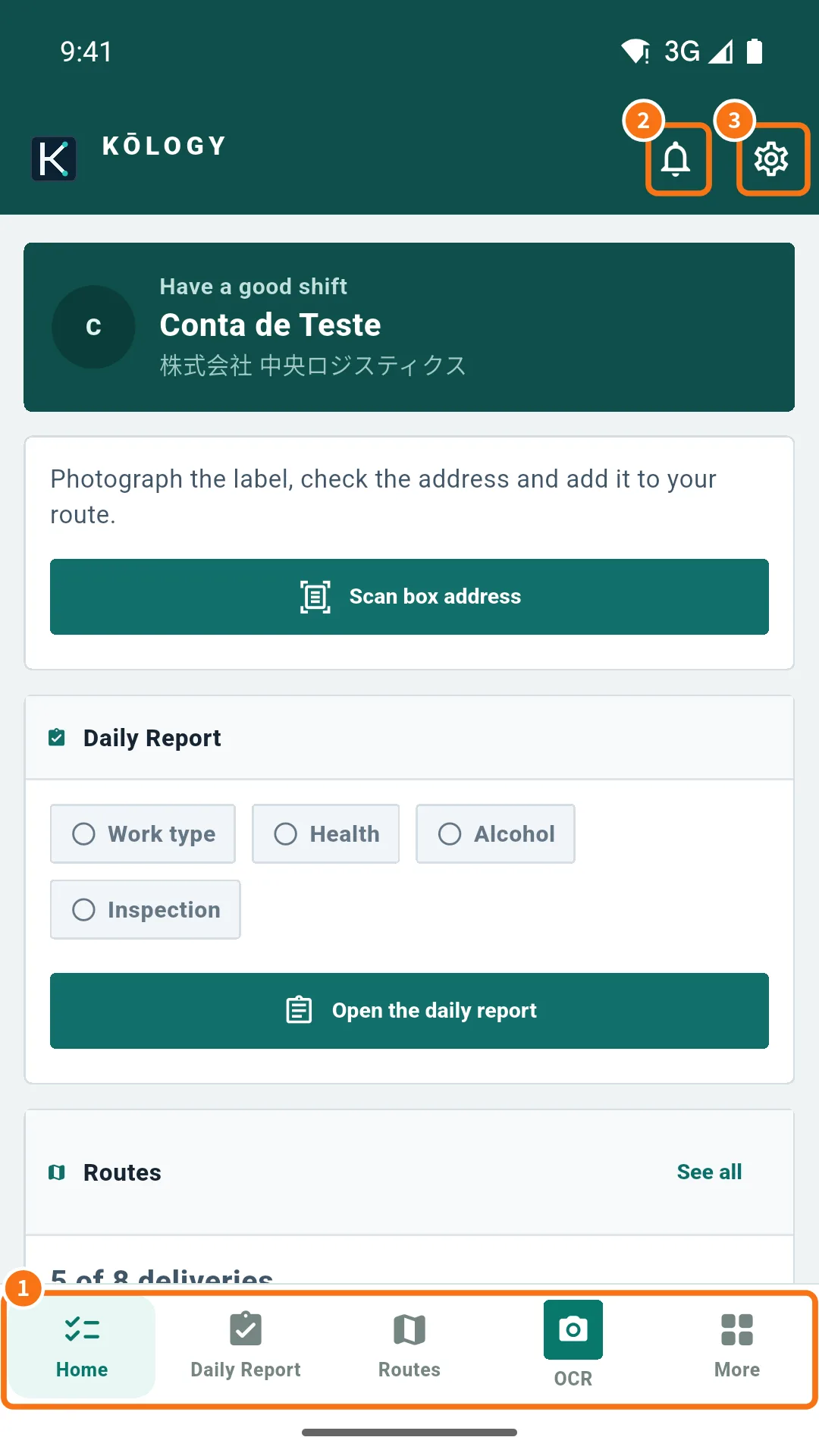
- Sa bar sa ibaba (①): Home, Daily Report, ang gitnang tab na DRIVER (mapa ng ruta — sa lumang bersyon ay Mga Ruta), OCR at Higit Pa.
- Binubuksan ng kampanilya (②) ang Notifications.
- Binubuksan ng gear (③) ang Mga Setting. Katabi ng kampanilya ang icon ng Suporta at, kapag may hindi pa naipapadala, ang badge na N pending.
Karaniwang problema
- “Maling password” kahit tama: tingnan kung Driver ako ang pinili mo at hindi ang company/manager.
- “Company address not allowed”: mali ang company code. I-tap ang back to default at subukan ulit.
- “Your account is not linked to a company yet” sa Home: hindi pa naikokonekta ng kumpanya ang login mo. Kausapin ang opisina.
Kaugnay na tanong
- Home screen ng driver
- Daily report ng driver (日報 at 点呼)
- Independent driver: libreng account at imbitasyon