











KŌLOGY · Mga screen at feature
Paano magrehistro ng maraming label nang sabay
Sa pickup, basahin ang maraming label nang sunod-sunod, suriin ang bawat draft at i-save isa-isa nang hindi napaghahalo ang mga kahon.
Sa pahinang ito
Para saan ito
Sa pickup, madalas maraming kahon ang wala sa ruta. Sa OCR · maraming label, binabasa ng app ang mga label nang sunod-sunod at gumagawa ng draft para sa bawat isa. Susuriin at ise-save mo isa-isa — hiwalay ang detalye ng bawat parcel.
Nasaan ito
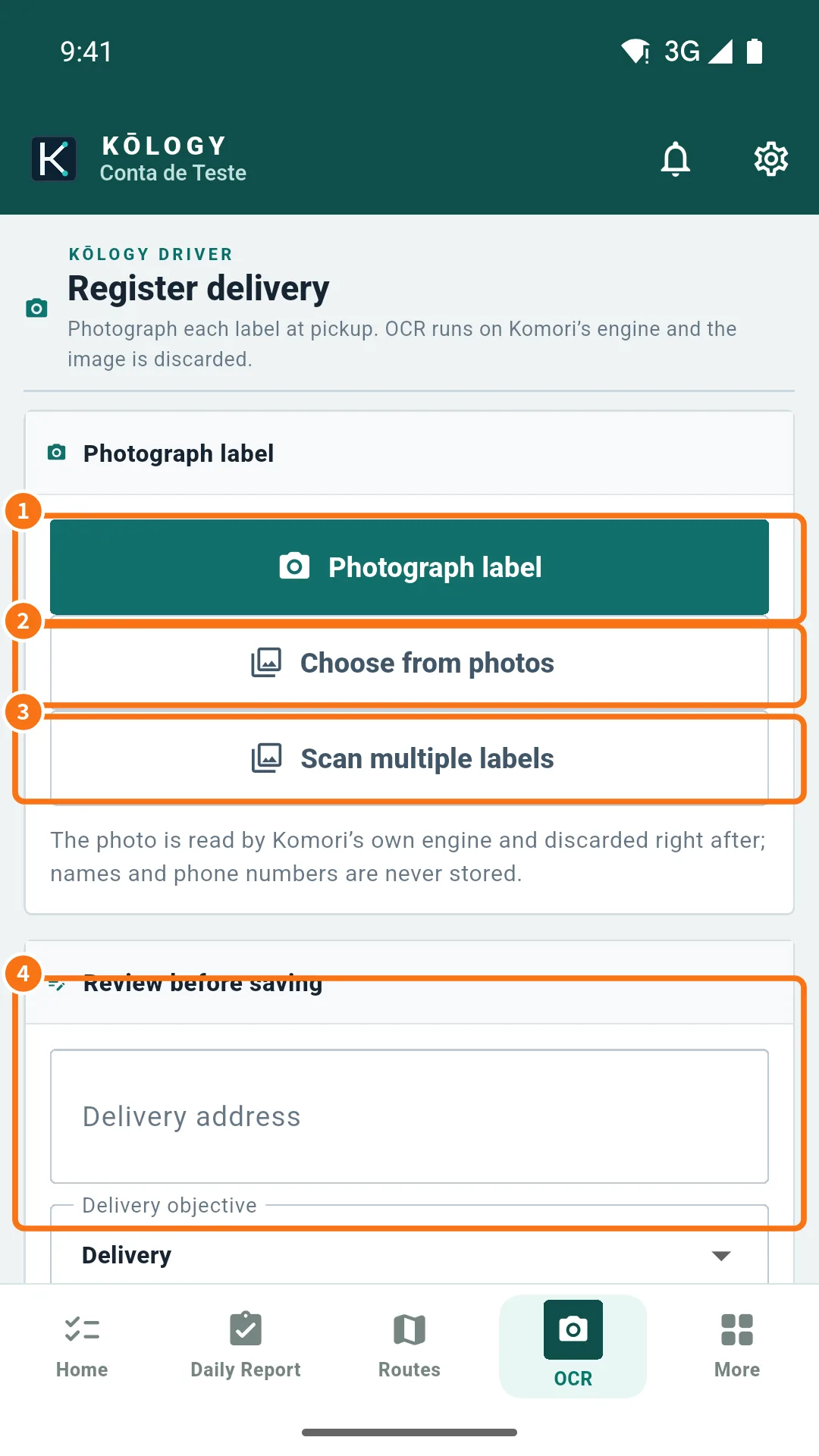
Tab na OCR → “Scan multiple labels”; o sa mapa, Mga tool ng mapa → Magdagdag ng Delivery → OCR · maraming label. Para mag-type nang walang litrato, Manual · maraming delivery.
Hakbang-hakbang
- Buksan ang tab na OCR at i-tap ang multiple labels (③).
- Piliin o kunan ang mga label, isa bawat kahon. Babasahin ng app at ipapakita kung ilan ang susuriin.
- I-tap ang unang draft. Suriin ang address, postal code, Tracking Number, bilang ng parcel at Pickup sa.
- I-tap ang Save. Magiging delivery ang draft at kakalkulahin ulit ang ruta. Lumipat sa susunod.
- Kahong hindi mabasa ang label? I-tap ang pagdagdag ng manual na delivery sa batch at i-type.
- Draft na hindi kailangan? I-tap ang pag-alis ng draft sa batch.
Tip para tama ang pagbasa
- Kumuha sa maliwanag, walang silaw, buo at tuwid ang label.
- Laging suriin ang numero ng bahay (番地/号): kung wala, tatanggihan.
- Piliin ang tamang base sa Pickup sa bago i-save ang una.
Karaniwang problema
- Tinanggihan bilang duplicate: naka-rehistro na ngayon ang tracking number. Alisin ang draft.
- Nawalan ng signal sa gitna: piliin ang “Save and send later”.
- Naisara ang app sa gitna: puwedeng mawala ang hindi pa naise-save. I-save isa-isa.
Kaugnay na tanong
- Mag-scan ng label (OCR)
- Pickup base at saved destination
- History ng delivery at pending upload