











KŌLOGY · Pagsisimula
Gumawa ng account ng kumpanya at mag-sign in
Gumawa ng libreng account ng kumpanya sa app o sa web, kumpirmahin ang email at mag-sign in bilang manager.
Sa pahinang ito
Para saan ito
Kahit anong kumpanya ay puwedeng magsimula sa KŌLOGY gamit ang libreng account, walang card. Bukas na agad sa libreng account ang pangunahing operasyon: mga driver, sasakyan, ruta, shift, roll call at daily report. Kapag kailangan na ng higit pa, lilipat ang kumpanya sa bayad na plano sa web.
Kung may kontrata na ang kumpanya ninyo sa KOMORI, hindi na kailangang gumawa: mag-sign in gamit ang email at password na natanggap mo.
Saan ito makikita
- App: sa screen ng pag-sign in, i-tap ang Gumawa ng Libreng Account.
- Web: sa kology.its-komori.com, i-click ang Create a free account (company or driver).
Hakbang-hakbang
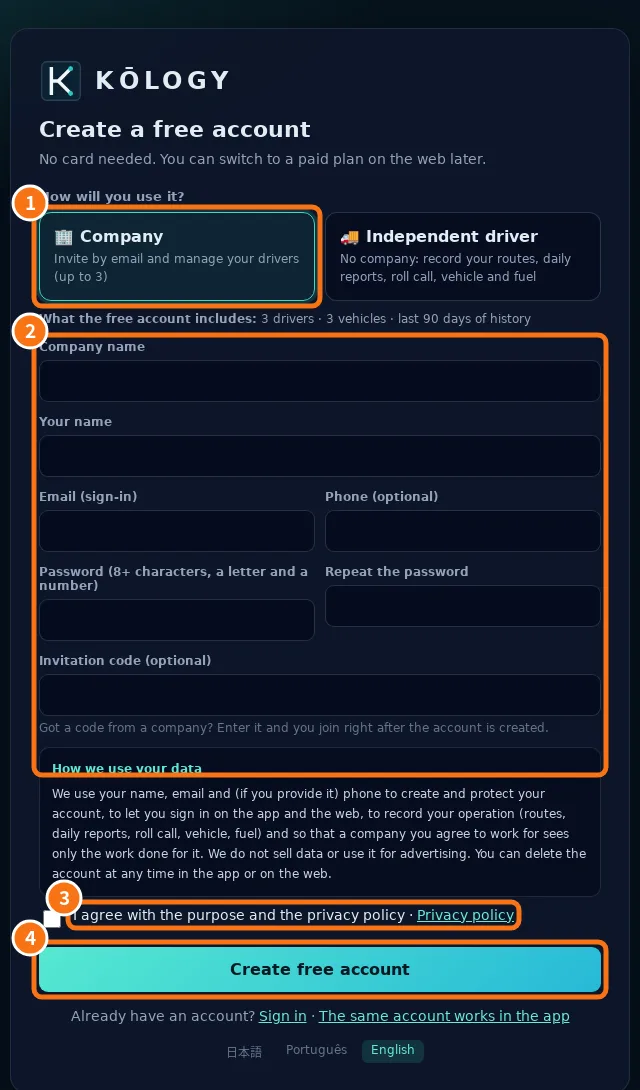
- Sa How will you use it? piliin ang ① Company (mag-imbita sa email at pamahalaan ang mga driver). Ang Independent driver ay para sa mga nagtatrabaho nang mag-isa, walang kumpanya.
- Punan ang ② Company name, Your name, Email (your sign-in), Phone (optional) at ang password nang dalawang beses. Kailangan ng 8–128 character ang password, may kahit isang letra at isang numero.
- Iwanang blangko ang Invitation code (optional). Ginagamit lang ito kapag inimbitahan ka ng ibang kumpanya bilang driver.
- Basahin ang How we use your data at i-tsek ang ③ I agree with the purpose and the privacy policy.
- I-tap ang ④ Create free account. Makakapasok ka agad bilang manager ng kumpanya.
- Buksan ang email na ipinadala ng KŌLOGY at kumpirmahin ang address. Kung hindi makumpirma, pagkalipas ng ilang araw ay hihingin ulit ng sistema ang link bago buksan ang mga screen.
Pag-sign in sa susunod
- Buksan ang app at piliin ang Kompanya / manager.
- I-type ang email at password at i-tap ang Mag-sign in.
- Nakalimutan ang password? I-tap ang Nakalimutan ang password at sundan ang link na darating sa email.
Karaniwang error
- «An account could not be created with this email.» May account na ang email. Mag-sign in gamit ito o gamitin ang nakalimutang password.
- «Too many attempts.» Maghintay ng ilang minuto at subukan ulit.
- Hindi dumating ang email ng kumpirmasyon. Tingnan ang spam. Kapag binuksan ang screen na naka-lock, ipapadala ulit ang link.
Kaugnay na mga tanong
- Pagsisimula sa KŌLOGY
- Mag-imbita ng driver sa email
- Mga plano at limitasyon ng KŌLOGY