











KŌLOGY · Mga screen at feature
Paano gumawa ng ruta at magdagdag ng delivery
Magdagdag ng delivery isa-isa (o sa pag-scan ng label), buuin ang ruta, piliin ang driver, i-optimize at i-publish.
Sa pahinang ito
Para saan ito
Ito ang trabaho araw-araw: ipasok ang mga delivery sa sistema at ibigay sa driver ang handang ruta.
Saan: web Main → Staffs (route center) → New delivery; app Mga staff → Mga Ruta at Paghahatid → Bagong Delivery / Bagong Ruta.
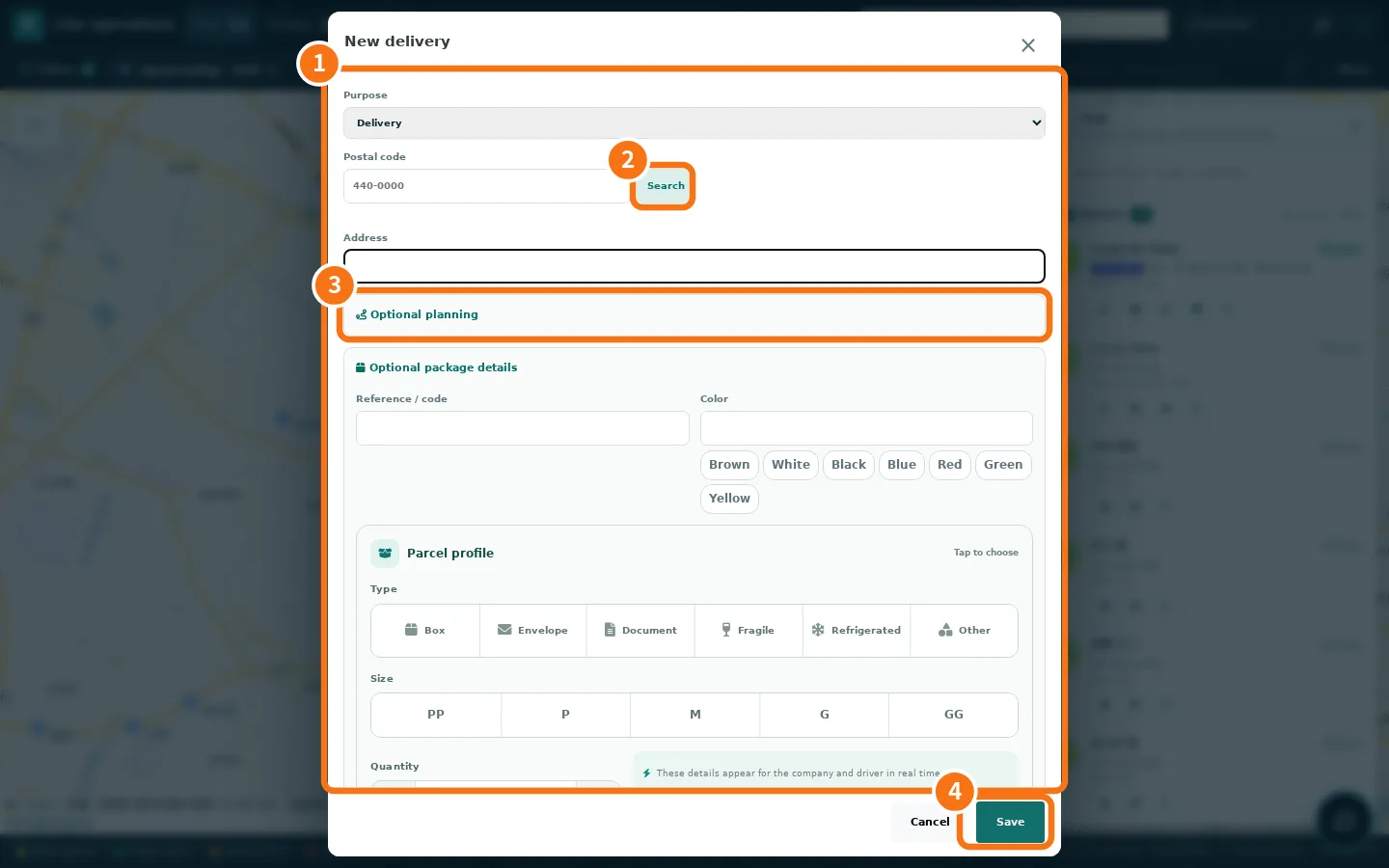
1. Magdagdag ng delivery
- I-tap ang Bagong Delivery. Piliin kung paano: Manual · isang delivery, Manual · maraming delivery, OCR · isang label o OCR · maraming label.
- Sa web, piliin ang ① Purpose (Delivery, Collection, Exchange, Return), i-type ang postal code at i-tap ang ② Search: kusang lalabas ang address. Kumpletuhin ang numero at gusali.
- Sa app, puwedeng i-tap ang I-scan ang address ng kahon at kunan ng litrato ang label: babasahin ng app ang address at susuriin mo.
- Optional: Reference Number, Time Window, Gabay sa destinasyon (Pangalan ng lugar, Tip para sa susunod na driver), Koleksyon sa paghahatid (Cash on delivery o Freight collect, at halaga) at detalye ng package.
- Sa ③ Optional planning (web) o Para sa driver (app), piliin ang ruta/driver o iwan sa Pila ng Pagplano · Hindi Naitalaga. Sa app, ang I-publish sa driver ngayon ay agad nagpapadala.
- I-tap ang ④ Save.
2. Buuin at i-publish ang ruta
- I-tap ang Bagong Ruta. Ilagay ang Pangalan ng Ruta, piliin ang driver, Sasakyan at Base / Pinagmulan.
- Ilagay ang mga delivery sa ruta: piliin at gamitin ang Ayusin → Ilipat sa isang ruta o pila ng pagpaplano, o italaga mula sa card ng driver sa Mga delivery at pagtatalaga.
- I-tap ang I-optimize ang pagkasunod-sunod (o ang magic wand na I-optimize ang ruta). Iginagalang ang time window at mga naka-pin; puwedeng I-undo.
- I-tap ang I-publish. Lalabas ang ruta sa app ng driver. Kapag gusto mo nang magsimula siya, gamitin ang Simulan ang ruta (may mensaheng may tunog).
Karaniwang pagkakamali
- Delivery na walang punto sa mapa. Suriin ang postal code at numero; buksan ang delivery at ayusin ang address.
- Hindi makita ng driver ang ruta. Draft pa ito. I-tap ang I-publish.
Kaugnay na mga tanong
- Route center at mga delivery
- Paano mag-import ng spreadsheet, mag-scan ng label at batch planning
- Live na team at mga driver na naka-duty